
こんにちは、ヨシヒコです。
撮影後にSDカードを開いたら、残っているはずの写真が見つからない。カメラに「カードを初期化してください」と表示された。そんなときは、すぐに無料の復元ソフトを試したくなると思います。
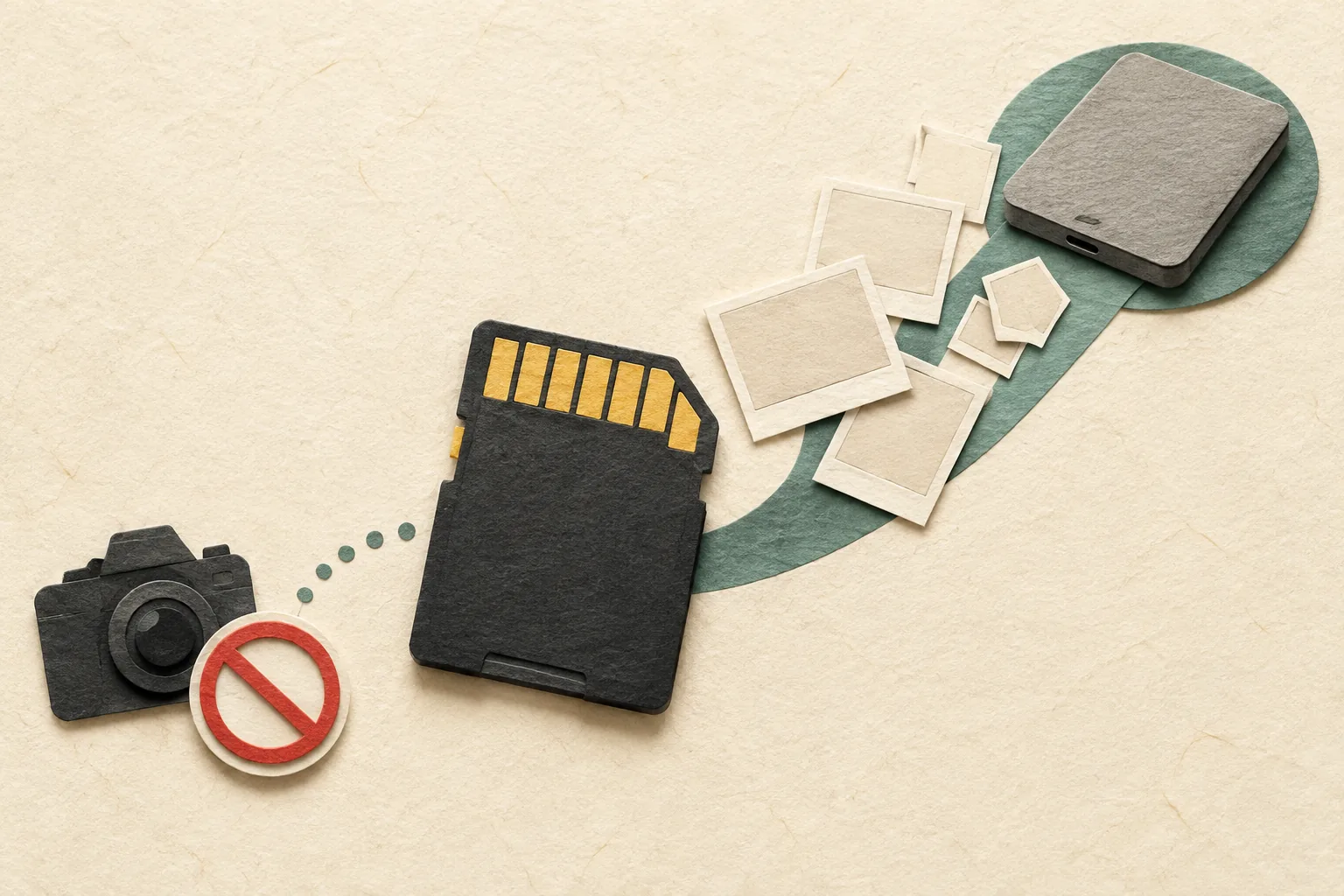
ただ、写真を戻せる可能性を残すために最初にやることは、復元ソフトのインストールではありません。そのSDカードを使うのを止めることです。
新しく撮影したり、カードへファイルを保存したりすると、消えた写真が残っている領域へ別のデータが書き込まれる場合があります。フォーマットやエラー修復もいったん行わず、カードをカメラから取り出してください。
最初に止める4つの操作
写真が消えたことに気づいたら、次の操作は止めておきましょう。
- そのSDカードで新しく撮影する
- カードへ写真やファイルをコピーする
- カメラやパソコンに促されるままフォーマットする
- エラーチェックや修復を何度も繰り返す
ファイルを削除すると、すぐに写真の中身がすべて消えるのではなく、その場所が新しいデータに使える領域として扱われることがあります。Microsoftも、回復の可能性を高めるには対象ドライブの使用を最小限にし、上書きを避けるよう案内しています。
カメラが「初期化しますか」と聞いてきても、残したい写真があるなら「いいえ」を選びます。ニコンのオンラインマニュアルでも、SDカードを初期化するとカード内のデータが削除されると案内されています。
すでにフォーマットしてしまった場合も、そこで撮影を再開しないでください。SD Associationの資料では、クイックフォーマットは記憶領域の全セルを上書きしない一方、上書きフォーマットは各ブロックを書き換えると説明されています。クイックフォーマット後に復元できる可能性はありますが、カードの状態やその後の使用状況によって変わります。
写真が「消えた」のか、表示されていないだけかを確認する
復元を始める前に、SDカードへ書き込まない範囲で次を確認します。
- すでにパソコン、外付けSSD、NAS、クラウドへ取り込んでいないか
- カメラの再生画面で、日付やフォルダー、画像の絞り込み表示が変わっていないか
- パソコンで別のフォルダーを開いていないか
- カードや端子に目立つ割れ、曲がり、濡れ、焦げがないか
カードに物理的な異常がなく、いつも使っているカードリーダーだけで認識しない場合は、対応規格が合う別のリーダーや別のUSBポートで一度だけ確認する方法もあります。ただし、接続すると異常に熱くなる、認識と切断を繰り返す、容量が0バイトや本来と大きく違う値になる場合は、確認を続けない方がよいでしょう。
無料で復元を試せる状態と、操作を止める状態
目安を表にすると次のようになります。
| SDカードの状態 | 次の行動 |
|---|---|
| 誤って写真を削除したが、カードは正常な容量で認識される | 新しい撮影をせず、別ドライブを用意して無料ツールを検討 |
| クイックフォーマット後、まだ何も保存していない | 復元できる可能性はある。上書きを避けて無料ツールを検討 |
| 写真が見えないが、カードは安定して読み込める | 取り込み先とフォルダーを確認してから、読み取り中心の復元を検討 |
| カードが割れた、曲がった、濡れた、焦げた | 接続せず、自力作業を止める |
| 異常に熱い、接続と切断を繰り返す、容量表示がおかしい | 通電やスキャンを繰り返さず、データ復旧業者への相談を検討 |
| 結婚式、仕事、納品前など撮り直せない写真 | 無料ソフトを何種類も試す前に、データの価値とデータ復旧業者へ依頼する費用を比較 |
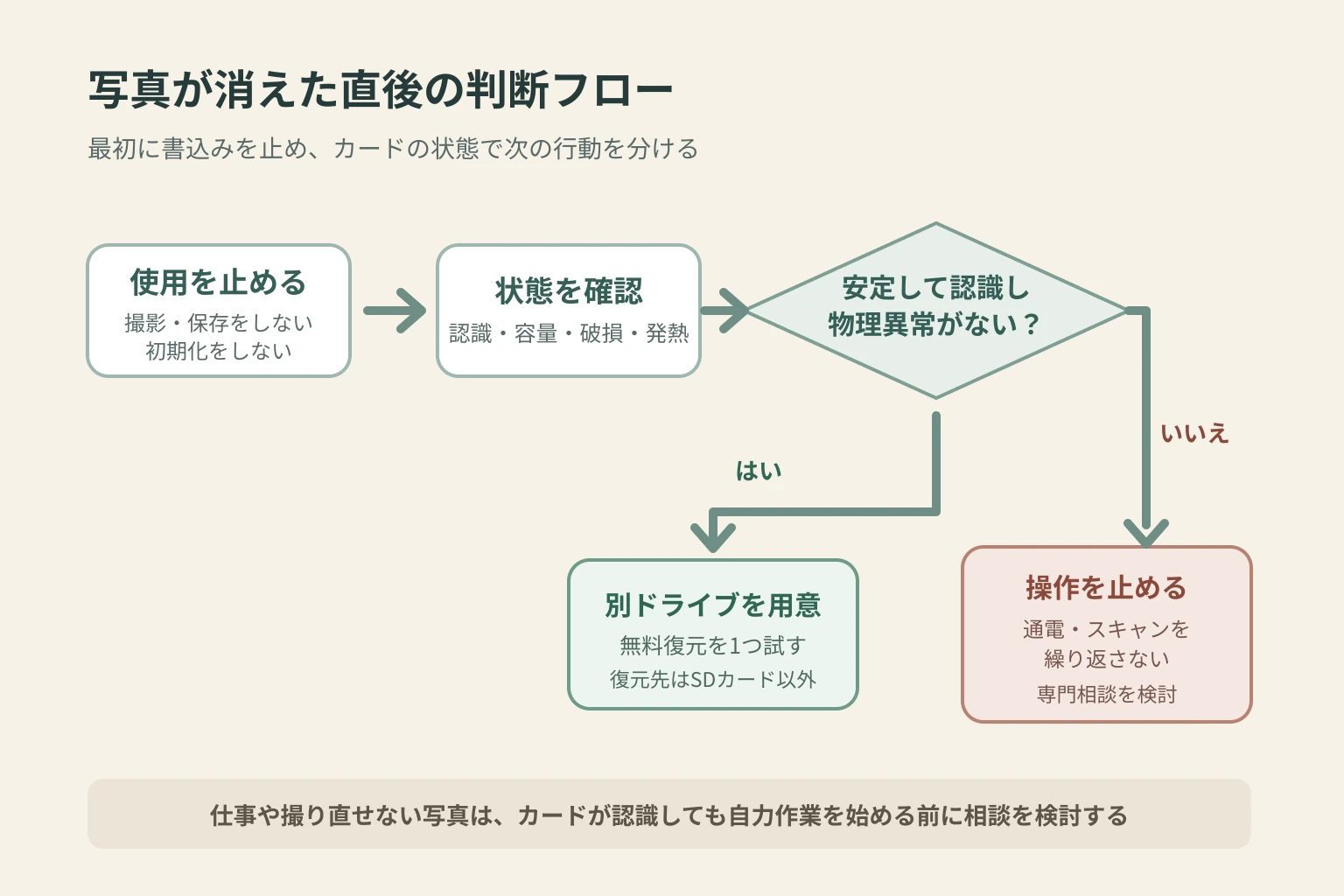
無料ツールを試しやすいのは、カード自体が安定して認識され、誤削除などの論理的なトラブルが疑われる場合です。反対に、物理的な損傷や不安定な認識があるカードは、ソフトで解決できる範囲とは限りません。
無料で使える復元方法は2つ
無料で試せる代表的な方法として、PhotoRec/QPhotoRecとWindows File Recoveryがあります。
| 方法 | 向いている人 | 特徴と注意点 |
|---|---|---|
| PhotoRec/QPhotoRec | Windows・macOSなどで写真やRAWデータを探したい人 | 無料のオープンソース。JPEGや複数のRAW形式に対応するが、元のファイル名やフォルダー構成は戻らないことがある |
| Windows File Recovery | WindowsでMicrosoft公式ツールを使いたい人 | Microsoft Storeから入手するコマンドライン型。SDカードで使われるFAT・exFATはExtensiveモードが案内されている |
どちらを使う場合も、復元元のSDカードと、復元した写真の保存先を別にすることが大切です。例えば、EドライブがSDカードなら、復元先にはパソコン内の空き容量が十分なドライブや、別の外付けSSDを指定します。同じSDカードへ保存すると、まだ見つかっていない写真を上書きする可能性があります。
PhotoRec/QPhotoRecで試すときの流れ
PhotoRecは、ファイルシステム上の元の一覧ではなく、JPEGやRAWなどのファイルの特徴を探して復元するソフトです。Windowsでは画面操作できるQPhotoRecも同梱されています。ダウンロードは配布サイトやまとめサイトではなく、CGSecurityの公式サイトから行います。
安全性を優先した大まかな流れは次のとおりです。
- SDカードとは別のドライブに、復元先として十分な空き容量を用意する
- 公式配布のPhotoRecをパソコン側へダウンロードして展開する
- SDカードの容量を確認し、復元元として正しいカードを選ぶ
- JPEGと、自分のカメラで使っていたRAW形式など、必要なファイル形式を選ぶ
- 保存先にSDカード以外のドライブを指定する
- スキャンを開始し、復元先に作られたファイルを開けるか確認する
PhotoRecの公式説明では、復元元は読み取り専用で扱われます。ただし、復元先の選択を間違えると上書きにつながるため、カードと保存先の容量・ドライブ名をよく見比べてください。
また、PhotoRecは元のファイル名やフォルダー構成を復元しない方式です。復元後はrecup_dirというフォルダーに多数のファイルが分かれて保存されるため、撮影日時や拡張子で整理する作業が必要になる場合があります。JPEGのほか、CR2・CR3・NEF・ARW・RAF・ORF・RW2・DNGなどは公式の対応形式一覧で確認できますが、カードの状態によって正常に開けないファイルが混ざることもあります。
Windows File Recoveryを使う場合
Windows File RecoveryはMicrosoftが提供する無料のコマンドラインアプリです。復元元と復元先には異なるドライブを指定します。
SDカードで一般的なFATやexFATからの回復は、Microsoftの案内ではExtensiveモードを使います。ただし、コマンドではドライブ文字を自分で指定するため、入力に慣れていない人には少し分かりにくい方法です。
実行する場合は、Microsoft公式ページにある現在の構文を確認し、SDカードのドライブ文字と保存先を取り違えないでください。記事に書かれた古いコマンドをそのままコピーするより、現在の公式手順を見ながら進める方が安全です。
無料ツールで戻らないときに避けたいこと
1回のスキャンで目的の写真が見つからないと、別のソフト、フォーマット、修復、再スキャンを次々と試したくなります。ただし、大切な写真ほど「何か操作すればするほどよい」とは限りません。
特に次の場合は、自力での作業をいったん止めます。
- 複数のカードリーダーでもSDカード自体が認識されない
- カードの物理破損や異常発熱がある
- 途中で読み取りエラーや切断が頻発する
- 無料ツールがカードの容量を正しく取得できない
- 撮り直せない仕事・家族行事の写真で、失った場合の影響が大きい
データ復旧サービスへ相談する場合も、復元できると決まったわけではありません。問い合わせ時には、カードの種類と容量、起きた操作、削除後に撮影やフォーマットをしたか、現在の認識状態を伝えられるようにしておくと整理しやすくなります。
自力での作業を止めてデータ復旧業者への相談を検討する場合は、データ復旧業者へ依頼する目安と、デジタルデータリカバリーの料金・流れも参考にしてください。相談前に整理する情報や、見積もり・キャンセル条件の確認事項をまとめています。
復元できた写真は、別の場所へもう1つコピーする
写真を開けることが確認できたら、復元先だけに残さず、別のSSDやNAS、クラウドなどにもコピーします。復元に使ったSDカードは、必要な写真がそろったことを確認するまで再利用しない方が安心です。
今後使い続けるカードを選ぶときは、容量だけでなく書込み速度も確認してみてください。SDカードのV30とV60の違いでは、写真と動画で必要な速度の考え方を整理しています。
復元後の保存先に迷う場合は、写真データのバックアップは外付けSSDとNASのどちらが向いているかも参考にしてください。復元した写真の撮影日時やカメラ情報を整理したいときは、Exif情報の確認方法で確認できます。
まとめ
SDカードから写真が消えたときは、まず撮影と書込みを止め、フォーマットや修復を保留します。
カードが安定して認識され、誤削除やクイックフォーマットが原因なら、PhotoRec/QPhotoRecやWindows File Recoveryを無料で試せる可能性があります。その際は、復元した写真を同じSDカードへ保存しないことが大切です。
物理破損、異常発熱、不安定な認識、撮り直せない重要な写真では、自力作業を重ねずに一度止まってください。無料で試すことよりも、上書きや状態悪化を避けることを先に考えましょう。
出典・確認情報
- Microsoft「Windows ファイル回復」(確認日: 2026-09-05)
- CGSecurity「Recovering deleted files using PhotoRec」(TestDisk 7.2 documentation、確認日: 2026-09-05)
- CGSecurity「File Formats Recovered By PhotoRec」(確認日: 2026-09-05)
- SD Association「SD Memory Card Formatter 5.0」(2017-09-11、確認日: 2026-09-05)
- ニコン「カードの初期化(フォーマット)」(確認日: 2026-09-05)
コメント