
※本ページはプロモーションが含まれています。
こんにちは、ヨシヒコです。
SDカードの写真が消えた、USBメモリを認識しない、外付けHDDから異音がする、パソコンが起動しない。保存する機器は違っても、中に大切な写真や仕事のデータが入っていると、何をしてよいか分からなくなりますよね。
無料の復元ソフトを試す方法もありますが、機器の状態によっては、何度も接続したり修復を実行したりすることで状態が悪くなる可能性があります。反対に、安定して認識される単純な誤削除なら、すぐに業者へ依頼しなくてもよい場合があります。
先に答えると、媒体が安定して認識され、失ったデータの重要度がそれほど高くない場合は、自力復元を検討できます。認識が不安定、異音や異常発熱がある、物理的に破損している、RAID構成に問題がある、撮り直せない写真や業務データが入っている場合は、操作を重ねずデータ復旧業者への相談を検討した方がよいでしょう。
ここでは2026年9月7日に確認した公式情報を基に、SDカード、USBメモリ、スマートフォン、PC、HDD、SSD、レコーダー、NAS、サーバーなどに対応するデジタルデータリカバリーの料金と依頼の流れを整理します。
データ復旧業者への相談では、使っている機器、起きた症状、取り戻したいデータを伝え、対応できるかや診断の受け方を確認します。デジタルデータリカバリーでは、相談・初期診断・見積りは無料と案内されています。見積りを確認して復旧作業を依頼するか判断しますが、宅配で預けて復旧を依頼せず返却してもらう場合は、返送料がかかります。
媒体に関係なく最初に止めたい操作
データを読めなくなった直後は、原因を探すより先に、新しいデータの書込みと不要な通電を止めます。
具体的には、次の操作をいったん保留します。
- SDカードやUSBメモリへ新しいファイルを保存する
- 「フォーマットしてください」という表示に従う
- OSのエラーチェックや修復を何度も実行する
- 複数の復元ソフトで繰り返しスキャンする
- 異音がするHDDの電源を入れ直す
- 認識と切断を繰り返すSSDを接続し続ける
- 障害が起きたNASで、自己判断のRAID再構築や初期化を行う
- 水濡れしたスマートフォンや記憶媒体を充電する
写真を消しただけのように見えても、実際には媒体そのものが故障している場合があります。特に、異音、異臭、異常発熱、接続の不安定さがあるときは、確認を続けない方がよいでしょう。
自力復元を試すか、データ復旧業者へ相談するかの判断目安
無料ツールを検討できる状態と、データ復旧業者へ相談した方がよい状態を整理すると、次のようになります。
| 現在の状態 | 次の行動の目安 |
|---|---|
| 正常な容量で安定して認識され、単純な誤削除と思われる | 書込みを止め、無料復元ツールを検討する |
| クイックフォーマット後、まだ新しい保存をしていない | データの重要度を考え、無料復元を試すか、データ復旧業者へ相談するかを判断する |
| フォーマットを求められる、容量が0バイトやRAWになる | フォーマットや修復をせず、データ復旧業者への相談を検討する |
| 認識と切断を繰り返す、極端に読み込みが遅い | 通電とスキャンを止め、データ復旧業者への相談を検討する |
| 異音、異臭、異常発熱、水濡れ、落下、曲がりがある | 接続せず、データ復旧業者へ対応できるかを確認する |
| NASやサーバーの複数ドライブに障害がある | RAID再構築やドライブ交換を自己判断で行わず、データ復旧業者へ相談する |
| 仕事、結婚式、学校行事など撮り直せないデータ | 自力作業を始める前に、失った場合の影響と費用を比べる |
SDカードが安定して認識され、無料でできる範囲を先に確認したい場合は、SDカードの写真を無料で復元する方法を参考にしてください。
データ復旧業者へ相談するかどうかは、「無料か有料か」だけで決めるものではありません。復元したいデータの価値、媒体の状態、自分で操作を続けた場合の影響を比べて判断します。
記憶媒体ごとの症状と、データ復旧業者へ伝えたいこと
デジタルデータリカバリーが案内している対応媒体は幅広く、媒体ごとに止めた方がよい操作も変わります。
| 媒体 | よくある困り方 | データ復旧業者へ相談する前に避けたい操作 |
|---|---|---|
| SDカード・CFカード | 写真の誤削除、フォーマット要求、認識しない | 撮影、フォーマット、修復、同じカードへの保存 |
| USBメモリ | ドライブが表示されない、容量がおかしい、ファイルが開けない | 初期化、書込み、端子を動かしながらの接続 |
| HDD・外付けHDD | 異音、回転しない、落下後に認識しない | 電源の入れ直し、分解、長時間のスキャン |
| SSD・外付けSSD | 突然認識しない、接続が切れる、OSが起動しない | 初期化、OS再インストール、書込みを伴う修復 |
| パソコン | 起動しない、画面が映らない、更新後にデータへアクセスできない | 初期化、リカバリー、OSの再インストール |
| NAS・RAID・サーバー | 共有フォルダーへ入れない、複数ドライブの障害、再構築失敗 | RAID再構築、ドライブ順の変更、初期化 |
| スマートフォン | 画面破損、水没、電源が入らない、写真を見られない | 充電、初期化、非公式な分解 |
| ビデオカメラ・レコーダー | 動画を削除した、内蔵ドライブを認識しない | 録画の継続、初期化、録画機器の分解 |
これは対応を保証する一覧ではありません。機種、障害、データの種類によっては復旧できない場合があります。
特にスマートフォンは、機種による対応不可、初期化後、アプリ削除など、相談内容によって対応できない例があります。SDカード、microSDカード、CFカードのヒビや割れも対応できない場合があるため、記事だけで判断せず現在の状態を伝えて確認する必要があります。
デジタルデータリカバリーの対応範囲
デジタルデータリカバリーは、故障した記憶媒体や機器からデータを取り出すサービスです。機器そのものを元通りに修理することが目的ではなく、写真、動画、文書などのデータを救出することが目的です。
公式サイトでは、次のような媒体が案内されています。
- SDカード、Mini SD、microSD、CFカードなどのメモリーカード
- USBメモリ
- HDD、外付けHDD
- SSD、外付けSSD
- デスクトップPC、ノートPC
- NAS、RAID、サーバー
- スマートフォン、タブレット
- ビデオカメラ、レコーダー
公式に公表されている主な情報も確認しておきましょう。
| 確認項目 | 公式情報 |
|---|---|
| 相談受付 | 電話は24時間365日 |
| 相談・初期診断・見積り | 無料 |
| 初期診断 | 最短5分。機器や症状により異なる |
| 預け方 | 持込み、宅配。法人向けには出張サービスもある |
| 相談実績 | 50万件超(2011年1月1日からの累計) |
| 復旧件数割合 | 92.6%。一部復旧を含み、完全復旧は52.0%(2025年9月実績) |
復旧件数割合92.6%は、すべてのデータが完全に戻る確率ではありません。一部だけ復旧できた事例を含み、完全復旧は52.0%と明記されています。「依頼すれば92.6%の確率で全部戻る」という意味ではない点に注意してください。
累計50万件超の実績!最短即日・無料診断のデータ復旧専門サービス【デジタルデータリカバリー】

料金は無料診断後の個別見積り
データ復旧の料金は、公式サイトに媒体別の一律料金として掲載されているわけではありません。初期診断で、容量、故障箇所、障害の難易度、復旧に必要な工程を確認し、機器ごとに見積りが提示されます。
ここで区別したいのは、「無料診断」と「無料で復旧」の違いです。
| 段階 | 料金の考え方 |
|---|---|
| 電話・メールでの相談 | 無料 |
| 機器の初期診断 | 無料 |
| 見積りの提示 | 無料 |
| 見積り後、作業を依頼せず返却 | 診断・見積り段階のキャンセル料は無料。宅配で預けた機器の返送料は利用者負担 |
| 見積りに同意して復旧作業を開始 | 提示された料金が発生 |
| 作業開始後にキャンセル | 公式FAQでは、作業開始後にキャンセルしても作業費用が発生すると案内されています。金額と、いつから作業開始になるかを依頼前に確認してください。 |
| 納品用メディアを購入する、追加サービスへ加入する | 別途料金が発生する場合がある |
公式FAQでは、初期診断後の見積りに部品代、追加作業代、データバックアップ代が含まれ、あとから追加料金は発生しないと案内されています。ただし、納品用メディアの購入や別の追加サービスは別料金です。
また、原則として成功報酬制と案内されていますが、症状によっては復旧できたかどうかにかかわらず作業費が発生する場合があります。その場合は着手前に説明があり、作業を進めるか、作業をせず返却してもらうかを選びます。
見積書では、総額だけでなく次の点も確認しましょう。
- 希望するデータが復旧できたと判断する条件
- 復旧できなかった場合に作業費が発生するか
- キャンセルできる期限と、作業開始のタイミング
- 返送料、梱包材、納品用メディアの費用
- 急ぎの対応を依頼した場合の追加料金
- 復旧後の機器とデータの納品方法
デジタルデータリカバリーへの相談から納品までの流れ
まず、デジタルデータリカバリーの電話窓口またはメールフォームへ、機器の種類、症状、取り戻したいデータを伝えます。機器の預け方を確認してから、持込みや宅配の準備をしましょう。
大まかな流れは次のとおりです。
- デジタルデータリカバリーへ電話またはメールで相談する
- 媒体の種類、症状、起きた操作、必要なデータを伝える
- 持込みまたは集荷・宅配で機器を預ける
- エンジニアが初期診断を行う
- 障害内容、復旧の可能性、期間、見積りの説明を受ける
- 内容に納得できれば契約し、復旧作業が始まる
- 復旧結果を確認し、案内された支払い条件に従って支払い・納品へ進む
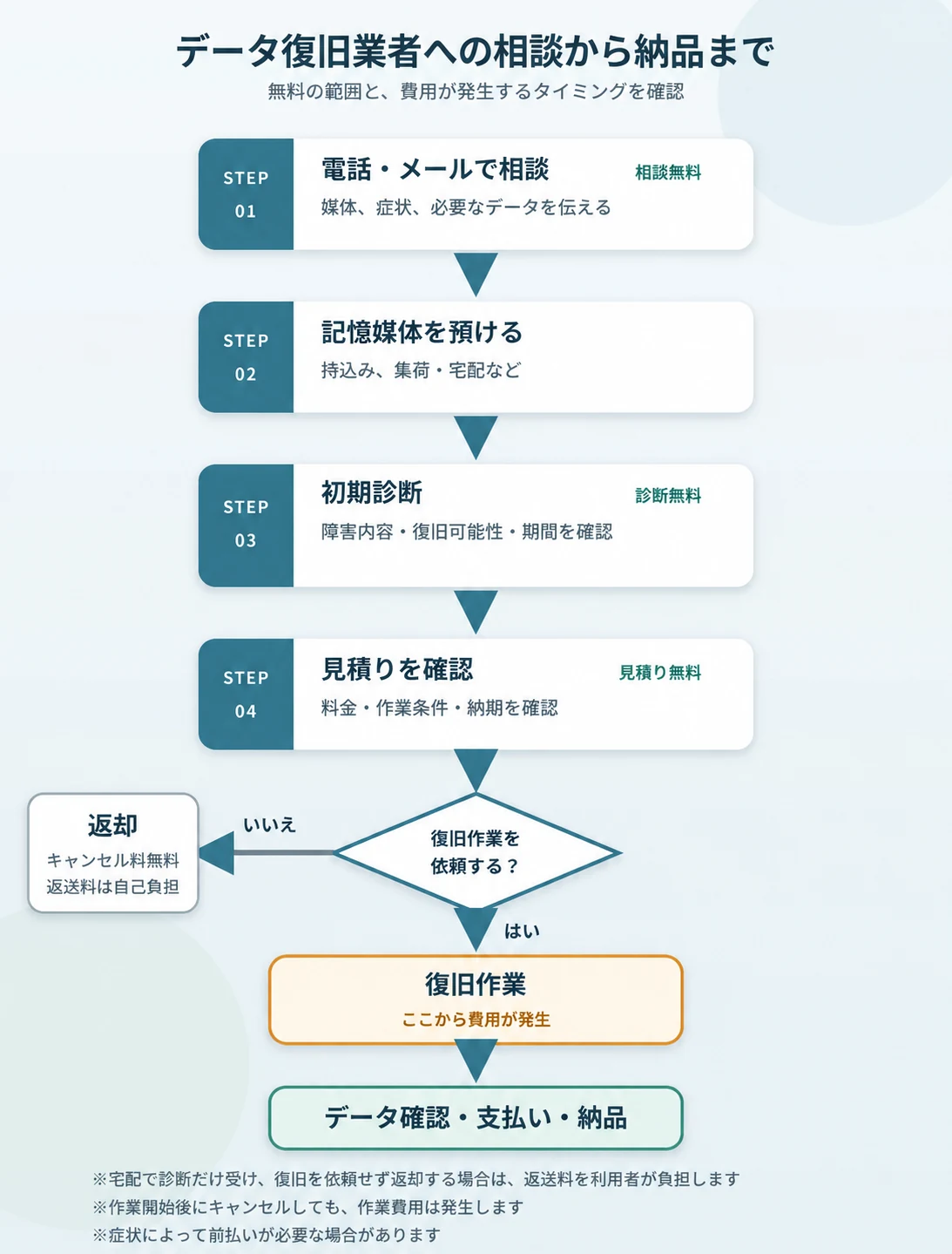
図は通常の流れです。納品は原則として入金確認後です。公式FAQには、症状によって申込みから3営業日以内の前払いを求める場合もあると記載されています。支払いの時期と金額は、作業を依頼する前に確認しましょう。
宅配で依頼する場合、機器を送る送料と、復旧後に返送してもらう送料は会社負担と案内されています。診断だけで復旧を依頼せず返却してもらう場合は、返送料だけ利用者負担です。
初期診断は最短5分と案内されていますが、すべての機器で5分以内に結果が出るわけではありません。復旧作業も短時間で終わる場合から数か月かかる場合まであるため、必要な日が決まっているなら、デジタルデータリカバリーへ相談するときに伝えておきましょう。
データ復旧業者へ相談する前に整理しておく情報
問い合わせの前に、分かる範囲で次の情報をまとめておくと、症状を伝えやすくなります。
- SDカード、USB、HDD、SSD、NASなど媒体の種類
- メーカー、型番、容量、使用年数
- 使用していたカメラ、PC、スマートフォンなどの機器
- データを読めなくなる直前に行った操作
- 削除、フォーマット、修復、OS再インストールを行ったか
- トラブル後に新しい撮影や保存をしたか
- 画面に表示されたエラー文
- 異音、異常発熱、落下、水濡れ、端子破損の有無
- RAIDの場合は構成とドライブの本数、交換や再構築の有無
- 必ず取り戻したいデータの種類、保存場所、必要な期限
「何度も電源を入れ直した」「復元ソフトを1回試した」など、不利に思えることもそのまま伝えた方がよいでしょう。現在の状態と復旧方法を判断する材料になるからです。
写真なら、「先週の運動会で撮ったJPEGとRAW」「この日付のフォルダーだけ」のように、必要な範囲も説明できると確認しやすくなります。
デジタルデータリカバリーが向いている人・向かない人
次のような場合は、データ復旧業者の相談先としてデジタルデータリカバリーを検討できます。
- 媒体を認識せず、無料ソフトを使ってよい状態か判断できない
- 仕事、結婚式、学校行事、旅行など、撮り直せないデータがある
- 異音、発熱、接続不良があり、操作を続けるのが怖い
- NASやRAIDの構成が分からず、再構築を実行してよいか判断できない
- 作業前に診断結果と見積りを確認したい
- 急ぎの期限を24時間受付の窓口へ相談したい
- 写真や業務データを預けるため、情報管理の体制も確認したい
反対に、次の場合は、すぐ依頼する前にほかの方法も考えられます。
- データが別のSSD、NAS、クラウドに残っている
- 媒体は安定して認識され、単純な誤削除で、無料復元を試す余裕がある
- 必要なのはデータ救出ではなく、機器そのものの修理である
- 診断後の個別見積りではなく、申込み前に固定料金を確定したい
- 記憶媒体やデータを外部へ預けたくない
データ復旧業者への相談と、復旧作業の依頼は別の段階です。無料診断と見積りの内容を確認し、データの重要度に対して費用が見合うか判断する段階と考えるとよいでしょう。
データを預ける前に確認したいセキュリティ
記憶媒体には、家族の写真、学校行事、顧客写真、会社の資料など、人に見られたくない情報が含まれる場合があります。復旧できるかだけでなく、預けたデータがどう管理されるかも確認が必要です。
運営会社のデジタルデータソリューション株式会社は、公式サイトでISO27001/ISMS認証とプライバシーマークの取得、入退室管理、金属探知ゲートや外部警備員によるチェックを案内しています。
復旧後のデータは納品後に管理を終了し、作業中に使ったクローンディスクのみ、トラブル対応のため納品後10日間の検収期間中に保管し、その後順次削除すると公式FAQに記載されています。
仕事の機密情報や顧客写真を預ける場合は、一般向けの説明だけで決めず、秘密保持契約書の可否、アクセスできる担当者、保管期間、納品方法、削除方法を個別に確認してください。
復旧後は保存先を増やす
データが戻った場合も、復旧したデータを1台のHDDやUSBメモリだけに置くと、また同じように故障したときに困ります。
僕は写真データを、内蔵8TB HDD、外付け4TB HDD、4TB NASへ分けて保管しています。これでどんな故障にも対応できるということではありませんが、少なくともSDカードや1台のHDDだけに写真を残さないようにしています。
復旧した写真は、内容を確認したあと、外付けSSD、別のHDD、NAS、クラウドなど、もう1か所へ複製しておくと安心です。写真データのバックアップは外付けSSDとNASのどちらがよいかでは、それぞれの向いている使い方を整理しています。
トラブルが起きた記憶媒体は、必要なデータがそろったことを確認するまで初期化や再利用をせず、撮影や仕事には別の媒体を用意しましょう。SDカードを買い替える場合は、SDカードのV30とV60の違いも参考にしてください。
まとめ
データを読めなくなったときは、媒体の種類にかかわらず、新しい保存、フォーマット、修復、不要な通電を止めます。
媒体が安定して認識される単純な誤削除なら、自力復元を検討できる場合があります。一方、認識しない、異音や異常発熱がある、接続が不安定、物理的な損傷がある、RAIDに障害がある、撮り直せないデータが入っている場合は、操作を重ねる前にデータ復旧業者へ相談する選択肢があります。
デジタルデータリカバリーは、相談、初期診断、見積りまで無料です。料金は診断後の個別見積りで決まります。公式FAQでは、作業開始後にキャンセルしても作業費用が発生すると案内されています。「無料診断」という言葉だけで決めず、見積り、復旧条件、返送料、納品方法を確認してから依頼しましょう。
累計50万件超の実績!最短即日・無料診断のデータ復旧専門サービス【デジタルデータリカバリー】
出典・確認情報
- デジタルデータリカバリー公式サイト(確認日: 2026-09-07)
- データ復旧サービスの料金・費用(確認日: 2026-09-07)
- サービスの流れ(確認日: 2026-09-07)
- よくある質問(料金・キャンセル・支払い条件の再確認日: 2026-09-13)
- 対応機器・メーカー(確認日: 2026-09-07)
- 会社概要(確認日: 2026-09-07)
- A8.net「デジタルデータリカバリー」プログラムID
s00000027552001(成果条件・広告素材、確認日: 2026-09-07)
コメント