

こんにちは、ヨシヒコです。
写真を撮ったあとに、「きちんとピントが合っていないなあ」とか「合わせたかった所とは別の場所にピントが合っている……」なんてことはありませんか?
カメラのピント合わせには、AF(オートフォーカス)とMF(マニュアルフォーカス)があります。
AFはカメラが自動でピントを合わせ、MFは撮影者が手動で合わせる方法です。普段はAFで問題ありませんが、暗い場所やマクロ撮影などではMFのほうが合わせやすいこともあります。
この記事ではAFとMFの違い、AF-S・AF-Cなどの種類、撮影場面に合わせた選び方を説明します。
AFとMFの違い
まずは違いを簡単にまとめます。
| 比較 | AF(オートフォーカス) | MF(マニュアルフォーカス) |
|---|---|---|
| ピントを合わせる人 | カメラ | 撮影者 |
| 基本の操作 | シャッターボタン半押しやAF-ONボタン | フォーカスリングを回す |
| 得意な場面 | 日常撮影、人物、動く被写体 | 星空、暗所、マクロ、AFが迷う場面 |
| メリット | 速く合わせやすく、動く被写体にも対応しやすい | 合わせたい位置を細かく調整し、その位置で固定できる |
| 苦手な場面 | 暗い場所、明暗差の少ない被写体、前後のものが重なる場面 | 素早く動く被写体、とっさの撮影 |
どちらが優れているということではなく、得意な場面が違うということですね。
カメラを使い始めたばかりなら、まずはAFを基本にして大丈夫です。AFでうまく合わないときや、一度合わせたピント位置を固定しておきたいときは、MFを使うと考えると分かりやすいかなと思います。
AF(オートフォーカス)とは
AFは、カメラが被写体を捉えて自動でピントを合わせる機能です。一般的なデジタルカメラやスマホには、ほぼ標準で搭載されています。
多くのカメラでは、シャッターボタンを半押しするとAFが作動し、そのまま全押しすると撮影できます。ただし設定を変更している場合は、背面のAF-ONボタンなどでピントを合わせることもあります。
AFとMFの切り替え方法は、カメラやレンズによって違います。レンズ側面のスイッチで切り替えるものもあれば、カメラ本体のスイッチやメニューで設定するものもあります。
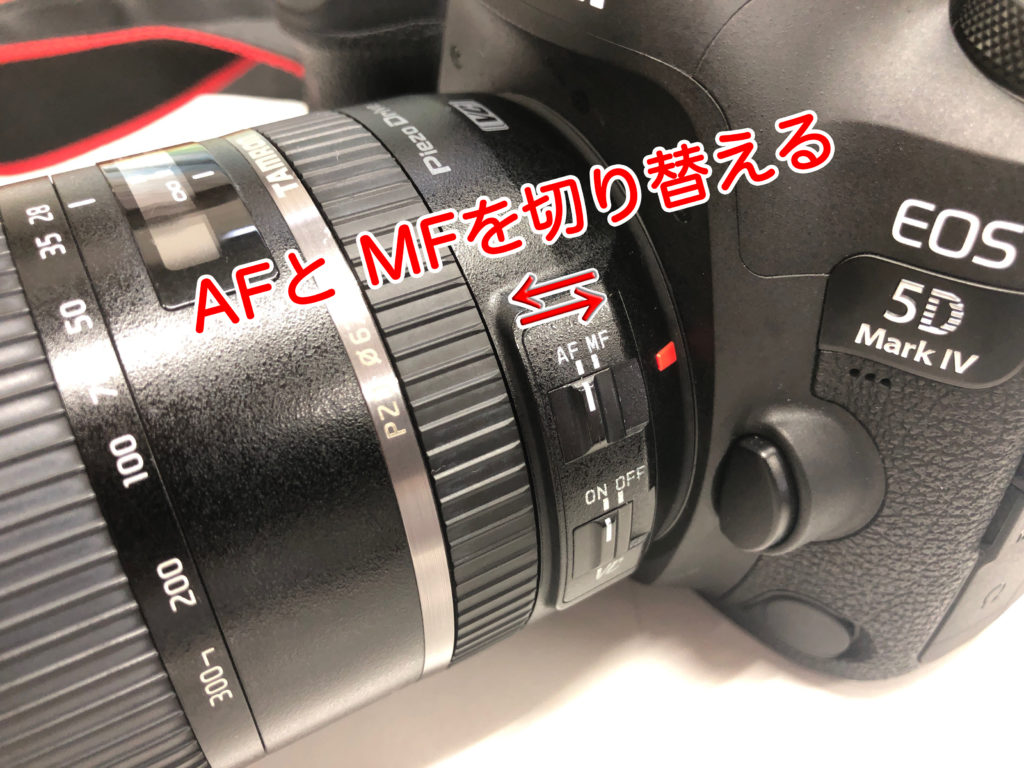
上の写真は、僕が使っているCanon EOS 5D Mark IVとレンズの一例です。すべてのカメラに同じスイッチがあるわけではないので、見つからない場合はカメラとレンズの説明書で「フォーカスモード」を確認してみてください。
AF-S・AF-C・AF-Aの違い
AFの中にも、ピントを合わせたあとに固定する方法と、合わせ続ける方法があります。
| AFの動作 | 向いている被写体 | Canonで見られる名称 | Nikon・Sonyで見られる名称 |
|---|---|---|---|
| 合った位置で固定 | 風景、料理、止まっている人物 | ワンショットAF、ONE SHOT | AF-S |
| 合わせ続ける | 子ども、ペット、スポーツ、乗り物 | サーボAF、AI SERVO | AF-C |
| 動きを見て自動切り替え | 静止と動きが混ざる場面 | AIフォーカスAF、AI FOCUS | AF-A |
名称や搭載されているモードは、メーカーだけでなく機種や世代でも違います。AF-AやAIフォーカスAFがないカメラもあります。
止まっている被写体には、ピントが合った位置で固定するAF-S系が使いやすいです。半押ししたまま構図を少し変える「フォーカスロック」もできますが、カメラや被写体との距離が変わるとピントがずれるため、動く被写体には向きません。
動く被写体には、半押ししている間にピントを合わせ続けるAF-C系を使います。運動会や走っているペット、近づいてくる電車などはこちらが基本です。
ここで一つ分かりにくいのが、AF-S・AF-CとAFエリアの違いです。AF-S・AF-Cは「ピントを固定するか、合わせ続けるか」という動作の設定。1点AF、ゾーンAF、被写体追尾などは「画面のどの範囲で被写体を探すか」という別の設定です。
MF(マニュアルフォーカス)とは
MFは、撮影者がレンズのフォーカスリングなどを操作して、手動でピントを合わせる方法です。
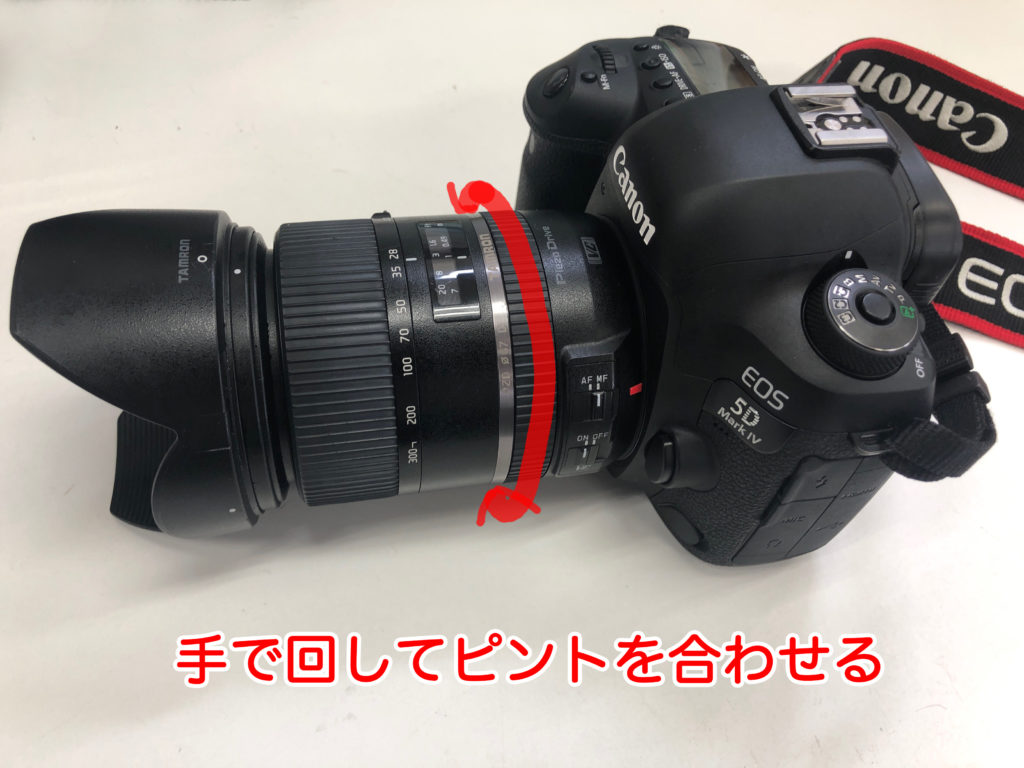
AFのようにカメラが被写体を選ばないため、自分が合わせたい位置へ細かく調整できます。一度合わせた位置が勝手に変わらないのも利点です。
一方で、慣れないうちは合っているか判断するのに時間がかかります。動きの速い被写体を追いながらリングを回すのも簡単ではありません。
ミラーレスカメラには、画面を拡大して確認する機能や、ピントが合っている輪郭へ色を付けるフォーカスピーキングが搭載されていることがあります。MFを使うときは、ファインダーやモニターの拡大表示も一緒に使うと確認しやすくなります。
MFが役立つのは、次のような場面です。
- 暗い場所や星空でAFが迷う
- マクロ撮影で、花びらや商品の細かな位置へ合わせたい
- ガラスや柵越しで、手前にピントが合ってしまう
- 同じ位置へピントを固定して何枚も撮りたい
- 青空や白い壁など、明暗差の少ない被写体を撮る
ただし「MFなら必ず正確」というわけではありません。拡大表示などで確認しないまま撮れば、手動でもずれます。撮影後は画像を拡大し、必要ならExif情報と撮影設定も確認しておくと安心です。
撮影場面別のAFとMFの使い分け
最初からすべてを覚える必要はありません。撮影するものに合わせて、次を基準にしてみてください。
| 撮影するもの | 最初に試す設定 | 理由 |
|---|---|---|
| 風景・建物・料理 | AF-S系 | ピントを合わせたあとに構図を決めやすい |
| ポートレート | AF-S系またはAF-C系+瞳検出 | 人が止まっていればAF-S、動くならAF-Cが使いやすい |
| 子ども・ペット | AF-C系 | 前後に動いてもピントを合わせ続けやすい |
| スポーツ・乗り物 | AF-C系 | 動く被写体を追うため |
| 花・小物のマクロ | AF-S系、合いにくければMF | ピントの合う範囲が狭く、位置の微調整が必要になりやすい |
| 星空・暗い夜景 | MF | AFが迷いやすく、遠景へ固定しやすい |
| 三脚で同じ構図を連続撮影 | AFで合わせてMFへ切り替える方法も便利 | 撮影ごとの合わせ直しを防げる |
ポートレートの場合は、カメラに瞳検出があれば使ってみると便利です。ただし、瞳検出はAF-S・AF-Cとは別の機能です。人物が動く場面では、瞳検出だけでなくAF-C系も組み合わせます。
マクロ撮影では、絞りと被写界深度もピントの見え方に影響します。F値を小さくするとピントが合って見える範囲が狭くなるため、AFが合っていても少しの前後移動で外れやすくなります。
AFでピントが合わないときの確認順
AFが前後に行ったり来たりして合わないとき、すぐ故障と考える必要はありません。まずは次の順番で確認します。
- レンズとカメラがMFになっていないか確認する
- ピントを合わせたい所へAFエリアやフォーカスポイントを重ねる
- 模様の境目や輪郭など、明暗差のある所へ合わせる
- 被写体へ近づきすぎていないか、レンズの最短撮影距離を確認する
- 暗ければ照明を足すか、AF補助光が使えるか確認する
- それでも合わなければMFと拡大表示を使う
青空や白い壁のように模様が少ない被写体、暗い場所、夜景の点光源、柵の手前と奥が同じAFエリアへ入る場面は、カメラがピント位置を判断しづらくなります。
暗い室内では、ピントだけでなく手ブレや被写体ブレも起きやすくなります。ピントが合っているのに写真がぼんやり見えるときは、シャッター速度を確保できているか確認します。暗所での明るさとノイズの関係は、ISO感度とは?も参考にしてください。
親指AFは必要?
親指AFとは、シャッターボタンの半押しではなく、背面のAF-ONボタンなどへピント合わせを割り当てる方法です。
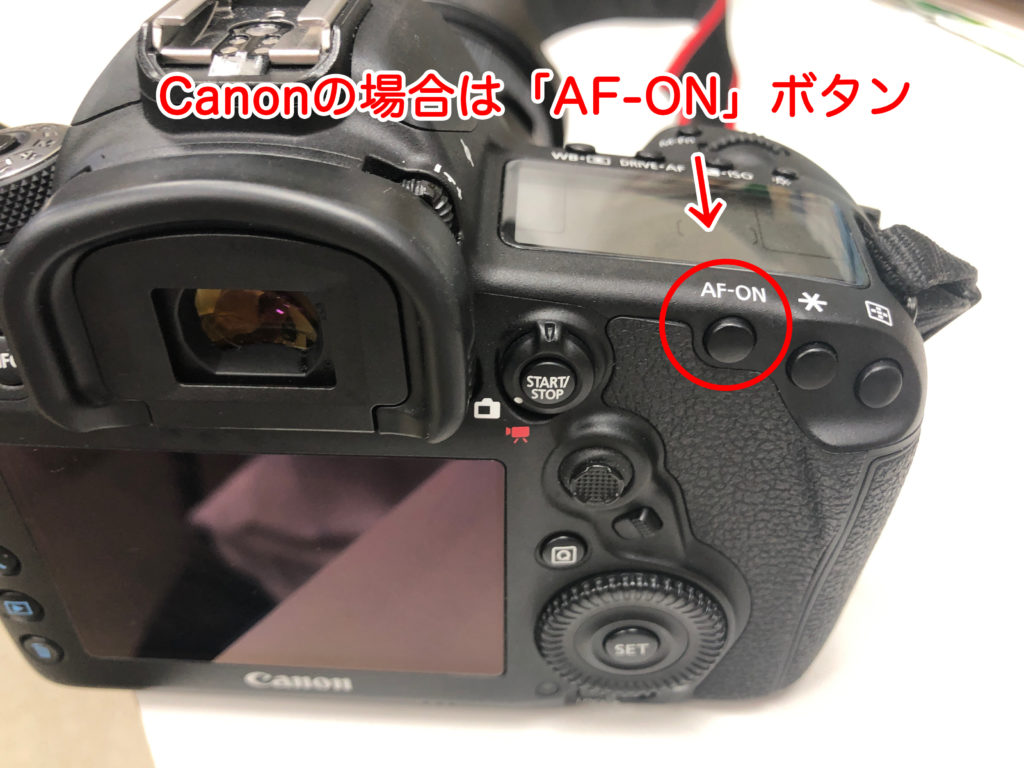
ピント合わせとシャッターを別のボタンに分けられるので、同じ距離で何枚も撮るときや、AF-C系で追いながら必要なときだけAFを動かしたい場合に便利です。
ただ、初心者が必ず設定したほうがよい機能ではありません。慣れるまでは、シャッターを押してもピントが合わず戸惑うこともあります。
僕の場合は以前親指AFを使っていましたが、自分のカメラをほかの人が使うこともあるため、現在は使っていません。親指AFを知らない人へそのまま貸したところ、ピントが合っていない写真が量産されてしまったことがあって。。
自分だけが使うカメラで、通常の半押しAFに不便を感じているなら試す価値はあります。家族や仕事仲間とカメラを共有するなら、貸す前に設定を戻すか、使い方を説明しておくと安心です。
まとめ
AFとMFの違いは、ピントをカメラが自動で合わせるか、撮影者が手動で合わせるかです。
普段の撮影はAFを基本にし、止まっている被写体はAF-S系、動く被写体はAF-C系から試してみてください。暗所、星空、マクロ、柵越しなどでAFが迷うときは、MFと拡大表示が役に立ちます。
どちらか一方だけを使うのではなく、その場に合わせて切り替えられるようになると、狙った所へピントを合わせやすくなります。まずは手元のカメラでAF/MFの切り替え位置と、AF-S・AF-Cの設定場所を確認してみましょう。
出典・確認情報
- Canon「AF動作」 — ワンショットAF・サーボAF・AIフォーカスAF、確認日: 2026-09-02
- Nikon「フォーカス」 — AF-A・AF-S・AF-C・MFとAFが苦手な条件、確認日: 2026-09-02
- Sony「ピント合わせの方法を選ぶ(フォーカスモード)」 — AF-S・AF-C・DMF・MF、確認日: 2026-09-02
- Canon「AF方式の選択」 — ピントが合いにくい条件、確認日: 2026-09-02
コメント