
※本ページはプロモーションが含まれています。
こんにちは、ヨシヒコです。
写真編集用のパソコンを探していると、「Core i7以上」「メモリ32GB必須」「高性能GPU搭載」など、いろいろな基準が出てきます。全部そろえれば快適なのは間違いありませんが、予算も一気に上がってしまいます。
僕は写真の仕事でPhotoshopを日常的に使っていて、パソコンとiPadを作業内容によって使い分けてきました。以前はWindowsのデスクトップ、その後は外で作業する機会が増えたためMacBook Proを選んでいます。
その経験から感じるのは、写真編集用パソコンは「一番高性能なもの」を探すより、自分が扱う写真の量と、よく使う処理に合わせて決める方が選びやすいということです。
現在使っているWindowsパソコンは、Core i9-10900K、メモリ64GB、GeForce RTX 3070、2TB SSDという構成です。写真の保管には内蔵8TB HDD、外付け4TB HDD、4TBのNASも使っています。ただし、これは日常的な写真編集に必要な最低構成ではありません。複数のソフトを同時に動かすことや、写真以外の作業も含めて余裕を持たせた構成です。
先に知っておきたい写真編集用パソコンの目安
LightroomやPhotoshopをこれから使うなら、2026年時点では次をひとつの基準にすると選びやすいかなと思います。
| 項目 | まず基準にしたい構成 | 大量処理・AI機能も使う場合 |
|---|---|---|
| メモリ | 16GB以上 | 32GB以上を検討 |
| 内蔵ストレージ | SSD 512GB以上 | SSD 1TB以上 |
| CPU | 現在のAdobe要件とOSに正式対応する世代 | RAWの一括現像が多いなら、より新しい上位CPU |
| GPU | DirectX 12またはMetal対応 | AIノイズ除去や4K表示を多用するならGPUメモリも確認 |
| 画面 | フルHD以上を目安 | 色域・表示の均一性を重視し、必要なら外部モニター |
これはAdobeが示す「動作するための最小要件」をそのまま並べたものではなく、購入後に少し余裕を持たせるための目安です。
PhotoshopとLightroom Classicの公式要件では、メモリは最小8GB、推奨16GB以上とされています。新しく買うパソコンで8GBを選ぶと、写真を複数開いたり、ブラウザやほかのアプリを同時に使ったりしたときに余裕が少なくなります。そのため、最初の基準は16GBにしておくのがおすすめです。
Adobeの最小要件と快適に使う目安は違う
パソコン選びで迷いやすいのが、「ソフトを起動できる条件」と「普段の作業を快適に進められる条件」の違いです。
Adobeの最小要件は、PhotoshopやLightroomをインストールして動かすための下限です。ところが実際の写真編集では、次の条件で必要な余裕が変わります。
- カメラの画素数とRAWデータの容量
- 1回に読み込む写真の枚数
- Photoshopで同時に開く画像やレイヤーの数
- LightroomとPhotoshopを同時に使うか
- AIノイズ除去、レンズぼかし、反射の削除などを使うか
- 4K以上の外部モニターへ表示するか
例えば、JPEGを数枚だけ明るくして書き出す作業と、数百枚のRAWデータを読み込みながらAIノイズ除去を行う作業では、同じ「写真編集」でも負荷がかなり違います。
CPU・メモリ・SSD・GPUはどこから優先する?
最初に削りたくないのはメモリ
写真編集では、メモリが不足すると内蔵ストレージを一時的な作業領域として使うため、切り替えや処理が重くなりやすくなります。
LightroomやPhotoshopだけを使う場合でも16GBを基準にし、ブラウザ、生成AI、レイアウトソフトなども同時に開くことが多いなら32GBを検討します。特に購入後にメモリを増設できないノートパソコンは、最初の選択がそのまま上限になるため注意が必要です。
内蔵SSDは速度だけでなく空き容量を残す
Photoshopの公式要件では高速な内蔵SSDが推奨され、作業用の空き領域も必要です。Lightroom Classicでも高速SSDが推奨されています。
写真データをすべて内蔵SSDへ保存しなくても、アプリ、Lightroomのカタログ、プレビュー、一時ファイルで容量を使います。512GBを基準にし、動画編集もする場合や外付けドライブを毎回つなぎたくない場合は1TB以上が扱いやすいでしょう。
ただし、1TBや2TBのパソコンを買えばバックアップが不要になるわけではありません。長期保存は外付けSSDやNASなどへ分け、さらに別のコピーを用意します。
写真データのバックアップは外付けSSDとNASのどちらが向いているかでは、保存先の役割を分けて説明しています。
CPUは名前だけでなく世代と対応機能を見る
「Core i7だから大丈夫」と名前だけで判断すると、かなり古い世代の中古パソコンが候補に入ることがあります。
現在のPhotoshopとLightroom Classicでは、WindowsのIntel/AMD CPUにAVX2やSSE 4.2への対応が求められています。また、Windows 11自体にも対応CPU、TPM 2.0、セキュアブートなどの要件があります。
中古パソコンでは、CPUのシリーズ名だけでなく正確な型番と世代、Windows 11へ正式対応しているかを商品ごとに確認してください。
GPUは全員が最上位を選ぶ必要はない
明るさや色の調整、トリミング、一般的なレタッチが中心なら、必ずしも高価なゲーミングGPUが必要とは限りません。
一方、Lightroom Classicの公式推奨では、4K以上のディスプレイで4GBのGPUメモリ、GPUの完全アクセラレーションやAI機能には8GBの専用GPUメモリ、または16GBの共有メモリが案内されています。
AIノイズ除去を頻繁に使う人はGPUを優先し、基本補正と書き出しが中心の人は、メモリやSSDへ先に予算を回す考え方もあります。
編集内容別に構成を決める
JPEG中心の軽い編集
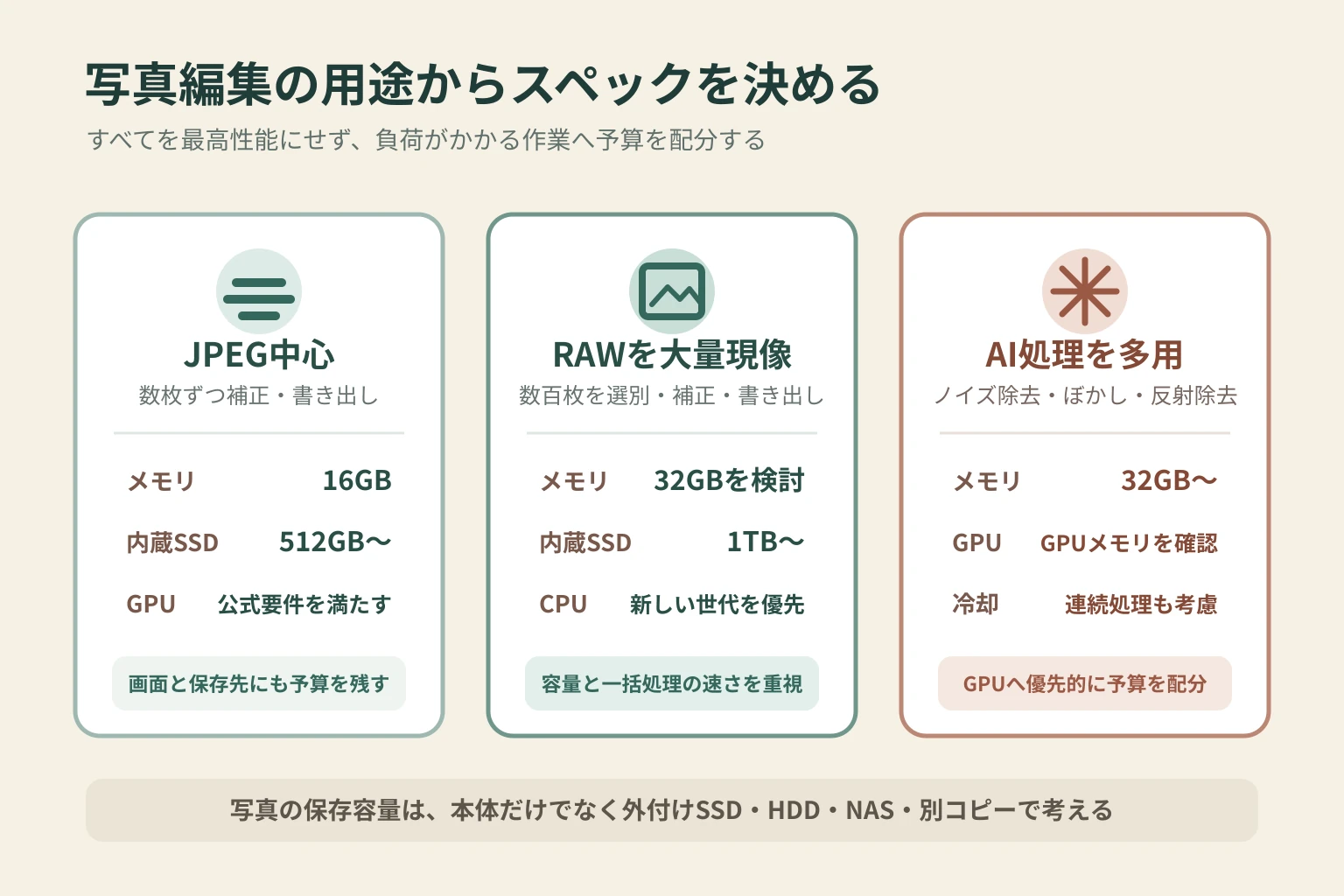
SNSやブログ用のJPEGを数枚ずつ編集するなら、メモリ16GB、SSD 512GBを基準にし、現在のPhotoshop要件を満たすCPUとGPUを選びます。
この用途では、高性能GPUへ予算を集中させるより、見やすい画面や外部ストレージ、バックアップ環境を整えた方が使いやすい場合があります。
RAW現像をまとめて行う
撮影ごとに数百枚のRAWデータを読み込み、選別・補正・書き出しまで行うなら、メモリ32GBと余裕のあるSSDを検討します。
カメラの画素数が高いほど1枚あたりのデータ量も増えます。RAWとJPEGの同時記録のメリットと容量も、保存量を見積もるときの参考にしてください。
Photoshopで多層合成やAI処理を使う
大きな画像を複数開き、レイヤーを重ねる作業ではメモリと作業用SSDの余裕が必要です。生成塗りつぶしやAI系の処理、LightroomのAIノイズ除去もよく使うなら、対応GPUも含めて検討します。
僕の場合、露出や色、トリミング、簡単な合成など作業の大部分はパソコンで行い、人物の髪や細かな境界をペンで調整するときはiPadを使ってきました。詳しい使い分けはPhotoshopをパソコンとiPadで使い分ける方法で紹介しています。
ノートとデスクトップ、WindowsとMacの選び方
ノートパソコンは撮影先や別の部屋へ持ち運べる一方、同じ価格ならデスクトップより性能や拡張性が限られることがあります。デスクトップはモニターやストレージを選びやすく、あとから部品を増やせる機種もあります。
WindowsとMacは、どちらでもPhotoshopとLightroomを使えます。大切なのはOSの優劣より、すでに使っている周辺機器、必要なソフト、持ち運び、予算です。
僕は以前Windowsデスクトップを使っていましたが、外で仕事をすることが増えたためMacBook Proへ移行しました。これはMacの方が全員に向くという意味ではなく、僕の使い方では持ち運びを優先したということですね。
中古の写真編集用パソコンで確認したいこと
中古パソコンは、同じ予算でメモリやSSDに余裕のある機種を選べる可能性があります。一方で、次の点を確認せずに価格だけで決めるのは避けた方がよいでしょう。
- CPUの正確な型番と、現在のOS・Adobe要件への対応
- メモリ容量と、購入後に増設できるか
- SSDの容量
- 液晶の解像度、色域、キズやムラ
- ノートの場合はバッテリーの状態
- GPUの種類とGPUメモリ
- 保証期間と、保証対象外になる項目
- お客様都合の返品ができるか
特に写真編集では、パソコン自体が動いても、液晶の色や明るさが判断しづらいと補正に迷います。内蔵画面の仕様が分からない場合は、外部モニターを使う前提で予算を分ける方法もあります。
Qualitが向く人・向かない人
Qualitは、企業向けレンタルで使われていたパソコンを、データ消去、清掃、点検、動作確認して販売する中古パソコン専門店です。Windowsノート・デスクトップ、中古Mac、ワークステーションなどから、CPU、メモリ、SSD、解像度などで絞り込めます。
ここでは公式の販売条件と商品情報を基に、写真編集用として選ぶときの判断材料を書いています。
公式の利用案内では、S・A・B・Cランクとバリュー品の保証期間は12か月、訳あり品は出荷日から10日間です。一方で、バッテリー、液晶のドット抜け、外観、ソフトウェアとの相性などは保証対象外になる場合があります。また、商品不適合に当たらないお客様都合の返品は受け付けていません。
そのため、Qualitは次のような人に向いています。
- 新品に限定せず、予算内でメモリやSSDを優先したい
- CPU世代やGPU、画面仕様を自分で確認できる
- 外観ランクや保証範囲を読んで選べる
- 必要なら外部モニターや外付けストレージを別に用意できる

反対に、購入前の細かな技術相談、最新機種、長いバッテリー駆動、新品同様の外観を優先する人は、新品やメーカーの整備済製品も含めて比較した方が安心です。Qualitは販売専門店であり、製品の使用方法や設定の技術サポートは行わないと案内しています。
購入前に最後に確認するチェックリスト
候補を見つけたら、商品ページを開いたまま次を確認します。
- 使いたいPhotoshop/Lightroomの現在の対応OSに含まれているか
- CPUの型番が分かり、AdobeとOSの要件を満たすか
- メモリは16GB以上か。必要なら32GBへ増やせるか
- 内蔵SSDは512GB以上あるか
- AI処理や4K表示をする場合、GPU要件を満たすか
- 画面の仕様と状態は写真編集に合うか
- 保証期間と保証対象外の項目を確認したか
- RAWデータの保存先とバックアップ先を別に用意できるか
「安いから買う」ではなく、先にこの条件を決めてから新品と中古を比べると、候補をかなり絞りやすくなります。
まとめ
写真編集用パソコンは、メモリ16GB、内蔵SSD 512GBを最初の基準にし、使うソフトの現在の要件へ対応するCPU・GPUを選びます。
JPEG中心なら高性能GPUを優先しすぎず、RAWの一括現像や複数アプリの併用が多いならメモリ32GB、AI処理を多用するなら対応GPUへ予算を配分すると考えやすいでしょう。
中古パソコンは費用を抑えやすい一方、CPU世代、Windows 11対応、液晶、バッテリー、保証、返品条件まで確認が必要です。自分の編集量と必要な処理を先に整理して、使い方に合う1台を探してみてください。
出典・確認情報
- Adobe「Photoshopデスクトップ版の技術要件」 — https://helpx.adobe.com/jp/photoshop/desktop/get-started/technical-requirements-installation/adobe-photoshop-on-desktop-technical-requirements.html(2026-06-09更新、確認日: 2026-09-05)
- Adobe「Lightroom Classicの技術要件」 — https://helpx.adobe.com/jp/lightroom-classic/desktop/introduction-to-lightroom-classic/system-requirements.html(2025-10-27更新、確認日: 2026-09-05)
- Microsoft「Windows 11の仕様とシステム要件」 — https://www.microsoft.com/ja-jp/windows/windows-11-specifications(確認日: 2026-09-05)
- Qualit「ご利用ガイド」 — https://www.yrl-qualit.com/html/info.html(確認日: 2026-09-05)
コメント