
こんにちは、ヨシヒコです。
撮った写真をパソコンへ取り込もうとしたら、SDカードに「フォーマットしてください」という表示。さっきまで撮影できていたのに、急にこんな画面が出ると焦りますよね。
中の写真を残したい場合は、フォーマットを実行せず、いったんキャンセルしてください。 新しく撮影したり、カードへファイルを保存したりするのも止めます。
この表示だけで、写真がすべて消えたと決まったわけではありません。ただし、「フォーマットすれば写真が見られるようになる」と言う意味でもないので注意してください。
まずはカードを使える状態に戻すことと、写真を取り出すことを分けて考えましょう。今回は、撮影に使ったSDカードをカメラやパソコンで読み込めなくなった場面を中心に説明します。
「フォーマットしてください」は、写真が全部消えたという意味ではない
SDカードの中には写真そのものだけでなく、ファイルを管理するための情報もあります。その管理の仕組みを、ファイルシステムと呼びます。
ここに問題が起こると、データが残っていても通常の方法では写真を開けず、フォーマットを求められる場合があります。バッファローも、こうした状態ではデータが残っている可能性があるため、取り戻したいデータがあるなら初期化せず保管するよう案内しています。バッファローの解説
一方で、表示だけを見て「管理情報の問題だからソフトで直せる」とも判断できません。カード自体の故障や、読み取り側の問題がないかも考える必要があります。
また、カードリーダーには対応する規格があります。たとえばSDHCまでの対応機器にSDXCカードを入れても、規格上は対応していません。差し込める形だから使える、というわけではないんですね。SD Associationの互換性案内
最初に確認したいのは「必要な写真があるか」と「異常があるか」
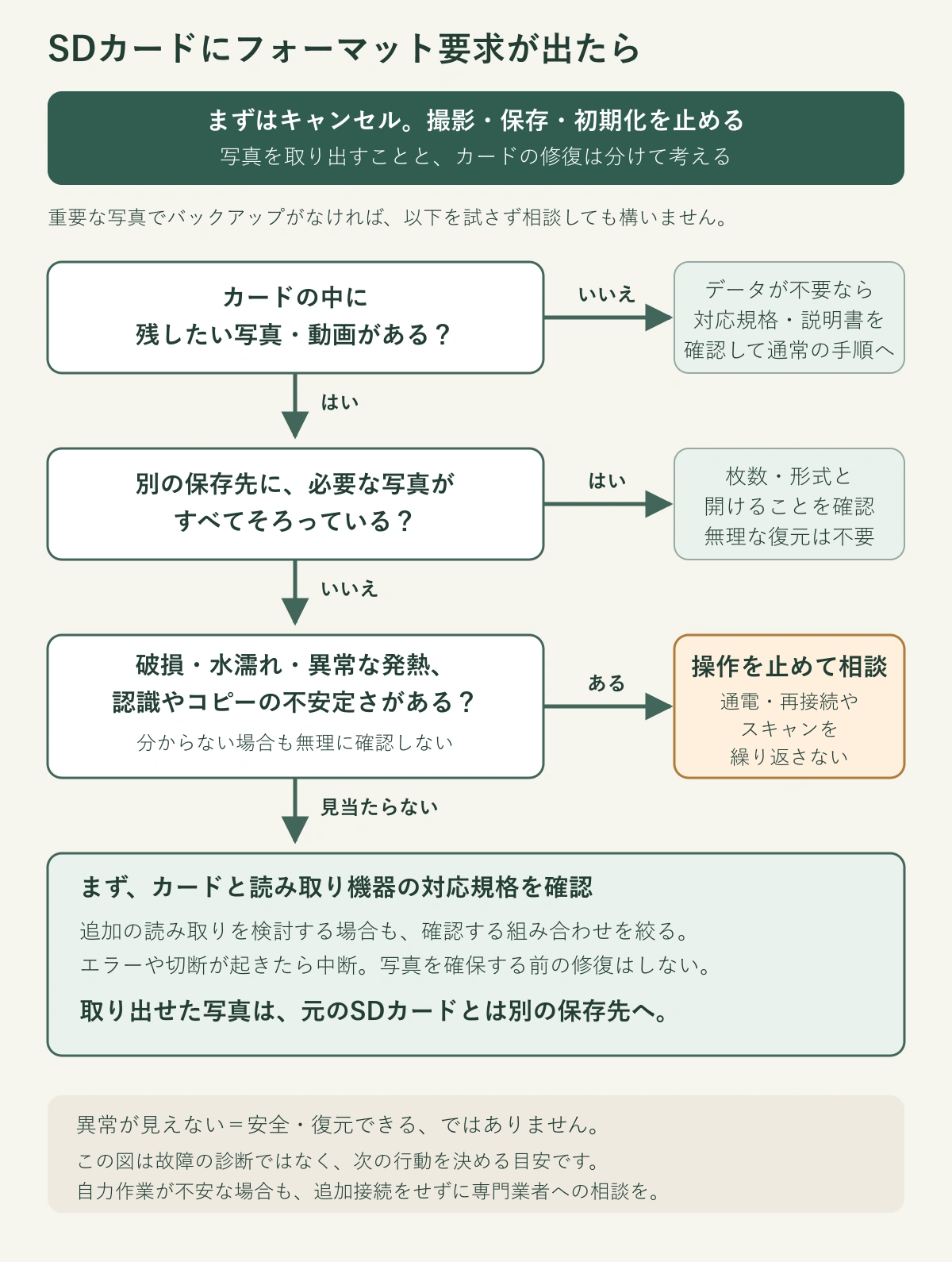
以下は故障を診断する表ではなく、次の行動を決めるための目安です。仕事の撮影データや撮り直せない写真で、バックアップがない場合は、自力での確認を飛ばしてデータ復旧業者へ相談する選択肢もあります。
| 今の状態 | 次にすること |
|---|---|
| 必要な写真が別の場所にそろっている | コピーした写真が実際に開くか、枚数や動画の有無も確認する |
| 写真が必要で、破損・水濡れ・異常な発熱がある | 接続や通電を続けず、カードを保管してデータ復旧業者への相談を検討する |
| 写真が必要で、目立った異常はない | バックアップと読み取り機器の対応規格を先に確認する |
| カメラでは写真を表示でき、読み取りも安定している | 対応する転送方法で、カード以外の場所へコピーを検討する |
| 新品で未使用、または中のデータが不要と確認できた | 対応規格と機器の説明書を確認し、必要なら通常の初期化手順へ進む |
「異常が見えない」は「故障していない」と同じではありません。接続が何度も切れる、コピーでエラーが続く場合も、自力作業を止める目安にしてください。
フォーマットせずに確認できること
まずカード以外に写真が残っていないか探す
パソコンの取り込み先、外付けHDD、NAS、クラウド、カメラからスマホへ転送した写真を確認します。2枚のカードへ同時記録していた場合は、もう1枚も確認対象です。
ただし、スマホへ送った縮小JPEGだけが残っていても、元のRAWや動画まで保存できているとは限りません。「写真が見つかった」で終わらず、必要な形式と画質がそろっているかを見てください。
必要なデータが別の場所にそろっていれば、そのカードから無理に復元する必要はありません。逆に、ほかには残っていないと分かったら、それ以上カードの状態を変えないことを優先します。
読み取り機器を変えるなら、条件を絞る
破損や水濡れ、異常な発熱がなく、カードの読み取りが不安定になっていない場合に限り、対応規格が確認できた別のカードリーダーやUSBポートでの確認を検討します。
先にカードとリーダーの型番を調べれば、接続し直さずに互換性を確認できます。試す場合も、あれこれ機器を替えて何度も読み込ませるのではなく、確認する組み合わせを絞りましょう。
別の機器でも同じ表示が出る、カードの容量が0バイトや明らかに不自然な値になる、途中で切断される場合は、それ以上の確認を止めます。ここでフォーマットや修復の提案が出ても、写真を残したい段階では実行しません。
なお、これはリスクのない確認方法という意味ではありません。失いたくないデータなら、追加接続をせずにデータ復旧業者へ相談する方針でも構いません。
カメラでは見られる場合も、コピー完了まで油断しない
すでにカメラで写真を表示できていて、発熱や読み取りエラーもないなら、その機種が対応するUSB転送などでパソコンへコピーできるか確認します。接続方法はカメラの説明書に従ってください。
このときは「移動」ではなく「コピー」です。取り込み後にカード内の写真を自動削除する設定も使いません。コピー先で必要な写真や動画が開けることを確かめるまでは、元のカードを変更しないようにします。
コピー途中にエラーや切断が起きたら、繰り返し再試行せず中断します。カメラの再生画面で写真が見えることと、元ファイルを完全に取り出せることは別として考えてください。
写真を残したいときに、先にしない方がよい操作
避けたいのは、次のような操作です。
- パソコンやカメラでのフォーマット・初期化
- 試し撮りや、SDカードへの新しいファイルの保存
- 写真を確保する前の、エラーを修正する操作
- 状態が不安定なカードへの繰り返しのスキャン
- 復元できたファイルを、復元元のSDカードへ保存すること
特に迷いやすいのが、「フォーマットはしないけれど、修復ならよさそう」という判断です。
たとえばWindowsのCHKDSKは、指定するオプションによってファイルシステムの情報を修正します。Microsoftも、FATの修復では管理情報が変更され、データが失われる場合があると説明しています。MicrosoftのCHKDSK仕様
そのため、写真の救出が目的のこの記事では、写真を確保する前にCHKDSKの修復オプションや、書き込みを伴う修復を実行する手順は案内しません。「カードを直す操作」を、写真を取り出す前に済ませる必要はないということです。
無料復元を検討する場合と、データ復旧業者へ相談する場合
カードが安定して認識され、物理的な異常がなく、自力作業のリスクを理解したうえで進めるなら、復元ソフトを検討する余地はあります。ただし、これらの条件がそろっても復元できる保証はありません。
PhotoRecのように、ファイルシステムに頼らずデータを探すソフトもあります。「普通に開けないから、先にフォーマットしてから復元する」という順番にする必要はありません。
復元先には、元のSDカードとは別のドライブを用意してください。MicrosoftのWindows File Recoveryでも、復元元と保存先は異なるドライブにする必要があります。Microsoftのファイル回復案内
無料ツールの候補と、試す前に確認したい条件は、SDカードの写真を無料で復元する方法と注意点にまとめています。
一方、破損・水濡れ・異常な発熱がある、認識やコピーが安定しない、バックアップのない重要な写真が入っている場合は、自力復元より先にデータ復旧業者への相談を検討したいところです。
データ復旧業者へ相談するときは、カードのメーカーと容量、使っていたカメラ、表示された文言、直前の操作、フォーマットや修復を実行したかをメモしておくと、状況を伝えやすくなります。表示をもう一度確認するためだけに、接続し直す必要はありません。
業者に依頼しても、すべての写真が戻るとは限りません。復旧できるデータの範囲、見積額、キャンセル条件を確認してから判断しましょう。データ復旧業者へ依頼する目安と、デジタルデータリカバリーの料金・流れでは、相談から依頼までの確認事項を整理しています。
すでにフォーマットしてしまったら
すでに実行してしまった場合も、まずは新しい撮影や保存を止めます。もう一度フォーマットしたり、「使えるか確かめるため」に試し撮りしたりしないでください。
フォーマット後でも復元できる可能性はありますが、方法やカードの状態、その後の書き込みによって結果は変わります。「初期化したから全部無理」とも、「追加で撮影していないから必ず戻る」とも言えません。PhotoRecにも再フォーマットされた媒体への対応説明はありますが、個々のデータの復元を保証するものではありません。
分かる範囲で、カメラとパソコンのどちらで実行したか、いつ実行したか、その後に何枚くらい撮影したかを記録し、重要なデータならその状態のままデータ復旧業者へ相談してください。
写真を取り出せたら、カード1枚だけの保存を卒業する
写真を取り出せた場合は、別の保存先にもコピーを作ります。今回読めるようになったことだけで、そのSDカードを今後も安心して使えるとは判断しない方がよいと思います。
僕自身は、写真の保管に内蔵8TB HDD、外付け4TB HDD、4TBのNASを使っています。大きな保存先を1つ用意するだけではなく、必要な写真のコピーがどこにあるか確認できることが大事ですね。
保管先の選び方は、写真のバックアップに使うSSD・NASの考え方で説明しています。
「フォーマットしてください」と出たときは、表示を消すことより、写真を残すことを優先しましょう。まずはキャンセルし、カード以外に写真がないかを確認する。そのうえで、追加の読み取りを試すか、触らずデータ復旧業者へ相談するかを判断してもらえればと思います。
出典・確認情報
以下の公式情報を2026年9月8日に確認しました。確認手順とデータ復旧業者への相談の目安は、これらを基にした本記事の編集判断であり、カードの診断結果ではありません。
- バッファロー:SDカードに保存した写真が見つからない…。そんな時の復元方法 — フォーマット要求、論理障害、物理障害、データ保持の注意。公開・更新日:ページ内で確認できず。
- SD Association:SD、SDHC、SDXC、SDUCカード容量の選択肢 — カードと機器の対応規格。公開・更新日:ページ内で確認できず。
- Microsoft Learn:chkdsk — 修復オプション、FATの管理情報変更とデータ喪失の可能性。公開・更新日:今回の取得本文で確定できず。
- CGSecurity:PhotoRec — ファイルシステムに依存しない復元、読み取り専用アクセス、上書きの注意。ページ更新日:確認できず(製品のリリース日とは区別)。
- Microsoft Support:Windows ファイル回復 — 復元元と保存先を別ドライブにする条件。公開・更新日:ページ内で確認できず。
コメント