
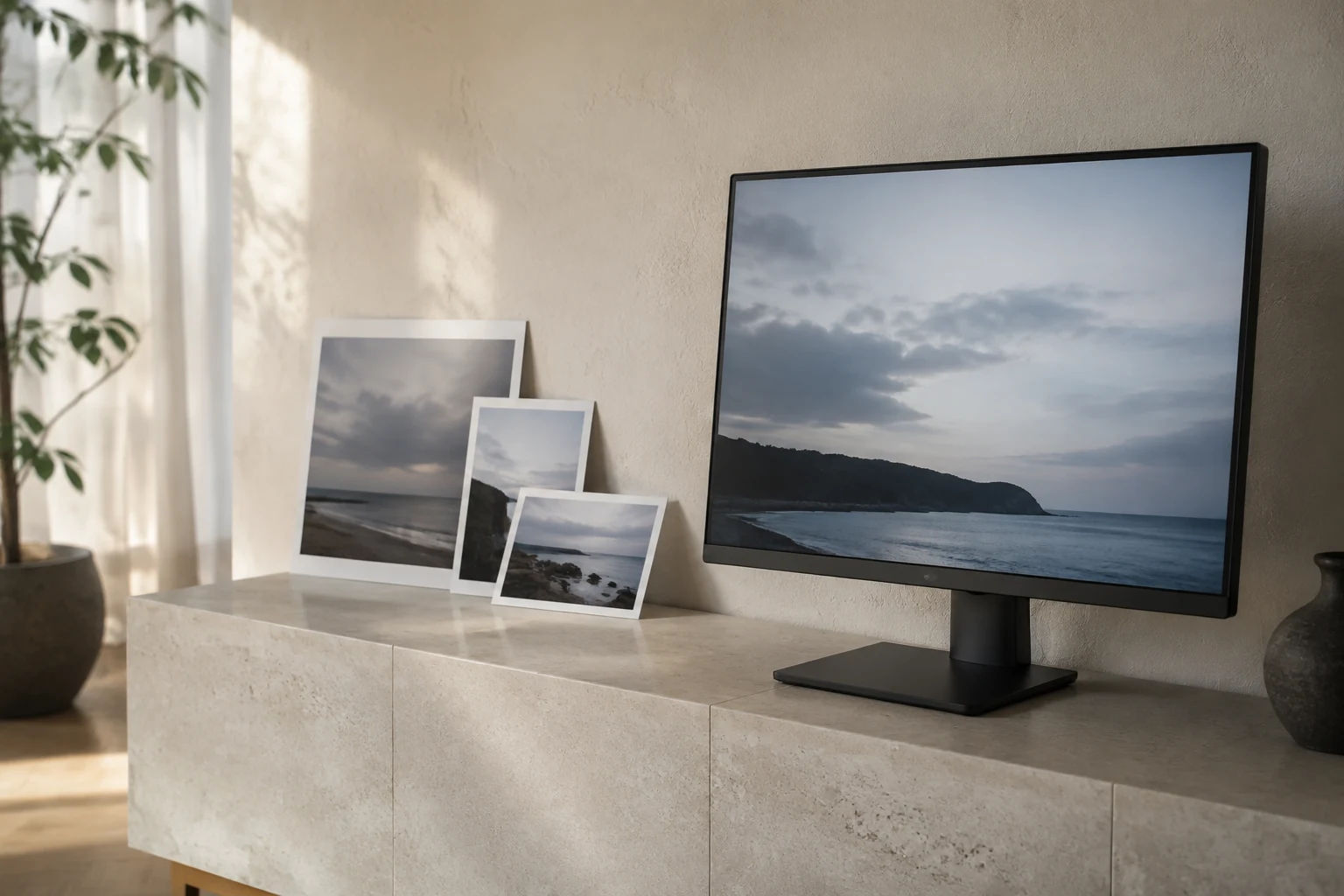
こんにちは、ヨシヒコです。
パソコンの画面ではちょうどよく見えた写真が、印刷すると少し暗く見える。写真をプリントしていると、一度は気になるところかなと思います。
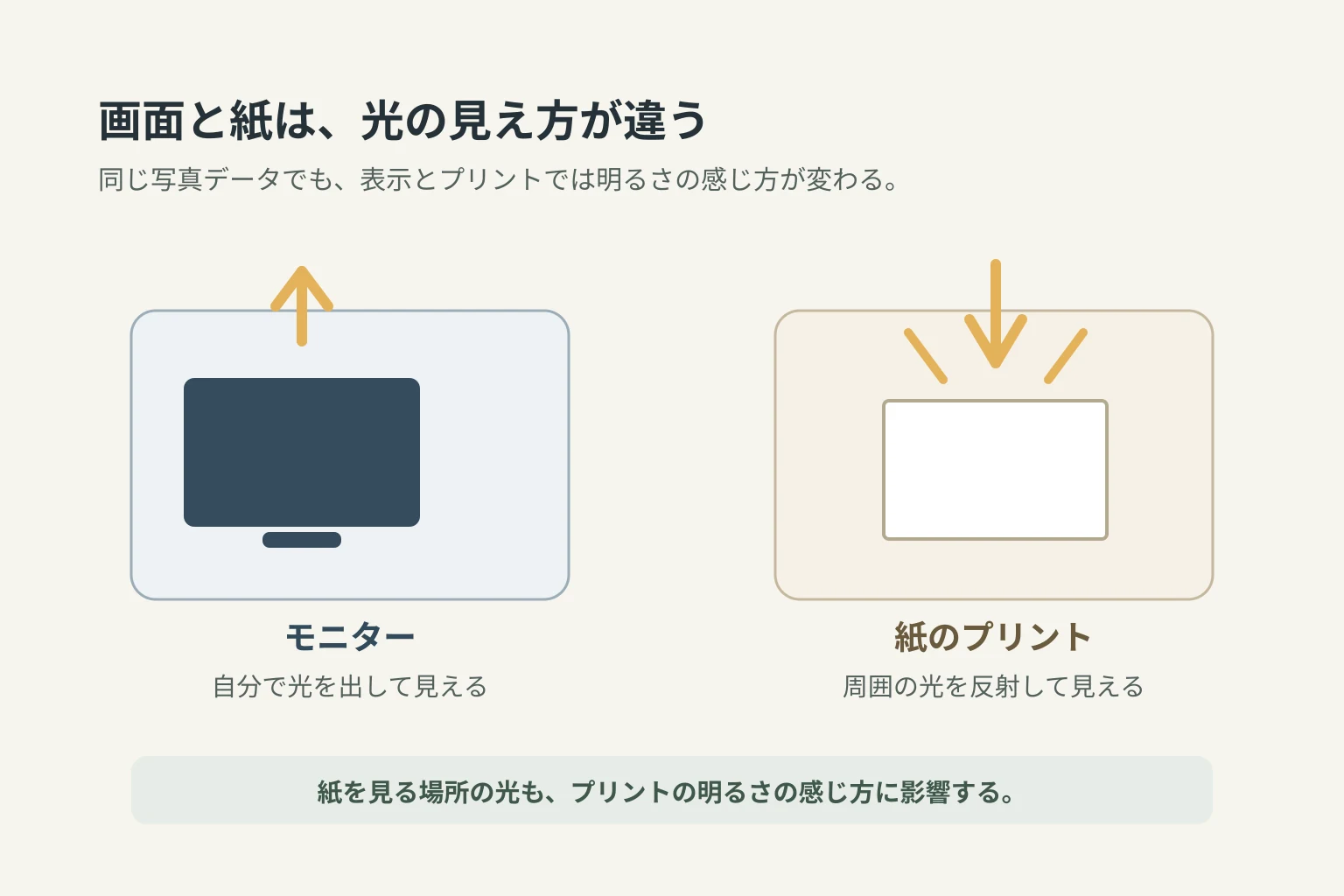
「明るく補正してから、もう一度印刷すればいいのかな」と思いやすいのですが、画像だけを明るくする前に見ておきたいことがあります。モニターは自分で光を出していますが、紙は部屋の光を反射して見えています。この違いがあるので、画面と紙を完全に同じ見え方にするのは難しいです。
ただ、暗くなる原因を順番に分けていくと、毎回やみくもに補正して紙を消費する状態は減らせます。
先に結論:画像を明るくする前に、画面と印刷の条件をそろえる
印刷が暗く見えるときは、次の順番で確認すると整理しやすいです。
- モニターが明るすぎる状態で編集していないか
- 印刷した紙を暗い場所で見ていないか
- プリンターで選んだ用紙種類と、実際に使った紙が合っているか
- Photoshopとプリンタードライバーの両方で色補正をしていないか
- それでも暗い場合に、画像の中間調や明るさを少し調整して試し刷りする
最初から写真データだけを明るくすると、別の紙や別の場所で見たときに明るくしすぎることがあります。どの条件で印刷したかを残しながら、一つずつ見ていく方が戻りやすいです。
なぜ画面より印刷が暗く見えるのか
モニターは光り、紙は光を反射する
モニターは黒から白までを自分で発光して表示します。一方、印刷した紙は部屋の照明や窓からの光を反射して見えます。
同じ写真でも、夕方の部屋、昼の窓際、電球色の照明の下では、紙の白さや暗部の見え方が変わります。Adobeも、モニターとプリントでは表現できる明るさの幅が同じではなく、紙を見る光によって見え方が変わることを案内しています。
なので「画面とまったく同じ色になるか」よりも、普段プリントを見る場所で、暗部がつぶれず自然に見えるかを目標にした方が判断しやすいです。
モニターが明るいと、編集時に暗くしすぎやすい
モニターの明るさを高くしたまま編集すると、画面では暗部まで見えやすくなります。その状態で「少し明るすぎる」と感じて画像を暗くすると、紙では必要な明るさまで下げてしまうことがあります。
ノートPCは周囲の明るさに合わせて表示が変わる設定になっていることもあります。印刷用の調整をする日は、編集を始める前に画面の自動調整が動かない状態かを確認しておくと、前回の感覚と比べやすくなります。
特定の輝度の数字をそのまま正解にするより、普段の作業環境で一定の明るさを保ち、変えたあとには試し刷りで確認する方が現実的かなと思います。
用紙の白さと種類でも暗部の見え方は変わる
光沢紙、マット紙、少し黄みのあるアート紙では、同じ画像でもコントラストや色の見え方が変わります。プリンター側の用紙種類が実際の紙と違うと、インク量や色変換の前提が合わなくなることがあります。
写真用紙の裏表や印刷面も、仕上がりに関わります。写真用紙の裏表を見分ける方法も、紙をセットする前に確認してみてください。
再印刷の前に確認する順番
1. 紙を明るさが安定した場所で見る
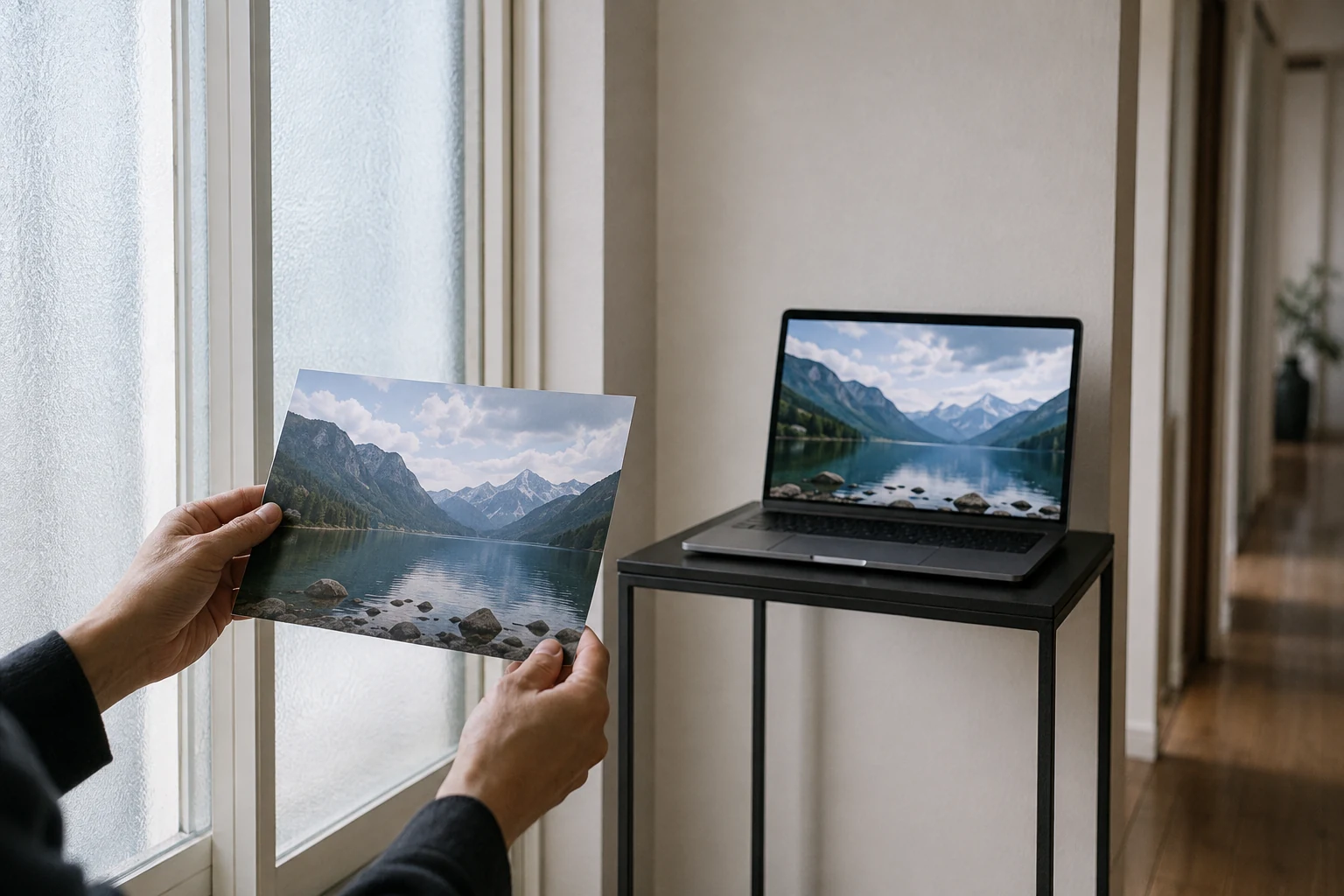
まず、印刷物を極端に暗い部屋や色味の強い照明の下で見ていないか確認します。画面のすぐ横に紙を置くと、モニターの光や反射でも印象が変わります。
普段その写真を飾る場所や渡す場所に近い光で見て、「全体が暗い」のか、「黒い服や影だけがつぶれる」のかを分けてみます。後者なら、単純な明るさよりも暗部の階調を見直した方が合う場合があります。
2. モニターの明るさと周囲の光を固定する
同じ画像を何度も調整するときは、作業する時間帯や部屋の明るさをできるだけ大きく変えない方がよいです。窓から強い光が入る時間と夜では、画面を見たときの感覚が変わります。
モニターをキャリブレーションしてプロファイルを作ると、現在の表示特性を色管理ソフトへ伝えられます。測色器がなくても印刷自体はできますが、印刷と画面の差を毎回詰めたい段階では、モニターの状態を一定にすることが先になります。
3. 用紙設定と品質設定を見直す
プリンタードライバーでは、紙の種類や印刷品質を選ぶ項目があります。ここは実際に入れた紙の説明に合わせます。
同じ名前に見える写真用紙でも、メーカーやシリーズが違えば推奨設定が異なる場合があります。設定名を推測せず、用紙のパッケージやメーカーの案内を確認してから印刷すると、余計な比較が減ります。
4. 色管理を二重にしない
Photoshopから印刷する場合は、色の変換をPhotoshop側で行うのか、プリンタードライバー側で行うのかを一方に決めます。
Adobeは、Photoshopでプリンタープロファイルを使って色を管理する場合、プリンタードライバー側の色管理を無効にして設定が重ならないよう案内しています。逆に、専用のプロファイルを用意していないなら、プリンタードライバーに任せる選択もあります。
メニュー名はプリンターやOSで変わるため、「色補正」「カラー調整」「ICM」などの名前だけで判断せず、使っている機種の説明書で確認してください。
Photoshopで印刷するなら、ソフトプルーフも使ってみる
ソフトプルーフは、画面上で紙とプリンターの再現範囲を想定して見る機能です。印刷前の見た目が少し地味に見えることがありますが、それは紙で表現できる明るさや色の幅を考慮しているためです。
Photoshopでは、印刷するプリンターと用紙に対応したプロファイルを選び、必要に応じて「用紙の色をシミュレート」「黒インキをシミュレート」などを使います。設定名や利用できる項目は環境によって違うので、いきなりすべてを変更せず、元の表示とプルーフ表示を切り替えて暗部や彩度がどう変わるかを見るところから始めると分かりやすいです。
ただし、ソフトプルーフはモニターの表示が安定していてこそ判断材料になります。画面の明るさが毎回変わる状態では、先に作業環境を整えた方がよいでしょう。
画像を補正し直すのは最後でいい
設定を見直したあとも印刷が暗いなら、元ファイルを残したうえで、印刷用のコピーを少しずつ調整します。
いきなり露出を大きく上げるより、次のように小さく切り分ける方が原因を見つけやすいです。
- 全体が暗いなら、明るさや中間調を少し調整する
- 暗部だけがつぶれるなら、シャドウやレベル補正を確認する
- 特定の色だけ沈むなら、用紙設定・プロファイル・色管理の重複を先に確認する
- 同じ写真の小さな一部だけを試し刷りして、変化を比べる
補正前後のファイル名やレイヤーを分けておくと、「画面用に編集した写真」と「この紙へ印刷した写真」を混同しにくくなります。画面で見るための画像サイズや解像度については、画素数と解像度の違いも参考になります。
測色器や専用モニターを検討するタイミング
たまに家庭用プリンターで写真を出す程度なら、まずはモニターの明るさを安定させ、用紙設定と色管理の重複を見直すだけでも変化が出ることがあります。
一方で、作品を販売する、展示用に何度も同じ仕上がりを作る、複数の紙へ継続して印刷する場合は、測色器でモニターをキャリブレーションしたり、印刷条件ごとのプロファイルを用意したりする意味が大きくなります。
これは「高価な機材を買えば画面と紙が必ず一致する」という話ではありません。モニター、紙、プリンター、見る光までを同じ考え方で管理しやすくなる、という位置づけです。
まとめ
写真を印刷して暗く見えるときは、写真データの明るさだけが原因とは限りません。
- モニターは発光、紙は反射なので完全一致はしない
- 紙を見る場所とモニターの明るさを先に確認する
- 用紙種類とプリンター設定を合わせる
- Photoshopとプリンタードライバーの色管理を二重にしない
- 補正は最後に少しずつ試す
一度で正解を決めようとせず、同じ条件で小さく試し刷りを重ねると、自分の環境で暗くなりやすい原因が見えてきます。まずはモニターを見ている部屋の明るさと、プリンタードライバーの用紙設定から確認してみてください。
仕上がりを確認した写真を、旅行の記録や家族のアルバムとして一冊にまとめたい方は、フォトブックの選び方も参考にしてみてください。写真の枚数や作成方法、製本の違いから選ぶポイントを整理しています。
出典・確認情報
- Adobe Photoshop「Improve color prints from Photoshop」 — モニターと紙の違い、閲覧環境、ソフトプルーフ(確認日: 2026-09-03)
- Adobe Photoshop「Color-managing documents when printing」 — モニター・出力デバイスのICCプロファイル、キャリブレーション(確認日: 2026-09-03)
- Adobe Photoshop「Print with color management in Photoshop」 — Photoshop管理/プリンター管理の選択と重複回避(確認日: 2026-09-03)
コメント