
こんにちは、ヨシヒコです。
iPhoneで撮った写真をパソコンに移したら、ファイルの名前が「IMG_〇〇〇〇.HEIC」になっていて開けなかった。写真を送ろうとしたら「JPGでお願いします」と言われた。そんなことはありませんか?
HEIC(ヒーク)は、iPhoneで撮った写真の保存形式です。JPGより容量が小さいのが特徴ですが、JPGほどどこでも使えるわけではありません。手元の写真は、Windowsならペイントで開いて「名前を付けて保存」から「JPEG 画像」を選べばJPGにできます。これから撮る写真を最初からJPGにしたいなら、iPhoneの「設定」>「カメラ」>「フォーマット」を「互換性優先」にします。
この記事では、HEICとはどんな形式かと、JPGにする方法を、実際の画面で紹介します。
HEICとは?iPhoneの容量が小さい写真の形式
HEICのことを調べていると、「HEIF(ヒーフ)」という似た言葉も出てきて、混乱しやすいと思います。先に整理しておくと、こういうことです。
- HEIF:写真の保存形式の名前(High Efficiency Image File Format)。iPhoneの設定やカメラの画面、Appleの説明では、こちらの名前で出てきます
- HEIC:iPhoneがその形式で保存した写真のファイルにつく、名前の最後の部分(拡張子)。パソコンに移した写真は「IMG_〇〇〇〇.HEIC」のように表示されます
つまり、iPhoneの画面で「HEIF」と出てくるのも、ファイルが「.HEIC」になっているのも、同じiPhoneの写真の形式のことです。この記事では、ファイルの名前に合わせて「HEIC」と書き、iPhoneやWindowsの画面に出てくる名前だけ「HEIF」のまま書きます。
Appleの説明では、この形式はJPEGより圧縮率が高く、容量を抑えながら同じくらいの画質で残せます。iPhone 7以降のiPhoneで、この形式で撮影できます。
実際に、僕のiPhoneで撮った花の写真(4032×3024ピクセル)で比べてみました。
- HEICのまま:約1.4MB
- Windowsのペイントで開いて、JPEGで保存し直したもの:約2.9MB
同じ写真でも、JPGにすると容量は約2倍になりました(JPGの容量は、保存するソフトや設定でも変わります)。たくさん撮るほど、iPhoneの保存容量に差が出てくるということですね。
そのかわり、HEICはJPGほどどこでも開けるわけではありません。パソコンのソフトや、写真を受け付けるサイト・お店によっては、JPGしか受け付けていないことがあります。そういうときに、JPGにする必要が出てきます。
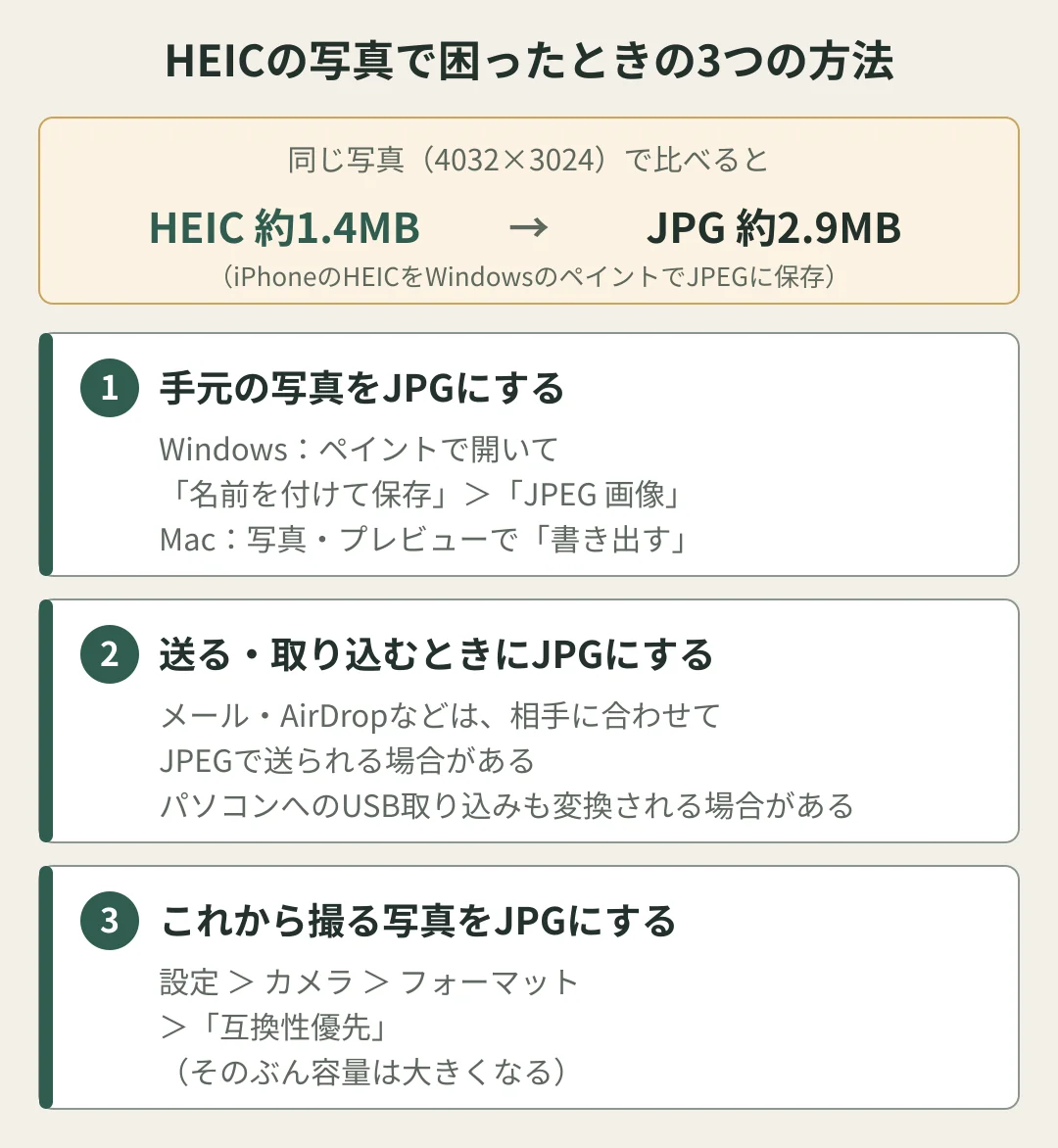
困ったときの方法は、大きく分けて3つです。
- 手元にあるHEICの写真を、JPGに変換する
- 送るとき・パソコンに取り込むときに、JPGにする
- これから撮る写真を、最初からJPGにする
順番に紹介します。
WindowsでHEICをJPGに変換する方法
Windowsのパソコンなら、最初から入っているペイントでJPGにできます。僕のパソコン(Windows 11)で、iPhoneのHEICの写真を実際に変換してみました。
- HEICの写真を右クリックして、「プログラムから開く」>「ペイント」で開く
- 左上の「ファイル」>「名前を付けて保存」>「JPEG 画像」を選ぶ
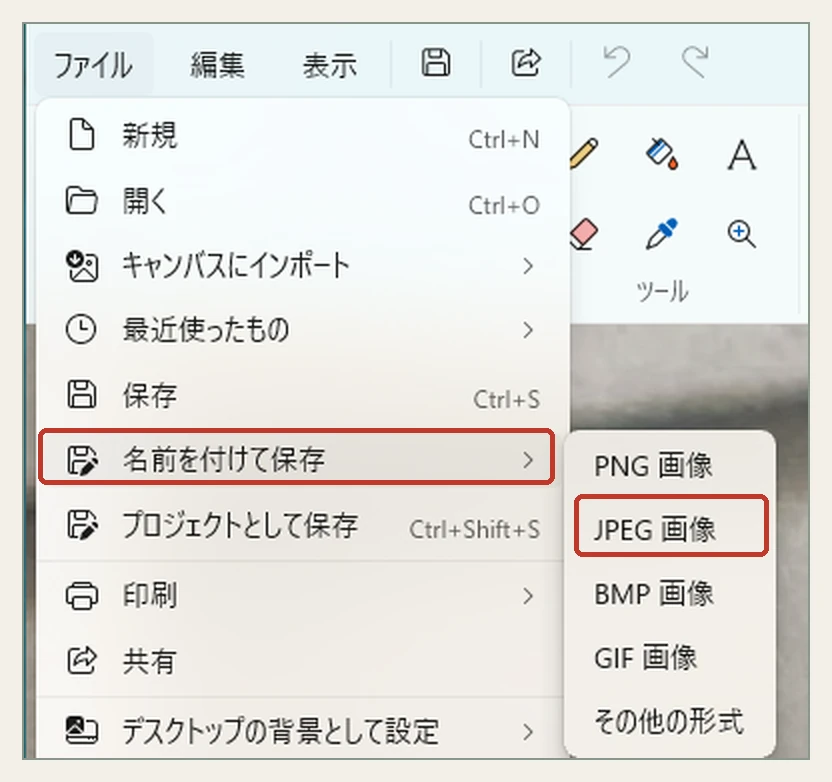
- 保存の画面で、「ファイルの種類」が「JPEG」になっていることを確かめて「保存」を押す

これで、同じフォルダーに「IMG_〇〇〇〇.jpg」ができます。元のHEICの写真はそのまま残ります。
1枚ずつ開いて保存するので、枚数が多いときは手間がかかります。たくさんの写真をまとめてJPGにしたいときは、このあと紹介する「送るとき・取り込むときにJPGにする」方法も考えてみてください。
HEICの写真がWindowsで開けないとき
ペイントや「フォト」でHEICの写真が開けないときは、Microsoft Storeの「HEIF 画像表示オプション」が入っているか確かめましょう。名前は「HEIF」ですが、HEICの写真を表示するための拡張機能です。無料でインストールできます(2026年10月22日に確認)。
僕のパソコンには入っていて、ペイントでも「フォト」でも、HEICの写真をそのまま開けました。
MacでHEICをJPGに変換する方法
Macの場合は、「写真」アプリか「プレビュー」アプリでHEICの写真を開き、「ファイル」>「書き出す」を選んで、保存する前にフォーマットを「JPEG」にします。Appleのサポートページで案内されている方法です。
送るとき・パソコンに取り込むときにJPGにする
Appleの説明では、AirDrop・メッセージ・メールなどで写真を送ると、受け取る側の機器に合わせて、JPEGで自動的に送られる場合があります。
また、iPhoneをUSBケーブルでWindowsのパソコンにつないで写真を取り込むときも、JPEGに変換される場合があります。iPhoneの「設定」>「アプリ」>「写真」の下のほうにある項目で「元のフォーマットのまま」を選んでいると変換されないので、パソコンでJPGとして受け取りたいときは、ここが「元のフォーマットのまま」になっていないか確かめましょう。
これから撮る写真を最初からJPGにする設定
これから撮る写真を最初からJPGにしたいなら、iPhoneの設定を変えます。
- 「設定」を開いて「カメラ」をタップ
- 「フォーマット」をタップ
- 「互換性優先」をタップ
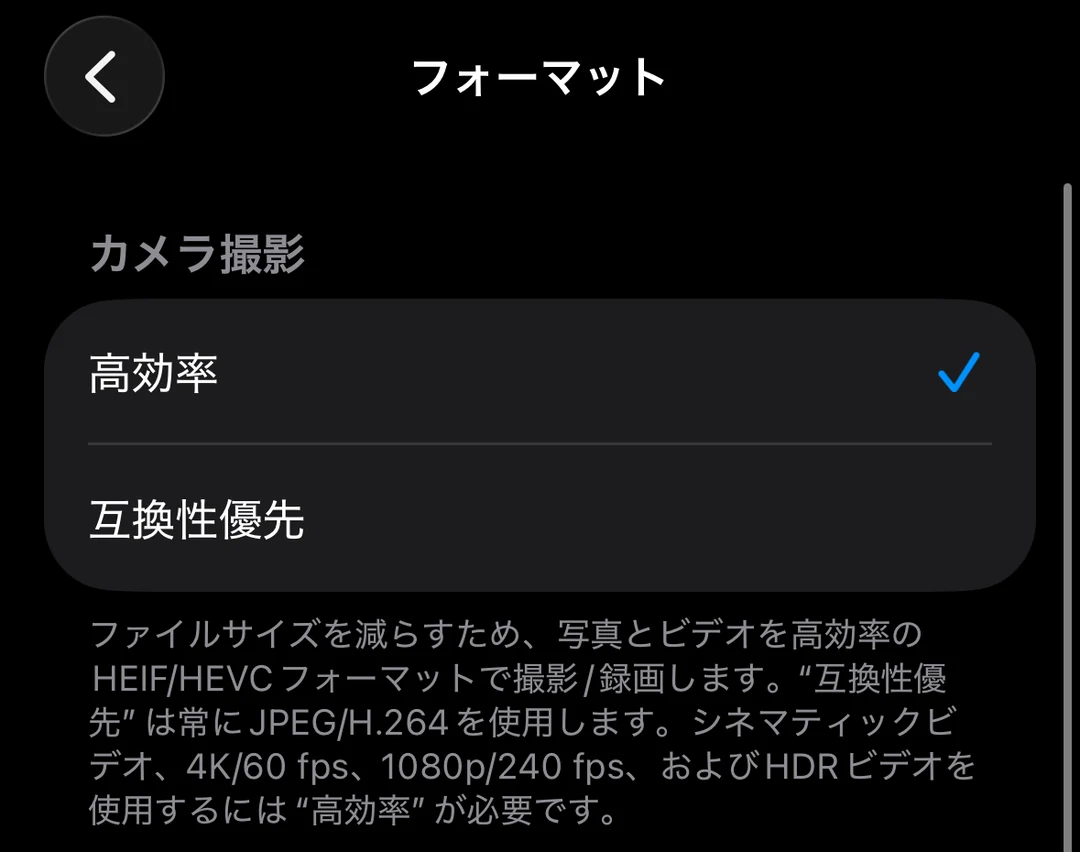
画面の説明にあるとおり、「互換性優先」にすると写真はJPEG、ビデオはH.264という形式で保存されます。元の「高効率」に戻せば、またHEICで撮れるようになります。
ただし、「互換性優先」にすると、そのぶん写真の容量は大きくなります。また、同じ画面の説明にあるように、シネマティックビデオ、4K/60fps、1080p/240fps、HDRビデオで撮るには「高効率」が必要です。
僕の場合は「高効率」のまま撮っている
僕は、自分のiPhoneは「高効率」のまま撮っています。
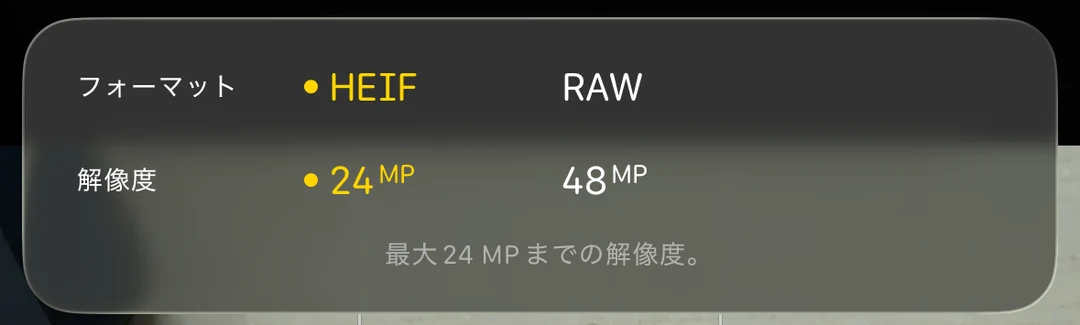
僕のiPhoneは「設定」>「カメラ」>「フォーマット」で「ProRAWと解像度コントロール」をオンにしているので、カメラの画面の上でも、フォーマットを「HEIF」と「RAW」から選べるようになっています。ふだんは「HEIF」(保存されるファイルはHEIC)を選んで撮っています。
写真館でも、お客さんからiPhoneの写真をHEICのまま受け取ることがたまにあります。とくに困ることはなく、LightroomかPhotoshopで開いて、JPGに変換して使っています。
どちらの設定がいいかは、写真の使い方しだいだと思います。
- 撮った写真をパソコンに移したり、JPGを求められるところへ送ったりすることが多いなら「互換性優先」
- iPhoneの容量を節約したいなら「高効率」のまま撮って、必要なときだけJPGにする
RAWで撮る場合の考え方は、RAWとJPEGの同時記録とは?でも書いています。
まとめ
- HEICは、iPhoneで撮った写真の保存形式。JPGより容量が小さい(同じ写真で、HEIC約1.4MB、ペイントで保存したJPG約2.9MB)
- 「HEIF」は形式の名前、「HEIC」はそのファイルの拡張子。iPhoneの画面で「HEIF」と出てくるのも、同じiPhoneの写真の形式のこと
- WindowsならペイントでHEICを開いて、「ファイル」>「名前を付けて保存」>「JPEG 画像」でJPGにできる
- Windowsで開けないときは、Microsoft Storeの「HEIF 画像表示オプション」(無料)を確かめる
- Macは「写真」か「プレビュー」で「ファイル」>「書き出す」からJPEGを選ぶ
- AirDrop・メール・USBでの取り込みなどでは、JPEGに変換される場合がある
- これから撮る写真をJPGにしたいなら、「設定」>「カメラ」>「フォーマット」を「互換性優先」に。ただし容量は大きくなる
- 僕は「高効率」のまま撮って、必要なときにJPGにしている
写真をパソコンに移したあとの残し方は、写真の保存方法も参考にしてみてください。パソコンの画面を画像で残したいときは、パソコンでスクリーンショットを撮る方法で紹介しています。
出典・確認情報
2026年10月22日に、次の公式情報を確認しました。
Windowsの画面と容量は、2026年10月22日に僕のパソコン(Windows 11)で、僕のiPhoneのHEICの写真1枚を変換して確かめたものです。iPhoneの画面は僕のiPhoneのスクリーンショットです。iPhoneの設定の名前や場所は、iOSのバージョンによって変わることがあります。写真館でのHEICの扱いと、ふだんのiPhoneの設定は僕の経験です。
コメント