
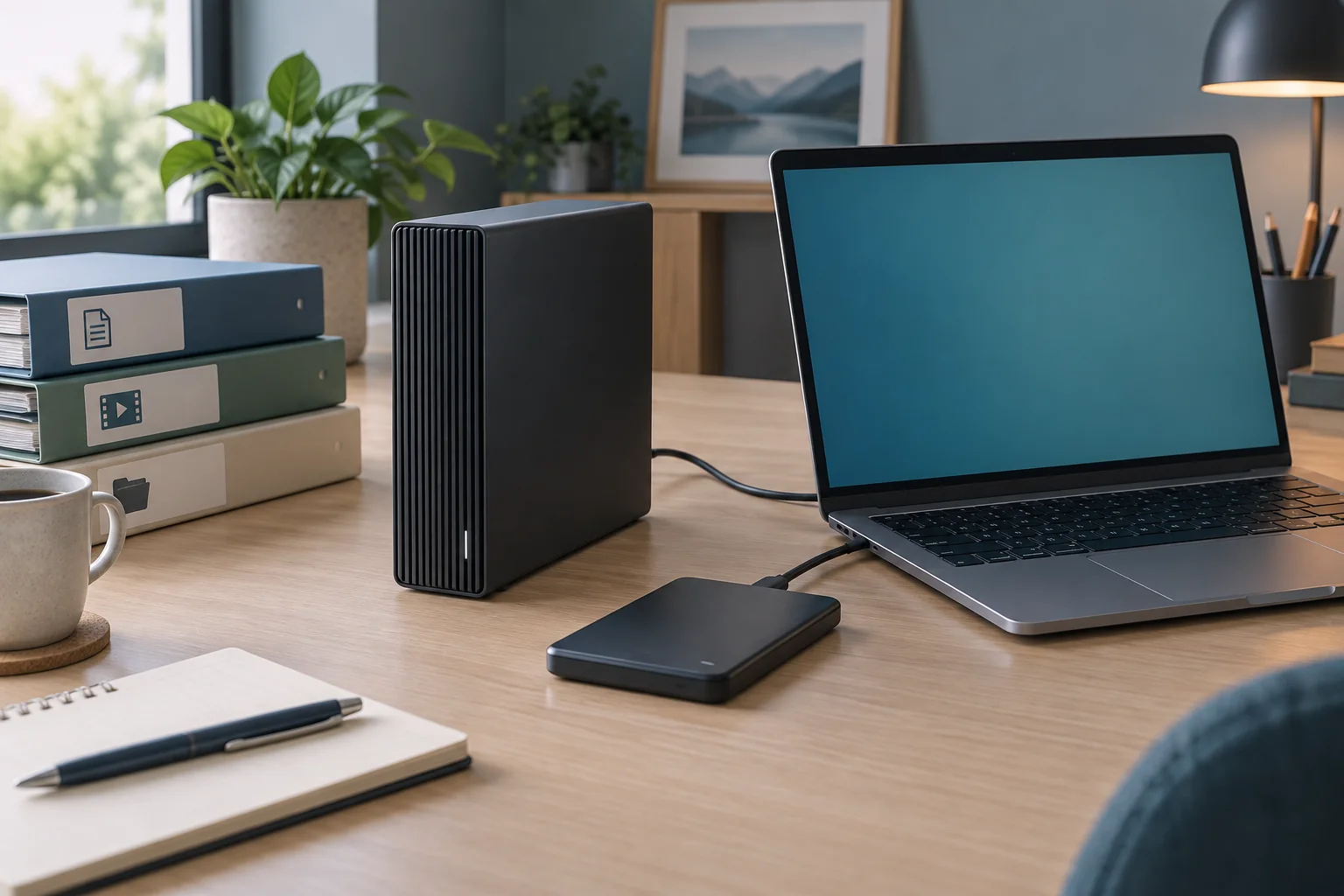
こんにちは、ヨシヒコです。
外付けHDDをつないだのに、保存先が出てこない。ランプはついているのに、いつものフォルダーが開けない。仕事の書類や動画、長く保管してきた写真が入っていると、何から確認すればよいのか迷いますよね。
外付けHDDが認識しないときは、HDD本体だけでなく、電源やUSBケーブル、パソコン側の表示設定などが関係している場合もあります。ただ、原因を確かめようと操作を重ねてよい状態かは、先に判断しておきたいところです。
必要なデータが入っているなら、初期化やフォーマットを進めないでください。異音や接続の途切れ、落下・水濡れがある場合は、接続テストより使用中止を優先します。
この記事では、パソコンにUSBで接続する外付けHDDを対象に、メーカー・OSの公式情報をもとに確認の順番を整理したいと思います。コンセントから電源を取る据置型と、USBから電源を取るポータブル型それぞれの違いを確認しながら、次にすることを考えていきましょう。
外付けHDDが認識しないとき、先に使用を止めたい状態
すでに普段と違う音がしている、接続が何度も途切れる、落下後から使えなくなった。こうした場合は、別のポートにつなぎ直す前に使用を止めます。
バッファローの認識トラブル解説でも、操作をいろいろ試すことで状態が悪化する可能性があるとして、まず通電を止め、情報を整理するよう案内されています。バッファローの認識トラブル解説
| すでに分かっている状態 | 先にすること |
|---|---|
| 普段と違う強い音や擦れる音が繰り返す | 音を聞き直すための再通電を避け、使用を止める |
| 認識したり消えたりする、コピーが止まる | 接続変更や読み取りを繰り返さない |
| 落下・水濡れ・端子の破損がある | 押し込む、分解するなどの自己対応をせずデータ復旧業者へ相談する |
| 煙・焦げたにおい・異常な発熱がある | 身体の安全を優先し、無理に触れず機器の安全上の案内に従う |
HDDは通常の動作でも音がするため、音があるだけで故障とは判断できません。音と使用中止の目安は、外付けHDDから異音がするときの確認事項で詳しく整理しています。確認のために本体を振ったり、たたいたりしないようにしてください。
また、以前使えていたHDDと、まだデータを保存していない新品では、確認する条件が違います。新品なら型番のセットアップ手順を確認しますが、使用済みのHDDに出た初期化の案内を、新品と同じつもりで進めないことが大切です。譲り受けたものなど、用途や中身が分からない場合も、先に確認しましょう。
据置型とポータブル型で、それぞれの電源を確認する
ここからの接続確認は、明らかな損傷や異音、不安定な動作がない場合を想定しています。大切なデータがこのHDDにしかなく、操作に不安があるなら、試さずデータ復旧業者へ相談しても構いません。
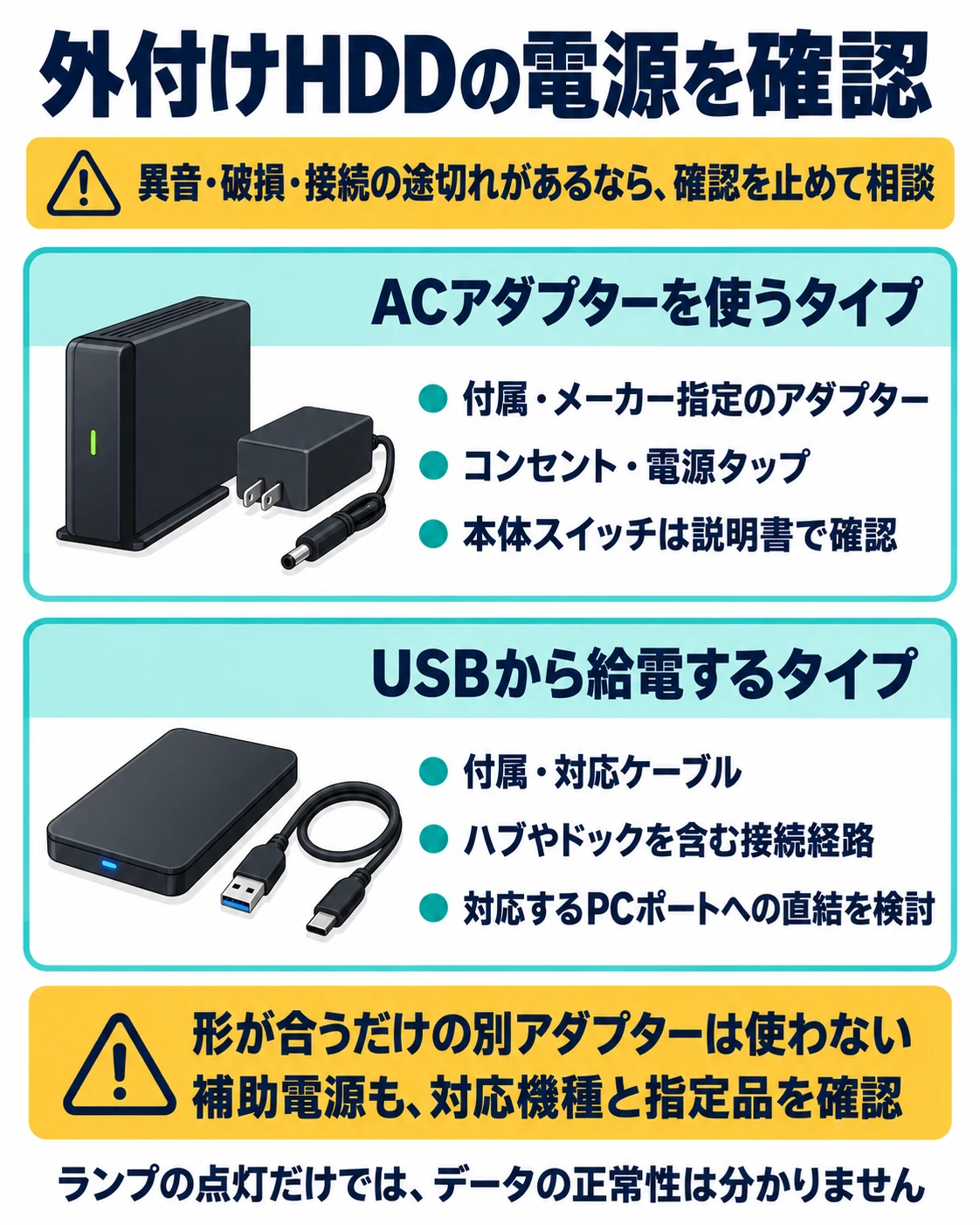
外付けHDDには、ACアダプターから電源を取るものと、USBケーブルから電源を取るものがあります。見た目の大きさだけで決めず、型番の説明書や、もともとの接続方法で確認してください。
ACアダプターを使うHDDは、USBと電源を別々に見る
据置型では、USBがパソコンにつながっていても、必要な電源が供給されていなければ使えません。机の下で電源タップが切れていたり、片付けの際に違うアダプターと入れ替わったりしていないか、配線をたどって確認します。
確認先は、付属またはメーカー指定のACアダプター、コンセントと電源タップ、本体にスイッチがある場合はその設定です。ロジテックも、電源タップやACアダプターの接続を確認項目に挙げています。ロジテックの外付けHDD対処解説
差し込み口の形が合うだけで、別の機器のACアダプターを試さないでください。 対応するものか分からなければ、本体とアダプターの型番を控えてメーカーへ確認します。
電源連動などの仕様は製品によって違います。ランプがつかないことだけで内部の故障を決めたり、逆に点灯したから保存データも正常だと判断したりしないようにしましょう。
USBから給電するHDDは、ハブやドックまで含めて確認する
ポータブル型では、データのやり取りと電源供給をUSB接続で行うものがあります。HDDとパソコンの間に、延長ケーブル、USBハブ、ドッキングステーションが入っていないかを確認します。
I-O DATAの公式FAQでは、付属ケーブルの使用、ハブを介さない接続、別ポートなどでの切り分けが案内されています。I-O DATAのWindows認識トラブルFAQ
まずは付属・対応ケーブルと接続経路を確認し、対応するポートへ直接つなげられる環境なら、その方法を検討します。端子の形が合わないPCでは、無理に挿さず、製品に対応する変換方法を確認してください。補助電源についても、対応機種とメーカー指定品の案内がある場合に限って確認します。
改善しないときは、別の対応ポートやPCが確認先になります。ただし、すべての組み合わせを試す必要はありません。途中で異音や切断、フリーズが出たら止めます。別のPCで読めた場合も、HDDの健全性が保証されたわけではないので、後述するデータの確保を考えましょう。
通常の接続変更では、開いているファイルを閉じ、OSや製品の取り外し手順に従います。コピー中に引き抜いたり、電源を短い間隔で入れ直したりしないでください。
「どこまで見えているか」で、確認する場所を選ぶ
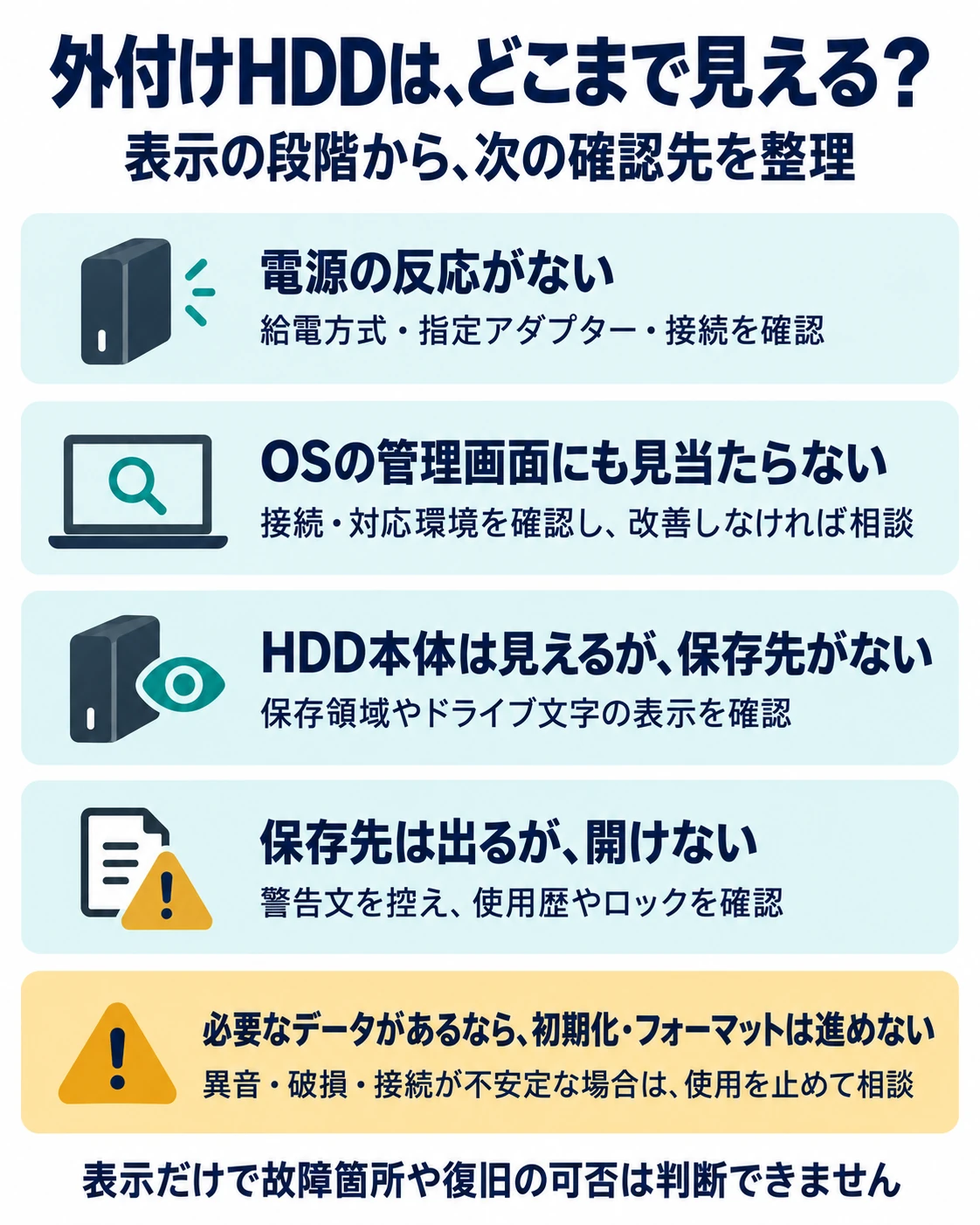
電源と接続を見たら、次はパソコン上の表示です。「認識しない」という一言でも、次のように状態が分かれます。
| 見えている状態 | 確認する方向 |
|---|---|
| 電源の反応がない | 給電方式・指定アダプター・接続方法を確認する |
| OSの管理画面にも対象が見当たらない | 接続・対応環境を確認し、それでも見えなければメーカーへ相談する |
| HDD本体は見えるが、いつもの保存先がない | ボリュームやドライブ文字など、保存領域の表示を確認する |
| 保存先は出るが、開こうとすると警告が出る | 警告文を控え、初期化せず使用歴やロックの有無を確認する |
ボリュームは、ディスクの中で保存先として扱われる領域のことです。機器名が表示されることと、その中のファイルを開けることは別の段階なんですね。
この表は故障箇所を診断するものではありません。ランプ、音、表示メッセージのどれか一つで「ケーブルだけの問題」「中のデータが消えた」などと決めないようにします。
Windows・Macの表示と、進めない操作
Windowsは「ディスクの管理」で保存領域を見る
Windows 11では、次の順番で確認できます。
- スタートボタンを右クリックし、「ディスクの管理」を開く。
- 接続したHDDを、容量や機器情報などで見分ける。
- 保存領域、ドライブ文字、ファイルシステム、状態の表示を確認する。
途中で「ディスクの初期化」が出ても、そのまま実行しないでください。対象を見分けられない場合も、推測でほかのディスクを操作せず、表示の確認にとどめましょう。Microsoftのディスク管理ガイド
エクスプローラーに出なくても、ここには保存領域が見える場合があります。ドライブ文字とは「D:」「E:」など、保存先を区別する文字です。既存の領域に文字がない場合は、文字の割り当てが確認先になりますが、「新しいシンプルボリューム」を作る操作とは違います。
一方、以前使えていたHDDが「RAW」「未割り当て」「初期化されていません」になっている場合は、元から空だったとは判断できません。表示を変えようとして、フォーマットや新しい領域の作成を進めないでください。「正常」という表示も、すべてのファイルが無事に読める保証ではありません。
Microsoftの初期化手順は、既存データのない新しいディスクを対象にしています。保存データを取り戻したいHDDへ、その手順を流用しないことが大切です。新しいディスクの初期化の対象条件
MacはFinderの表示と、ディスク本体の表示を分けて考える
Finderに見当たらない場合は、まず表示設定を確認します。
- Finderを開き、メニューの「Finder」から「設定」を選ぶ。
- 「一般」で、デスクトップに表示する「外部ディスク」の設定を見る。
- サイドバーに出したい場合は、「サイドバー」の外部ディスクの設定も確認する。
ここは保存データを消す設定ではなく、アイコンをどこに表示するかの設定です。Appleの接続デバイス表示ガイド
さらに確認する場合は、「アプリケーション」内の「ユーティリティ」から「ディスクユーティリティ」を開き、「表示」→「すべてのデバイスを表示」を選びます。本体と、その中のボリュームを区別して見てください。
本体は出るがボリュームを使えない場合と、本体自体が出ない場合では、次に伝える情報が変わります。未マウントや警告があれば、その表示を控えましょう。「消去」や「パーティション」を選んで整え直す段階ではありません。
First Aidも、表示を見るだけの機能ではなく修復のための機能です。Appleは実行前に最新のバックアップを用意するよう案内しています。読めないHDDから無理にコピーしてこの前提を満たそうとせず、必要なデータがほかにあるかを先に考えてください。AppleのFirst Aidの案内
以前どの機器で使っていたかも確認する
別のOSやテレビで使っていたHDD、パスワードで保護されたHDDは、その使用歴も確認材料になります。いつものPCで突然読めなくなったのか、別の機器へつないだら読めなかったのかを切り分けましょう。
テレビ録画用のHDDをPCにつなぐ場合も、フォーマットして録画データを救出できるわけではありません。元の機器とHDDの型番に合う公式案内を確認してください。
会社のPCでだけ使えない場合は、利用制限の可能性もあります。管理担当者へ確認し、個人判断でセキュリティ機能を解除しないようにします。
修復や復元ソフトの前に、残したいデータを整理する
HDDが見つからないと、復元ソフトを入れれば何とかなるのではと思うかもしれません。ただ、ソフトは電源の不具合や機械的な損傷を直すものではありません。認識できない機器に対してソフトを次々に変えたり、長時間のスキャンを繰り返したりする前に、取り戻したいものを整理しましょう。
特に確認したいのは、「バックアップ用のHDD」が、いつの間にか唯一の保存先になっていないかです。
たとえば、パソコンからHDDへコピーしたあと、空き容量を増やすためにパソコン側を削除していたら、そのファイルはHDDにしか残っていません。バックアップというフォルダー名だけでは、別のコピーがあることにはならないんですね。
確認するのは、問題のHDD以外の保存先です。元のPC、別のドライブ、クラウドなどに必要なデータが残っているかを見ます。書類なら必要な更新版、動画なら完成品だけでなく素材や編集ファイル、バックアップなら必要な時点のものがあるかまで考えてください。
コピーがそろっていない状態での初期化・フォーマット、書き込みを伴う修復、止まる読み取りの再試行は控えます。本体を開けて別ケースへ移すことも、誰にでも勧められる確認手順にはしません。
すでに修復やフォーマットを実行してしまった場合は、追加の保存を止め、何をしたかを控えます。結果を確かめるために、試し書きをする必要はありません。
自力対応を止め、データ復旧業者へ相談する目安
異音や損傷がある場合だけでなく、必要なデータがこのHDDにしかない、接続が安定しない、表示の意味を判断できない場合も、操作を重ねる前にデータ復旧業者への相談を考えます。この記事の確認を全部終えることが、相談の条件ではありません。
データ復旧業者へ相談するときは、次の情報を分かる範囲でまとめておくと伝えやすくなります。
- HDDのメーカー・型番・容量と、ACアダプターを使うかどうか
- 使っていたPCとOS、直前まで使えていたか
- すでに見た警告文や、管理画面での表示
- 異音・落下・水濡れ・接続が途切れるなどの状況
- すでに行った接続変更、修復、フォーマットなど
- 必要なフォルダー、ファイル、更新時点と、別のコピーの有無
不明点を埋めるために再接続したり、症状を再現したりしなくても大丈夫です。会社の書類などを預ける場合は、社内の取扱いルールも先に確認してください。
HDD本体の修理・交換と、保存データの救出は目的が違います。データを残すことが優先なら、修理に出す前にその希望を伝えましょう。データ復旧業者へ依頼する目安と、相談・見積りの流れでは、依頼前に確認したい条件をまとめています。
必要なコピーが別にそろっている場合は、救出を依頼せず、メーカーへの修理相談や機器の交換を選ぶ方法もあります。
安定して読めたら、必要なデータを別の保存先へコピーする
電源や接続、表示設定の確認後に安定して読めるようになったら、必要なデータを別の正常な保存先へコピーします。元データを移動して消すのではなく、コピー先にも残す形にしましょう。
途中で切断やエラー、異音が出た場合は、何度もやり直さず止めます。認識したことを確かめるための速度測定や、大量の試し書きも必要ありません。
コピー先では必要なファイルが開くか、更新版や関連素材がそろっているかを確認します。保存環境を見直す段階になったら、写真・動画の例を扱った外付けSSDとNASを使ったバックアップの考え方も参考にしてください。
外付けHDDが認識しないときは、まず今の状態で確認を続けてよいかを考える。そのうえで、電源、接続、パソコンの表示を区別して見ていくと、次に伝えることや選ぶことが整理しやすくなると思います。
出典・確認情報
以下のメーカー・OS公式情報を2026年9月12日に確認しました。製品によって電源方式や対応環境が違うため、具体的な接続・設定は手元の型番の案内も確認してください。
- バッファロー:外付けハードディスクを認識しないときの注意(公開・更新日未確認)
- ロジテック:外付けHDDが認識しないときのNG行為と対処法(公開・更新日未確認)
- I-O DATA:WindowsでUSBハードディスク・SSDが認識しない(公開・更新日未確認)
- Microsoft:Windowsでのディスク管理(更新日未確認)
- Microsoft:新しいディスクの初期化(更新日未確認)
- Apple:Macに接続されているデバイスを表示する(公開・更新日未確認)
- Apple:ディスクユーティリティでMacのストレージデバイスを修復する方法(公開2025-12-11)
コメント