
こんにちは、ヨシヒコです。
スマホに「保存容量がまもなく上限に達します」と出てきて、ドキッとしたことはありませんか? 写真をGoogleフォトにバックアップしていると、気づかないうちに容量がいっぱいになっていることがあります。
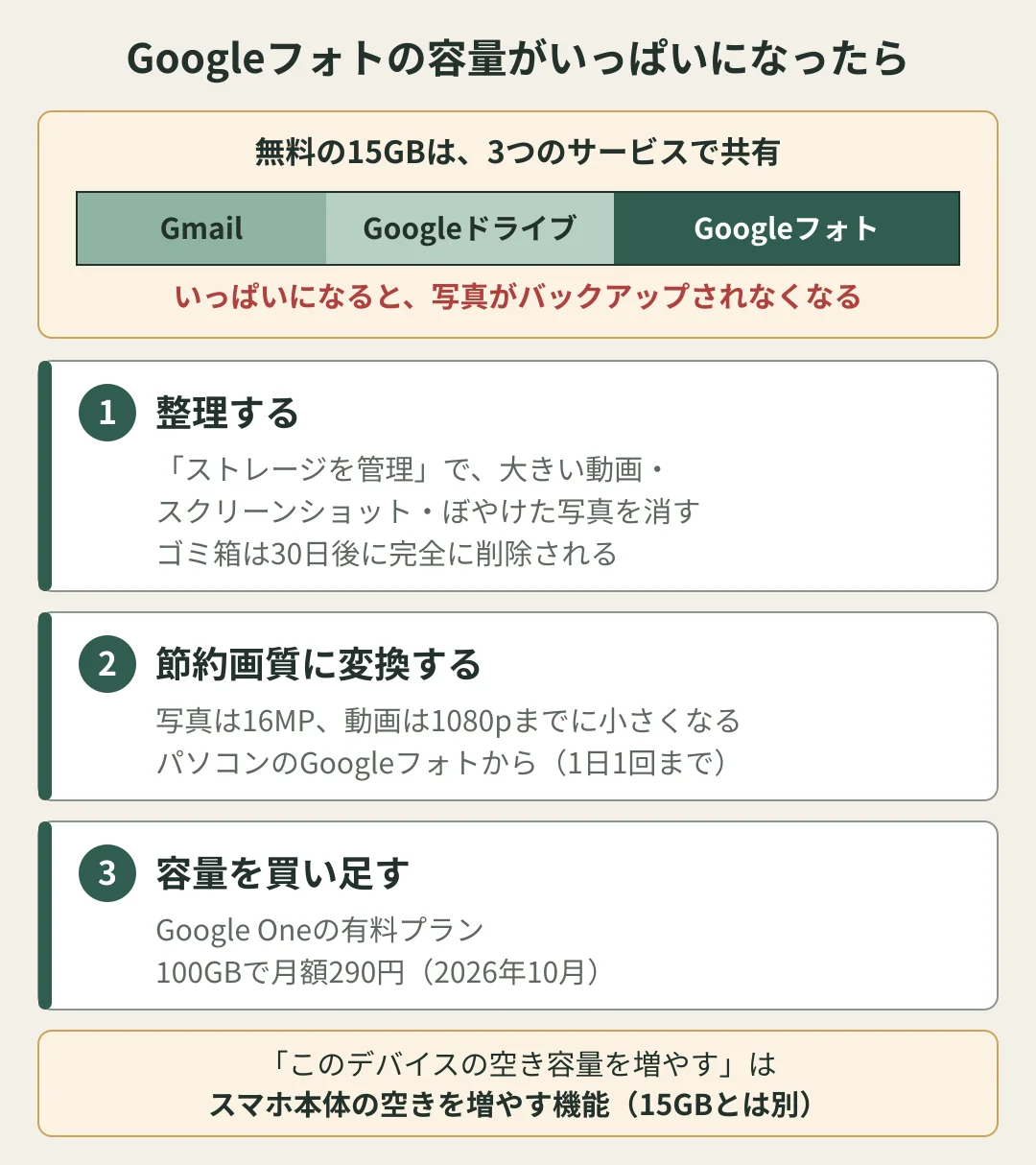
Googleフォトの容量は、Gmail・Googleドライブと共有の無料15GBです。いっぱいになると、新しい写真や動画がバックアップされなくなります。まずはGoogleフォトの「ストレージを管理」で、サイズの大きい動画やスクリーンショット、ぼやけた写真を消して、ゴミ箱も空にしましょう。それでも足りなければ、写真を「保存容量の節約画質」に変換するか、有料プランで容量を増やします(100GBで月額290円)。
この記事では、Googleの公式ヘルプをもとに、容量の中身と、いっぱいになったときにどうなるか、空き容量の増やし方をまとめます。
Googleフォトの容量は、Gmail・ドライブと共有の15GB
Googleアカウントには、無料で15GBの保存容量が付いています。この15GBは、Googleフォトだけのものではなく、Gmail・Googleドライブ・Googleフォトの3つで共有しています。
写真をあまり保存していないのに容量が足りないときは、Gmailの添付ファイルや、Googleドライブのファイルが容量を使っていることもあります。
2021年6月から、写真も容量に数えられるようになった
以前は、「高画質」(いまの「保存容量の節約画質」)でバックアップした写真は、容量に数えられず無制限に保存できました。これが変わったのが2021年6月1日です。
- 2021年6月1日以降にバックアップした写真・動画は、どの画質でも容量に数えられる
- それより前に「高画質」でバックアップした写真・動画は、容量に数えられない
- 「元の画質」でバックアップした写真・動画は、日付に関係なく容量に数えられる
なお、Google Pixelの一部の機種には、節約画質なら無制限に保存できるなどの例外があります。
「元の画質」と「保存容量の節約画質」の違い
Googleフォトのバックアップの画質は、主に2つから選べます。
| 画質 | 保存のされ方 |
|---|---|
| 元の画質 | 撮影したときと同じ解像度で保存される。画質は変わらないが、そのぶん容量を使う |
| 保存容量の節約画質 | 16MP(1,600万画素)を超える写真は16MPに、1080pを超える動画は1080pに小さくして保存される |
スマホで見たり、L判くらいで印刷したりするなら、節約画質でも困ることは少ないと思います。16MPの写真は、横4,600×縦3,450ピクセルほどです。写真の印刷でよく使われる300ppiで計算すると、約39×29cmまで印刷できる大きさがあります。
ただ、あとで大きく引き伸ばしたい写真や、トリミングして一部分だけ使いたい写真は、元の画質で残しておくほうが安心です。
容量がいっぱいになったらどうなる?
容量がいっぱいになっても、すでに保存してある写真やファイルが消えるわけではありません。ただし、新しく保存することができなくなります。
- Googleフォト:新しい写真や動画がバックアップされなくなる
- Gmail:メールを送ったり受け取ったりできなくなる。届いたメールは送った人に返される
- Googleドライブ:ファイルのアップロードや、新しいファイルの作成ができなくなる
スマホの写真がバックアップされていないまま、スマホをなくしたり壊したりすると、その写真は戻ってきません。写真のバックアップのためだけでなく、Gmailが使えなくなるのも困るので、早めに対処しておきましょう。
容量オーバーが2年続くと、削除の対象になる
さらに注意したいのが、容量を超えた状態が2年続くと、Gmail・Googleフォト・Googleドライブのデータが削除の対象になることです。削除の対象になる3か月以上前には、Googleから連絡が来ることになっています。
「いっぱいのまま放っておいても、今あるものは消えないから大丈夫」ではない、ということですね。
容量の確認方法
いまどれくらい使っているかは、次の場所で確認できます。
- スマホのGoogleフォトアプリ:プロフィール写真 > フォトの設定 > バックアップ > ストレージを管理
- パソコン:Googleフォトのサイト(photos.google.com)の左下にある「保存容量」
「ストレージを管理」の画面では、容量の使い方のほか、このままのペースでいつごろ容量がいっぱいになるかの目安も見られます。
Googleフォトの空き容量を増やす方法
1. 大きい動画やスクリーンショット、ぼやけた写真を消す
「ストレージを管理」の画面では、ぼやけた写真、スクリーンショット、サイズの大きい動画など、消しても困らなさそうなものをまとめて探せます。いちばん効くのは動画です。写真より1つあたりのサイズがずっと大きいので、いらない動画を消すだけでかなり空くことがあります。
消した写真や動画は、ゴミ箱に30日間残ったあと、完全に削除されます。すぐに空き容量を増やしたいときは、ゴミ箱も空にしておきましょう。
消すときの注意:バックアップしている写真をGoogleフォトで削除すると、バックアップがオンになっているスマホなどの端末からも削除されます。共有アルバムからも消えます。「Googleフォトからだけ消したい」ときは、先に残したい端末でバックアップをオフにしてから削除する必要があります。
2. 今ある写真を「保存容量の節約画質」に変換する
元の画質でバックアップしてきた写真や動画を、あとから保存容量の節約画質に変換して、容量を空けることもできます。
パソコンでGoogleフォトのサイトを開き、「設定」>「ストレージを管理」>「空き容量を増やす」の中にある「既存の写真と動画を保存容量の節約画質に変換」から行います。この変換は1日1回までです。また、変換しても、これからバックアップする写真の画質の設定は変わりません。
写真のサイズが小さくなるので、大きく印刷したい写真がある場合は、先に元の画質のデータを別の場所に保存しておくと安心です。
3. Gmailやドライブの大きいファイルを消す
15GBはGmail・ドライブと共有なので、写真以外で容量を使っていることもあります。大きな添付ファイルの付いたメールや、ドライブに置いたままの動画などを消すのも効果があります。Gmailやドライブのゴミ箱も、空にするまでは容量に数えられます。
消したのに容量が減らないとき
たくさん削除したのに容量の表示が変わらないときは、次を確かめてみてください。
- ゴミ箱を空にしたか:ゴミ箱に入っているあいだは、完全には削除されていません
- 少し時間をおく:大量に削除したあと、容量の表示が更新されるまで、通常48〜72時間かかります
- 2021年6月より前に節約画質(当時の高画質)で保存した写真を消していないか:もともと容量に数えられていない写真なので、消しても空き容量は増えません
「このデバイスの空き容量を増やす」との違い
Googleフォトアプリには、「このデバイスの空き容量を増やす」という機能もあります。名前が似ていますが、これはスマホ本体の空きを増やすための機能です。
バックアップが終わった写真や動画を、スマホ本体から削除します。消したあともGoogleフォトのアプリやサイトでは見られますが、スマホに最初から入っている写真アプリ(ギャラリーなど)では見られなくなり、ネットにつながっていないときも見られません。
スマホの容量が足りないときに使う機能で、Googleの15GBの空きを増やすものではない、ということですね。
有料プランで容量を増やす
整理しても足りないときは、Googleの有料プラン「Google One」で容量を増やせます。2026年10月24日に公式のプランページで確認したところ、いちばん小さいプランは100GBで月額290円(年額2,900円)でした。
もっと大きい容量のプランもありますが、プランの内容や料金は変わることがあり、確認した時点では公式ページの中でも表示が分かれていました。申し込む前に、Google Oneの公式ページで最新の料金を確かめてください。有料プランの容量は、最大5人の家族と共有することもできます。
僕はGoogleフォトを使わず、写真を3か所に分けて保存している
僕自身は、Googleフォトは使っていません。写真データはパソコン、NAS、外付けHDDの3か所に分けて保存していて、Lightroomに読み込んだ写真はクラウドにも保存されています。
Googleフォトは、スマホの写真を自動でバックアップしてくれる便利なサービスです。ただ、Googleフォトから削除すると端末からも消えるように、「バックアップ」というより同じ写真を同期しているものと考えたほうがいいと思います。大事な写真は、Googleフォトだけに頼らず、パソコンや外付けのストレージなど、もう1か所に保存しておくと安心です。
写真の保存先の選び方は写真の保存方法、外付けSSDとNASの違いは写真データのバックアップは外付けSSDとNASどちらが向いている?で書いています。
まとめ
- Googleフォトの容量は、Gmail・Googleドライブと共有の無料15GB
- 2021年6月1日以降にバックアップした写真・動画は、どの画質でも容量に数えられる
- いっぱいになると、新しい写真がバックアップされず、Gmailも送受信できなくなる。容量オーバーが2年続くと削除の対象になる
- まずは「ストレージを管理」で大きい動画・スクリーンショット・ぼやけた写真を消し、ゴミ箱も空にする(ゴミ箱は30日で完全に削除)
- バックアップしている写真を削除すると、同期している端末からも消えるので注意
- 足りなければ、既存の写真を節約画質に変換(パソコンから1日1回まで)するか、有料プラン(100GBで月額290円)
- 「このデバイスの空き容量を増やす」はスマホ本体の空きを増やす機能で、15GBとは別
- 大事な写真は、Googleフォトとは別の場所にも保存しておく
iPhoneの写真をパソコンに移すときの形式については、HEICをJPGに変換する方法も参考にしてみてください。
出典・確認情報
2026年10月24日に、次の公式情報を確認しました。
- Google のストレージの動作について(Google One ヘルプ)
- Google の保存容量のクリーンアップと問題の修正(Google One ヘルプ)
- ストレージを管理する(Google フォト ヘルプ)
- 写真と動画のバックアップの画質を選択する(Google フォト ヘルプ)
- 写真や動画を削除する(Google フォト ヘルプ)
- デバイスの空き容量を増やす(Google フォト ヘルプ)
- ドライブ、Gmail、フォトの保存容量を管理する(Google ドライブ ヘルプ)
- Google One のプランと料金(Google One)
僕はGoogleフォトを使っていないので、この記事はGoogleの公式情報をもとにまとめたものです。写真を3か所に分けて保存していることは僕の経験です。印刷の大きさは300ppiで計算した目安です。
コメント