
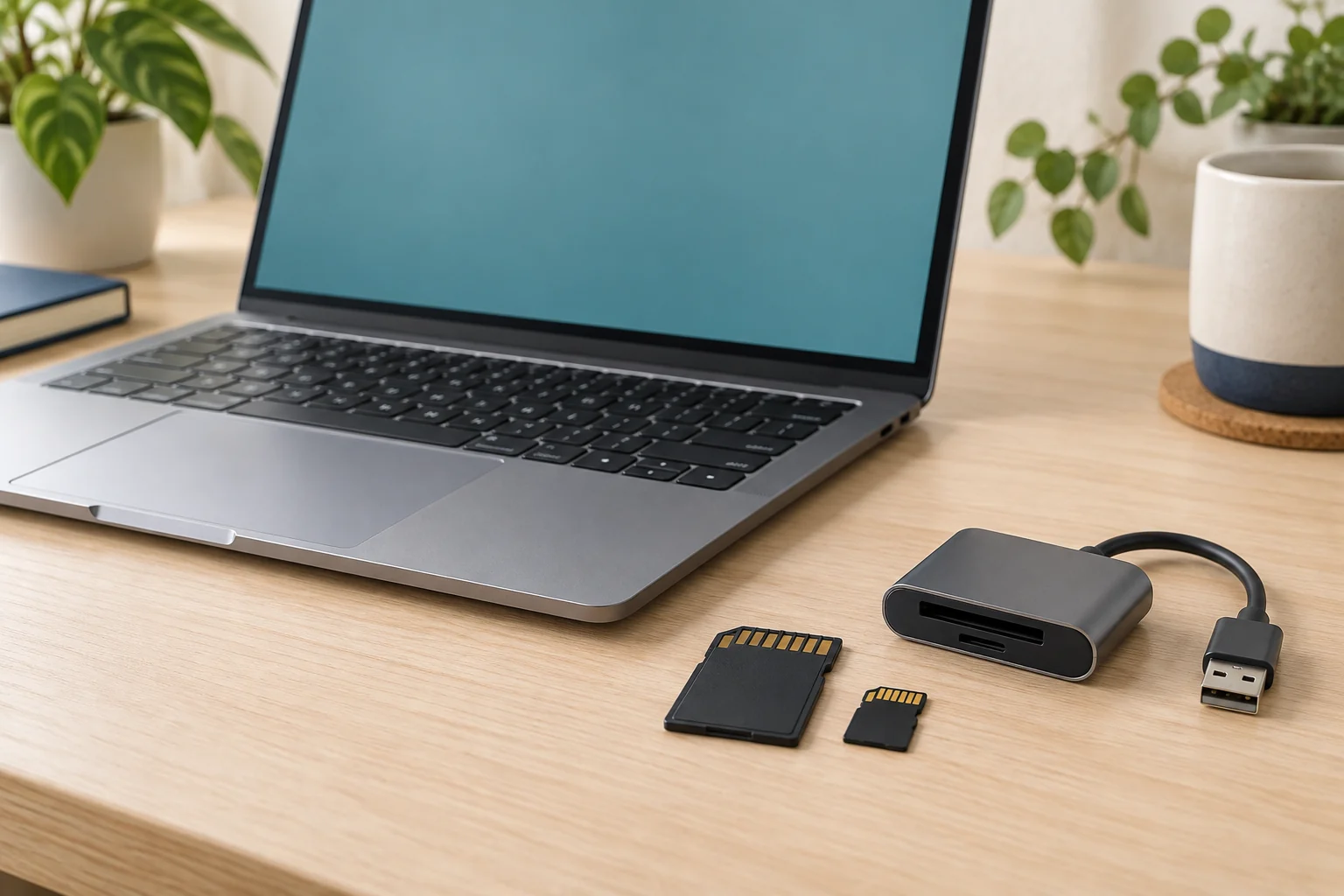
こんにちは、ヨシヒコです。
SDカードをパソコンに挿したのに、保存先が出てこない。昨日まで使えていたのに、今日はファイルを開けない。写真や動画はもちろん、録音した音声や仕事の書類が入っていると、何から確認すればいいのか迷いますよね。
SDカードが認識されないときは、カード本体だけでなく、変換アダプターやカードリーダー、パソコン側の対応規格・表示設定が関係している場合もあります。まずは、カードからパソコンまで、どんな機器を通してつないでいるかを分けて考えたいところです。
必要なデータが入っているなら、初期化やフォーマットを先に進めないでください。カードの破損や水濡れ、接続が何度も途切れる状態では、確認を重ねるより使用を止めることを優先します。
この記事では、パソコンの内蔵スロットやUSBカードリーダーで使うSDカード・microSDカードを対象に、メーカー・OSの公式情報をもとに確認の順番を整理したいと思います。
必要なデータがあるなら、初期化の前に状態を確認する
最初に確認したいのは、「まだ何も保存していない新品」なのか、「必要なデータを保存したカード」なのかです。同じ初期化の案内でも、カードを使い始めたい場合と、中身を取り出したい場合では、することが違います。
使用済みのカードで警告が出たら、いったんキャンセルして表示された文章を控えましょう。見慣れない表示だからといって、その先へ進む必要はありません。
カードや接続部分の外観も、無理に触らず確認します。バッファローも、認識しないときの確認としてカードの傷や外的な損傷を挙げています。バッファローのSDカード認識トラブル解説
| すでに分かっている状態 | 先にすること |
|---|---|
| カードが割れている、曲がっている、端子やスロットが壊れている | 挿し直したり押し込んだりせず、使用を止める |
| 水濡れや異常な発熱がある | 動作確認のために接続せず、安全に扱える状態でデータ復旧業者へ相談する |
| 認識したり消えたりする、読み取りが止まる | 接続変更やコピーの再試行を重ねない |
| 必要なデータがこのカードにしかない | 操作に不安があれば、ここでデータ復旧業者への相談を検討する |
外から傷が見えなくても、カードが正常だと保証できるわけではありません。以下の確認を全部終えることが、データ復旧業者へ相談するための条件でもないんですね。
SDカードだけでなく、読み取り経路を確認する
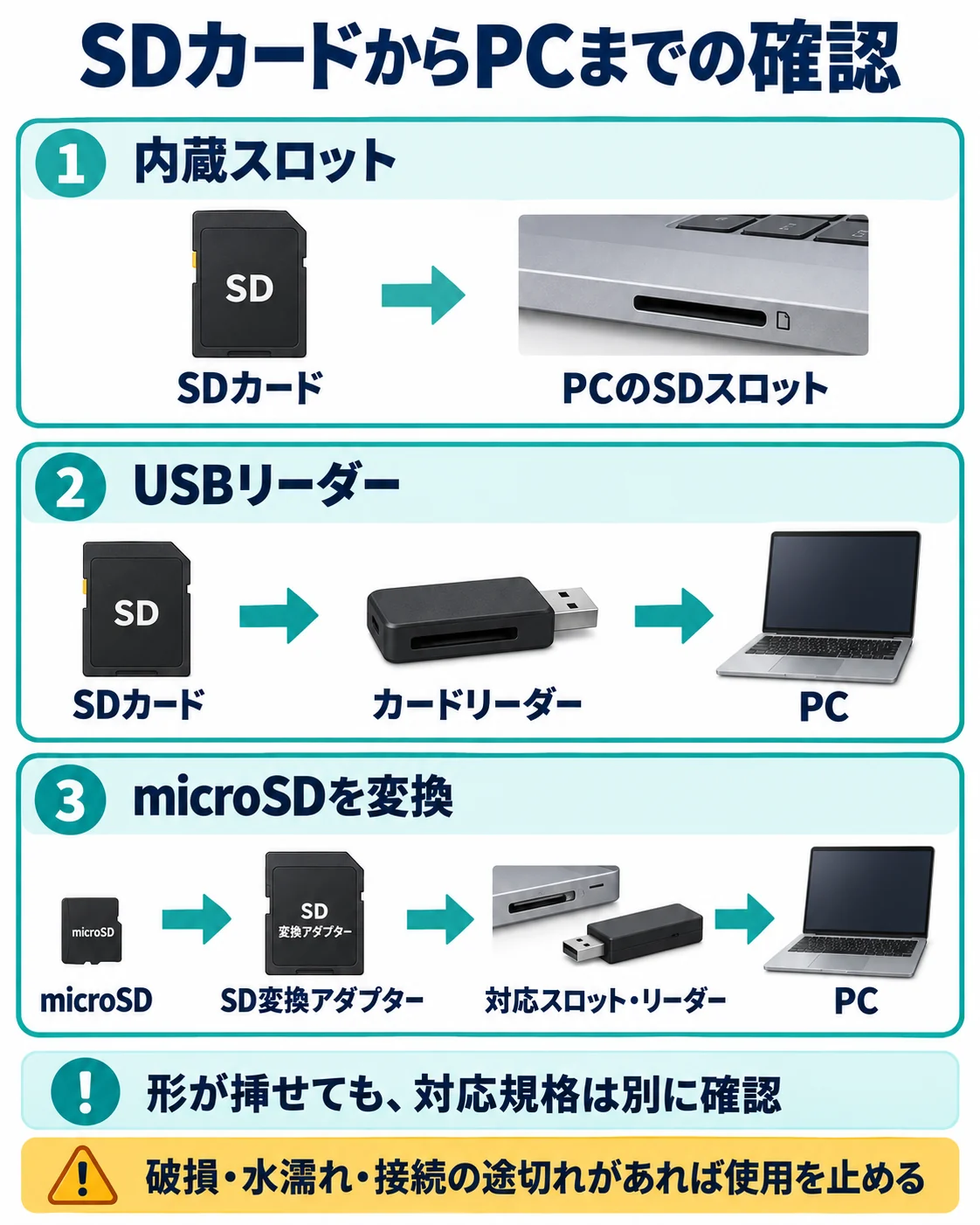
ここからは、明らかな損傷や不安定な動作がない場合の確認です。まずはカードとパソコンの間にあるものを整理しましょう。
| 使い方 | 確認するつながり |
|---|---|
| SDカードをパソコンへ直接挿す | SDカード → 内蔵SDスロット → パソコン |
| USBカードリーダーを使う | SDカード → カードリーダー → USBポート → パソコン |
| microSDをSDサイズに変換する | microSD → 変換アダプター → 対応スロットまたはカードリーダー → パソコン |
microSDを直接挿せるリーダーなら、SDサイズの変換アダプターは使いません。USBハブやドックを挟んでいる場合は、それも接続経路に含めます。
カード・アダプター・スロットの組み合わせを見る
microSDを入れ忘れた空のアダプターや、カードを挿していないリーダーを接続していないかも確認します。カードリーダーには、カードを挿すまでパソコンにドライブとして表示されない製品があります。リーダーだけを接続して何も出ないことは、それだけで故障の証拠にはなりません。バッファローのカードリーダーFAQ
挿す向きや差し込む位置は、パソコン・リーダーの説明書で確かめます。見た目が似た穴へ入れたり、抵抗があるのに押し込んだりしないでください。接点を削る、分解するなどの作業も、最初の確認としては勧めません。
接続方法を変えるなら、一つずつ確認する
USBリーダーをハブや延長ケーブル経由で使っている場合は、製品が対応するパソコンのUSBポートへ直接つなぐ方法が確認先になります。端子の形が合わなければ、無理に挿さず対応する接続方法を調べましょう。
改善しなければ、別の対応ポートやリーダー、パソコンで確認する方法もあります。ただ、手元にある組み合わせを全部試す必要はありません。何を変えたか分かるように一つずつ確認し、途中で切断やフリーズが出たら止めます。
破損が疑われるスロットに、確認用の正常なカードを挿すのも避けてください。接続変更の際は、ファイルを閉じ、OSや製品の取り外し手順に従います。
カードとリーダーの対応規格は合っているか
「小さい容量のカードは読めたのに、新しく買った大容量のカードは読めない」という場合は、カードと読み取り機器の対応規格も確認します。
SD、SDHC、SDXCは、同じSDサイズでも規格が違います。SD Associationは、機器のロゴや説明書でカードとの互換性を確認するよう案内しています。SD Associationの互換性ガイド
| カードの規格 | 対応する読み取り機器の規格 |
|---|---|
| SD | SD・SDHC・SDXC・SDUC対応機器 |
| SDHC | SDHC・SDXC・SDUC対応機器 |
| SDXC | SDXC・SDUC対応機器 |
たとえば、SDHCまでの対応機器にSDXCカードを挿しても、規格上の対応にはなりません。実際にはリーダーやパソコンの型番を調べ、対応カード・容量・OSまで確認してください。
microSDをSDサイズのアダプターに入れることも、読み取り機器の対応規格を増やすこととは別です。「形が挿せるから使える」とは限らないんですね。
一方、V30・V60などは速度クラスです。SDHC・SDXCの対応確認とは区別して確認します。速度クラスの選び方は、SDカードのV30とV60の違いで詳しく説明しています。
必要なデータが入ったカードを、古いリーダーに合わせようとしてフォーマットし直さないでください。まずは対応機器で読み取れる条件を確認しましょう。
Windowsで、リーダーとカードの表示を区別して確認する
Windowsでは、機器が認識されることと、カードの保存先が表示されることを区別して確認します。ここではWindows 11を例にします。
まずエクスプローラーの「PC」を開く
- タスクバーのフォルダーのアイコンから、エクスプローラーを開く。
- 左側の「PC」を選ぶ。
- 「デバイスとドライブ」に、カードの保存先が出ているか確認する。
表示名はカードや環境で違います。「SDカード」と書かれていなくても、容量や名前が手元のカードと合うかを見てください。開こうとしてフォーマットを求められたら、実行せず、後述の警告が出る場合へ進みます。
デバイスマネージャーでは、読み取り機器の状態を見る
リーダー自体が認識されているかを調べる場合は、スタートボタンを右クリックし、「デバイス マネージャー」を開きます。製品の公式FAQと照らし合わせて、対象機器の表示名や警告マークを確認してください。
ここでカードリーダーが表示されても、その先のカード内のファイルが読めるとは限りません。機器名の表示だけでカードを正常と判断しないようにします。
警告がある場合は、パソコンやリーダーの型番に合うメーカー公式案内を確認します。対象が分からないままデバイスを削除したり、出所の分からないドライバー更新ソフトを入れたりする段階ではありません。
ディスクの管理では、容量と保存領域を見る
- スタートボタンを右クリックし、「ディスクの管理」を開く。
- 容量などを手がかりに、接続したカードに当たる表示を探す。
- 保存領域、ドライブ文字、ファイルシステム、状態を確認する。
Microsoftも、スタートボタンの右クリックから開く方法を案内しています。Microsoftのディスク管理ガイド
ドライブ文字は「D:」「E:」など、保存先を区別する文字です。カードが一覧にあっても、いつもの保存先として使える状態かは別に確認します。対象を見分けられなければ、推測でほかのディスクを操作せず、ここでは表示の確認にとどめましょう。
| 表示や状態の例 | 確認時の注意 |
|---|---|
| リーダーは見えるが「メディアなし」などになる | カードを読み取れているとは判断しない。装着・対応規格も確認する |
| 容量が0バイトなど、手元のカードと合わない | データが空になったとは決めず、表示を控える |
| 以前使えていたカードがRAW・未割り当てなどになる | フォーマットや新しい領域の作成で整え直さない |
| 保存領域は見えるが、ドライブ文字がない | 既存領域の文字の確認と、新しい領域の作成を混同しない |
この表は故障箇所や復旧できるかどうかを診断するものではありません。「正常」と表示されても、すべてのファイルが読める保証ではありません。
「ディスクの初期化」が出た場合も、そのまま実行しないでください。ディスクの管理には初期化やフォーマットの機能もありますが、表示を見るためにそれらを行う必要はありません。chkdskによる修復も、必要なデータが確保できていないカードへ一律に実行する手順にはしません。
Macで、接続許可と表示設定を確認する
Macでは、接続時の許可、Finderでの表示、ディスク自体の表示を区別して見ていきます。
対象のMacでは、接続の許可を確認する
Appleシリコン搭載のMacノートブックでmacOS 13.3以降を使う場合、新しいSDカードの接続に許可が必要になります。自分で接続したカードに対する確認が出ているかを見て、ロック解除や許可の案内に従ってください。AppleのSDカード使用ガイド
すべてのMacで同じ確認が出るわけではありません。会社の管理下にあるMacでは利用ルールも確認し、認識させるためにセキュリティ設定全体を緩めないようにしましょう。
Finderに出ていないだけかを確認する
- Finderを開き、メニューから「Finder」→「設定」を選ぶ。
- 「一般」で、デスクトップに表示する「外部ディスク」の設定を確認する。
- 「サイドバー」でも、外部ディスクの表示設定を確認する。
ここはアイコンをどこに表示するかの設定です。設定を変えても、認識できていないカード自体を修復するわけではありません。Appleの接続デバイス表示ガイド
ディスクユーティリティで、デバイスとボリュームを見る
- 「アプリケーション」内の「ユーティリティ」から「ディスクユーティリティ」を開く。
- 「表示」→「すべてのデバイスを表示」を選ぶ。
- カードに当たるデバイスと、その中のボリュームが見えるか確認する。
ボリュームとは、保存先として扱われる領域のことです。Appleのガイドでも、全デバイス表示ではデバイスとその中の領域を確認できると説明されています。Appleのディスクユーティリティ表示ガイド
デバイス自体が見えないのか、デバイスはあるがボリュームが使えないのかを切り分け、警告や未マウントの表示があれば控えます。「消去」や「パーティション」で表示を整え直す操作はしないでください。
First Aidは修復のための機能です。Appleは実行前に最新のバックアップを用意するよう案内しています。読めないカードに対して、表示確認の続きとしてそのまま実行せず、残したいデータがほかにあるかを先に考えましょう。AppleのFirst Aidの案内
カードは見えるが、ファイルが開けない場合
カードの保存先が出るようになっても、その後の状態によって確認先が変わります。
フォーマットを求められる場合
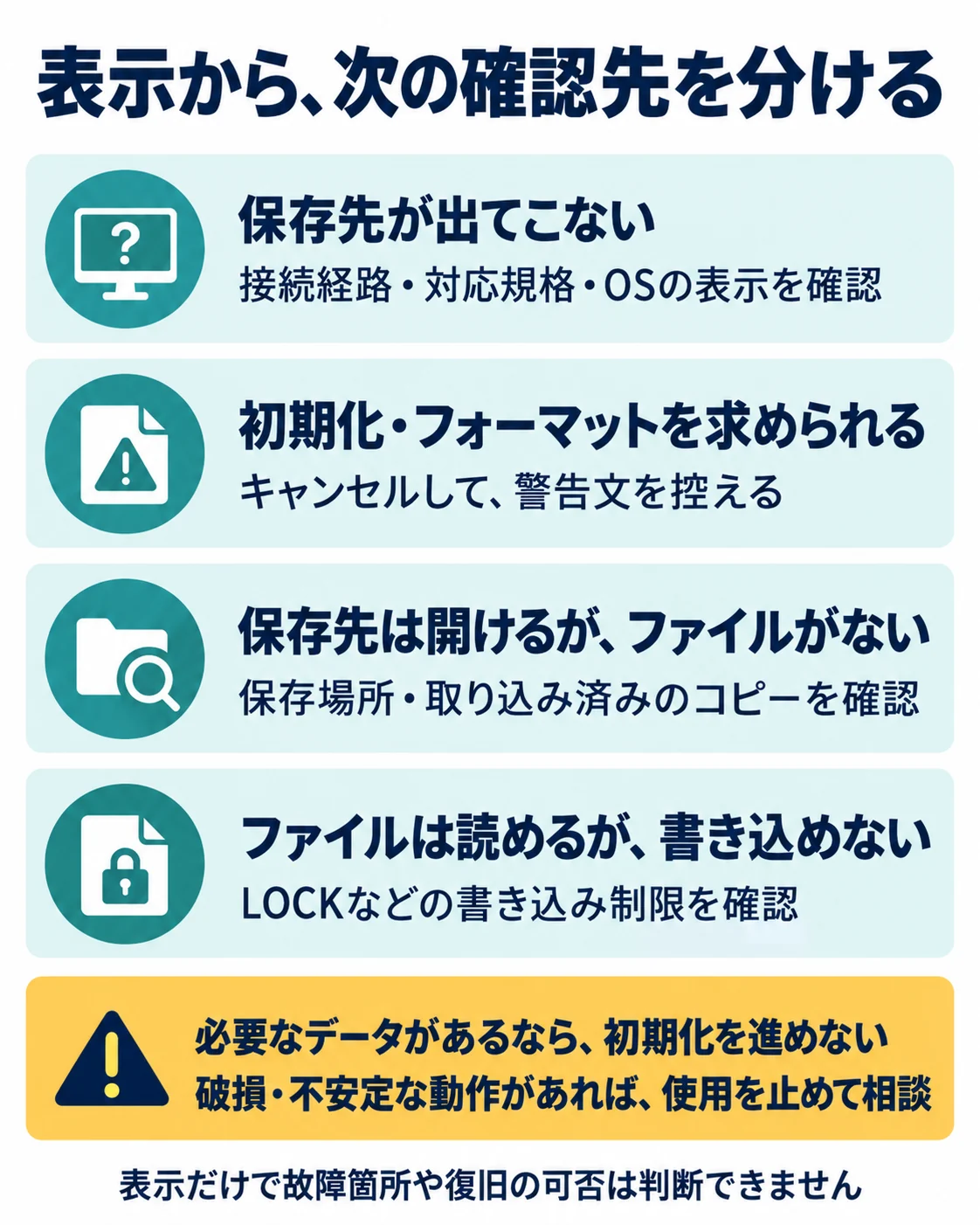
「フォーマットしてください」などの警告は、カードを使える状態に整える案内であって、保存データを救出するための操作ではありません。必要なデータがあるならキャンセルします。
警告が出た直後の判断や、すでにフォーマットした場合の注意は、SDカードに「フォーマットしてください」と出たときの確認事項にまとめています。
ファイルが見当たらない・特定のファイルだけ開けない場合
保存先は開けるものの目的のファイルがない場合は、使用していた機器や保存場所、すでにパソコンへ取り込んでいないかを確認します。問題のカードへ試しにファイルを保存して、動くか確かめる必要はありません。
ファイル名は見えていて、特定の写真形式や動画だけが開けない場合には、アプリの対応形式も確認先になります。カード全体が認識されない状態と混同せず、エラー文とファイル形式を控えましょう。
写真を削除した可能性があり、カードの認識・読み取りが安定している場合は、SDカードの写真を無料で復元する方法で自力対応の条件を確認できます。破損や読み取り停止があるカードへ、スキャンを勧めるものではありません。
読めるが、書き込めない場合
SDカードやSDサイズのアダプターにあるLOCKは、書き込みを制限するためのものです。Appleも「変更できません」という表示の確認先としてロックスライダを挙げています。AppleのSDカードスロットの案内
そのため、LOCK解除を「カードが認識しないときの万能な対処」として考えないようにします。読み出してデータを残したい段階なら、書き込めるかを試すことが目的ではありません。
カメラでは見られる場合
すでにカメラでは画像を表示できているなら、その情報も切り分けの材料になります。ただし、何枚か再生できたことだけで、カード全体が正常とは判断できません。
撮影機器をパソコンにつないで取り込む方法に対応している場合は、その型番の公式手順を確認します。動作が安定していることを前提に、必要なデータを別の保存先へ確保する方向で考えましょう。確認のための追加撮影や、カメラ側での初期化はしないでください。
自力対応を止め、データ復旧業者へ相談する目安
カードに損傷がある、接続が安定しない、表示の意味を判断できない。こうした場合は、別の機器やソフトを次々に試す前にデータ復旧業者への相談を考えます。仕事の書類や撮り直せない動画など、必要なデータがこのカードにしかない場合も同じです。
データ復旧業者へ相談するときは、分かる範囲で次の情報をまとめておくと伝えやすくなります。
- カードのメーカー・型番・容量と、SDかmicroSDか
- 変換アダプター、カードリーダー、パソコンの型番とOS
- 以前使っていた機器と、最後に正常に読めた時点
- 表示された警告、容量や保存領域の表示
- 水濡れ・破損・接続の途切れなど、すでに分かっている状態
- 試した接続変更、修復、フォーマットなどの操作
- 取り戻したいファイルと、別のコピーがあるか
空欄を埋めるために症状を再現する必要はありません。カード本体の交換とデータの救出は目的が違うので、データを残したいことを先に伝えましょう。データ復旧業者へ依頼する目安と、相談・見積りの流れでは、相談前に確認したい条件を整理しています。
接続や表示の確認後に安定して読めたら、必要なデータを別の正常な保存先へコピーします。元カードから「移動」して消すのではなく、コピー先にも残す形です。途中で切断やエラーが出たら、何度もやり直さず止めてください。
コピーできたファイルは、コピー先で開けるか、必要な内容がそろっているかを確認します。読み取れたからとすぐにカードを初期化せず、データを確保できたことを先に確かめましょう。
SDカードがパソコンで認識しないときは、カードだけを見るのではなく、つないでいる機器と画面の表示を区別して確認する。そうすると、何を確認できて、何がまだ分からないのかを整理しやすくなると思います。
出典・確認情報
以下のメーカー・規格団体・OS公式情報を2026年9月12日に確認しました。製品やOSのバージョンで対応・表示が異なるため、具体的な接続方法は手元の型番の説明書も確認してください。
- バッファロー:SDカードがパソコンで認識しない?そんな時の対処法(公開・更新日未確認)
- バッファロー:USBカードリーダー・ライターが認識されません(Windows)(公開2013-12-27、更新2025-03-11)
- SD Association:SD・SDHC・SDXC・SDUCの互換性(公開・更新日未確認)
- Microsoft:Windowsでのディスク管理(更新日未確認)
- Apple:MacでSDまたはSDXCカードを使用する(公開・更新日未確認)
- Apple:Macに接続されているデバイスを表示する(公開・更新日未確認)
- Apple:ディスクユーティリティですべてのデバイスまたはボリュームのみを表示する(公開・更新日未確認)
- Apple:ディスクユーティリティでMacのストレージデバイスを修復する方法(公開2025-12-11)
- Apple:MacのSDおよびSDXCカードスロットを使う(公開2023-08-22)
コメント