
こんにちは、ヨシヒコです。
YouTubeに動画を上げるとき、サムネイルを何ピクセルで作ればいいか調べたら、「1280×720」と書いてあるページと「3840×2160」と書いてあるページがあって、どっちなんだろう?と迷ったことはありませんか。
いまのYouTubeヘルプでおすすめされているのは、動画なら3840×2160ピクセル(縦横の比率16:9)です。ショート動画なら縦長の2160×3840(9:16)。小さいほうは幅640ピクセルまで受け付けてもらえるので、1280×720で作ったサムネイルが使えなくなったわけではありません。
僕はYouTubeのサムネイルを作る場合はPhotoshopで作りますが、ChatGPTを利用して作ることもあります。この記事では、サムネイルのサイズと容量の上限、カメラの写真や動画の一場面から作るときの切り抜き方、文字を置くときに気をつけていること、設定の手順をまとめます。
YouTubeのサムネイルの推奨サイズ
YouTubeヘルプに書かれている推奨は、次のとおりです。
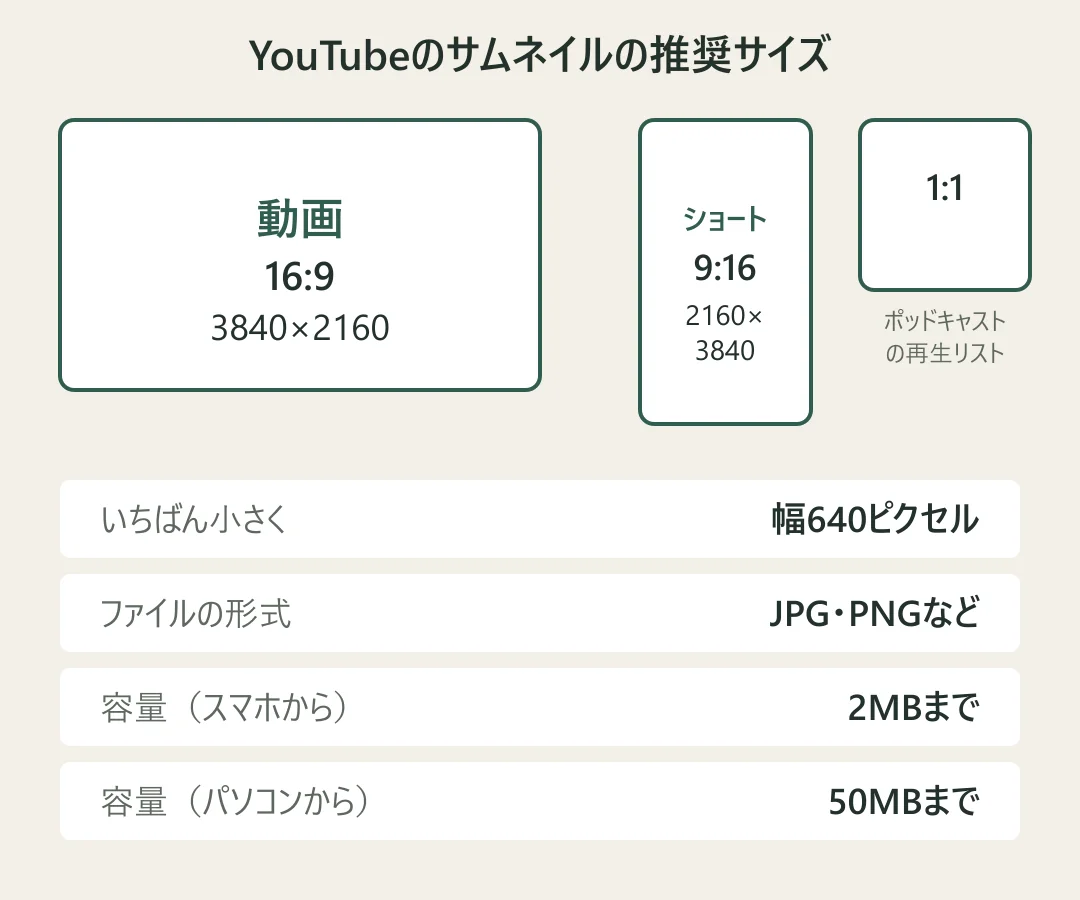
| 項目 | 推奨・上限 |
|---|---|
| 動画 | 3840×2160ピクセル(16:9) |
| ショート動画 | 2160×3840ピクセル(9:16) |
| ポッドキャストの再生リスト | 1:1 |
| いちばん小さい幅 | 640ピクセル(動画・ショートとも) |
| ファイルの形式 | JPG、PNGなど |
| 容量の上限 | スマホから:動画は2MB(ポッドキャストは10MB) パソコンから:50MB |
縦向きの動画に16:9のサムネイルを付けた場合、ホームや登録チャンネルなどの一覧では、自動で作られた4:5のサムネイルに置き換わることがあるそうです。縦長の動画は、縦長のサムネイルで作っておくのが安心ですね。
1280×720で作ったサムネイルは使えない?
使えます。いちばん小さい幅は640ピクセルなので、1280×720はその条件を満たしています。実際、YouTube Studioのアップロードのボタンに付いている説明には、いまも「1280×720 ピクセル」と書かれていました(2026年11月8日に確認)。
それでも3840×2160がすすめられているのは、サムネイルが埋め込みプレーヤーのプレビュー画像にも使われ、画面の大きいテレビやパソコンでもきれいに見せるためです。ヘルプにも「できるだけサイズの大きいものに」と書かれています。
ただし、小さい画像を3840×2160に引き伸ばしても、細かいところがきれいになるわけではありません。元の写真や画像が大きければ大きく、小さければ無理に引き伸ばさずにそのまま使う、くらいに考えておけば大丈夫です。画素数の考え方は画素数と解像度の違いで説明しています。
ちなみに、僕がChatGPTで作った横長の画像は、受け取った時点で横1672ピクセルほどでした。3840×2160には届きませんが、いちばん小さい幅の640ピクセルは十分に超えています。
もう1つ気をつけたいのが容量です。3840×2160をPNGで保存すると、ファイルが大きくなりやすいです。スマホから上げるときの上限は2MBなので、入らないときはJPGで保存するか、パソコンから上げるといいですね。
カメラの写真から作るときは16:9に切り抜く
一眼カメラやミラーレスの写真は、ほとんどが3:2の比率です。スマホの写真は4:3が多いですね。どちらもYouTubeの16:9より縦に長いので、そのまま使うと上下が余ってしまいます。そこで、上下を切って16:9にします。
たとえば6000×4000ピクセル(3:2)の写真なら、16:9に切ると6000×3375ピクセル。そこから3840×2160に縮小すれば、推奨のサイズになります。
Photoshopなら、切り抜きツールで比率を「16:9」にするだけです。
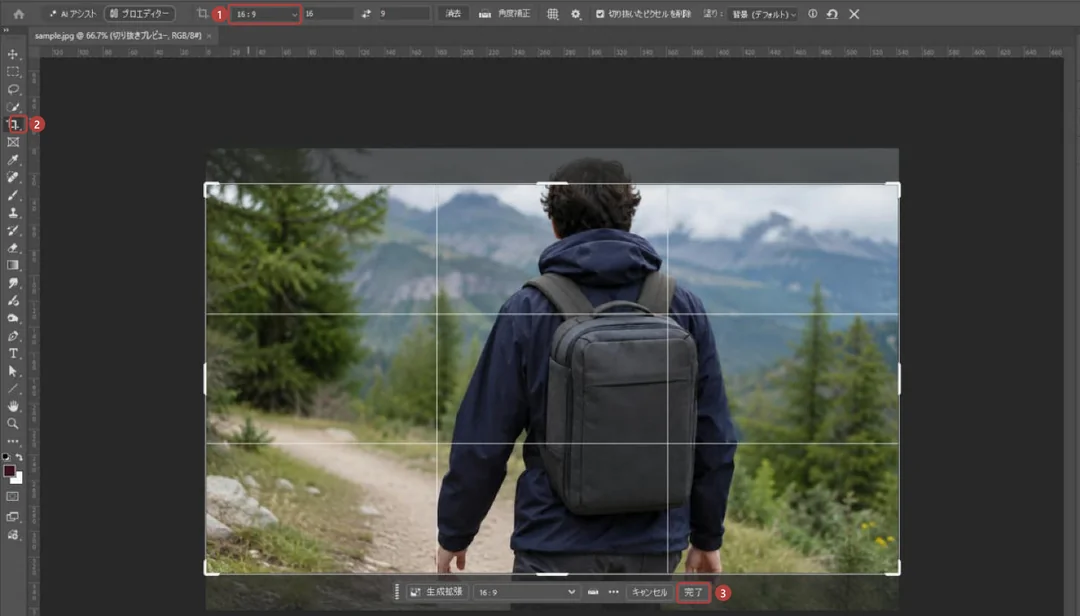
- 切り抜きツールを選び(2)、上のオプションで比率を「16:9」にします(1)
- 写真の上に16:9の枠が出るので、枠の中で写真をドラッグして、残したい位置に合わせます
- 「完了」を押します(3)
- 「イメージ」→「画像解像度」で、幅3840・高さ2160ピクセルにします(写真が小さければそのままで大丈夫です)
- JPGかPNGで保存します
ここで気をつけたいのが、2の位置合わせです。枠を出した直後は写真の真ん中が残るので、人の頭が切れてしまうことがあります。
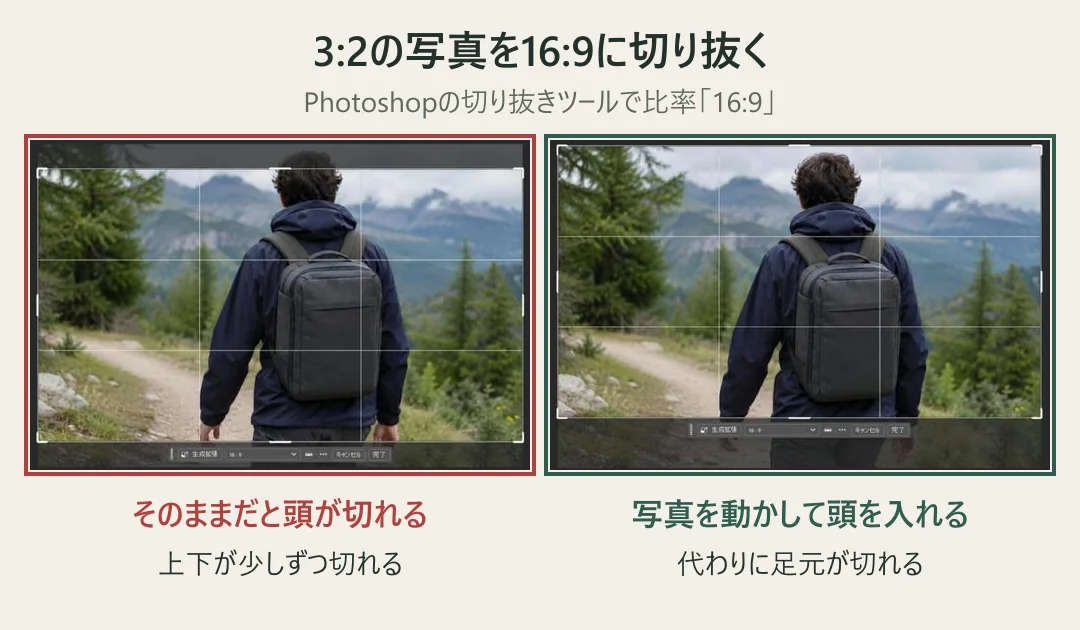
この見本では、そのままだと頭のてっぺんが枠の外でした。写真を下に動かすと、頭が入る代わりに足元が切れます。どこを残してどこを切るかは、サムネイルで何を見せたいかで決めましょう。
ちなみに、インスタグラムに載せるときも同じように比率で切れ方が変わります。インスタの画像サイズもあわせてどうぞ。
動画の一場面から作るとき
動画から切り出してサムネイルにする方法もあります。4K(3840×2160)で撮った動画なら、一場面をそのまま書き出すだけで推奨のサイズになります。フルHD(1920×1080)の動画なら、書き出した画像も1920×1080です。推奨よりは小さいですが、いちばん小さい幅の640ピクセルは超えているので、そのまま使えます。
YouTube Studioにも、アップロードした動画の中から場面を選んでサムネイルにする「動画から選択」があります。文字を入れないなら、これがいちばん手軽ですね。
文字を入れるときに気をつけていること
サムネイルは一覧の中で小さく表示されるので、文字の入れ方で見やすさがかなり変わります。僕が作るときに気をつけているのは、次のようなところです。
- 文字は大きく、分かりやすく
- 強調したい言葉は色を変える
- 写真や画像は、文字を置く位置を考えたうえで作る
最後の1つは、文字を置く場所をあとから探すのではなく、最初から空けておくということです。Photoshopで写真を切り抜くときも、ChatGPTで画像を作るときも、どこに文字を入れるかを先に決めておくと、人や物に文字がかぶらずに済みます。
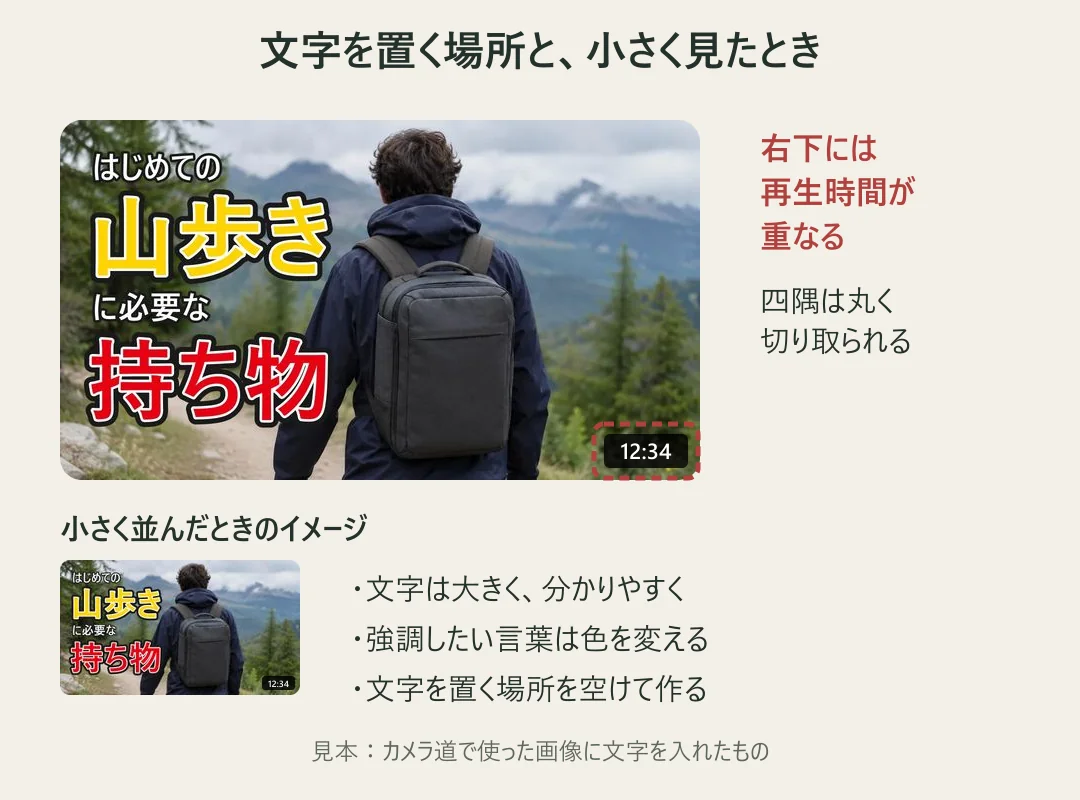
それから、YouTubeの一覧ではサムネイルの右下に再生時間が重なって表示され、四隅は丸く切り取られます。右下の角に大事な文字を置くと隠れてしまうので、避けておきましょう。
作ったら、画面の上で小さく縮めて見て、文字が読めるか確かめておくと安心です。
人物を切り抜いて背景と組み合わせたいときは、画像の背景を透過する方法も参考にしてください。
サムネイルを設定する手順
自分で作ったサムネイルを付けるには、YouTubeのアカウントの確認(電話番号での確認)が必要です。確認が済んでいれば、パソコンでもスマホでも設定できます。
パソコン(YouTube Studio)
- YouTube Studioにログインし、左のメニューから「コンテンツ」を選びます
- サムネイルを付けたい動画を開きます
- 「サムネイル」の欄で「ファイルをアップロード」を選び、作った画像を選びます
- 「保存」を押します
すでにサムネイルを付けている動画では、サムネイルの右上のメニューから「変更」を選ぶと差し替えられます。
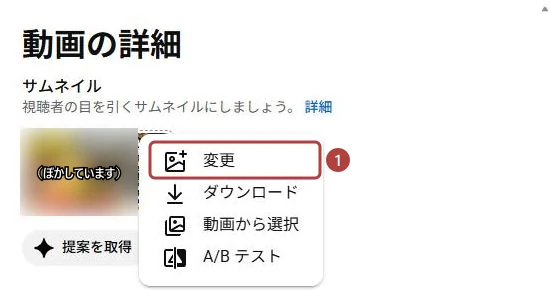
ショート動画は、「コンテンツ」の上にある「ショート動画」から開きます。ショート動画に自分で作ったサムネイルを付けられるのは、いまのところパソコン版のYouTube Studioだけです。
スマホ(iPhone・Android)
- YouTube Studioアプリ:下の「コンテンツ」→ 動画を選ぶ →「編集」→「サムネイルを編集」→「カスタム サムネイル」で画像を選び、「選択」→「保存」
- YouTubeアプリ:プロフィール写真 →「作成した動画」→ 動画の横の「その他」→「編集」→「サムネイルを編集」で画像を選び、「選択」→「保存」
変えたサムネイルがYouTubeに反映されるまでには、少し時間がかかることがあります。また、1日にアップロードできるサムネイルの数には上限があります。「1日の上限に達しました」と出たら、24時間後にもう一度試してみてください。
まとめ
- YouTubeのサムネイルの推奨は、動画が3840×2160(16:9)、ショート動画が2160×3840(9:16)
- いちばん小さい幅は640ピクセルなので、1280×720でも使える
- 容量の上限は、スマホから2MB、パソコンから50MB。大きいときはJPGで保存する
- カメラの写真(3:2)やスマホの写真(4:3)は、上下を切って16:9にする。頭や大事なところが切れないように位置を合わせる
- 4Kの動画なら、一場面をそのまま書き出すと推奨のサイズになる
- 文字は大きく、強調したい言葉は色を変えて、右下の再生時間の場所は避ける
サイズを合わせたら、あとは見る人にどう伝えるかです。まずは手元の写真を16:9に切り抜くところから試してみてください。この記事が参考になれば嬉しいです。
動画編集をするパソコン選びに迷っている方は、動画編集用パソコンのスペックもどうぞ。
出典・確認情報
- YouTubeヘルプ「YouTube でカスタム サムネイルを追加する」(パソコン・iPhone と iPad)— https://support.google.com/youtube/answer/72431?hl=ja(確認日: 2026-11-08)
- YouTubeヘルプ「YouTube アカウントの確認」— https://support.google.com/youtube/answer/171664?hl=ja(確認日: 2026-11-08)
- YouTube Studio(パソコン)のサムネイルの欄の表示(「変更」「ダウンロード」「動画から選択」「A/B テスト」、アップロードのボタンの説明「1280×720 ピクセル(比率: 16:9)」「50 MB 未満」「JPG または PNG」)— 本人のチャンネルで確認(2026-11-08)
コメント