
こんにちは、ヨシヒコです。
書類の提出や申し込みで「写真はPDFで送ってください」と言われて、手が止まったことはありませんか?検索してみると、出てくるのは変換サイトや有料のアプリばかり。写真をよく分からないサイトに上げていいのか、お金を払わないといけないのか、迷ってしまいますよね。
写真をPDFにするだけなら、パソコンやスマホに最初から入っている機能で、無料でできます。Windowsなら、写真を選んで「印刷」を開き、プリンターに「Microsoft Print to PDF」を選ぶだけです。何枚かの写真を選べば、1つのPDFにまとめられます。
この記事では、Windows・iPhone・Photoshopで写真をPDFにする手順をまとめます。Windowsの画面は、僕のパソコン(Windows 11)で実際にPDFを作ったときのものです。途中で写真の端が切れてしまう設定や、プリンターの一覧に「Microsoft Print to PDF」が出てこないときの直し方も紹介します。
この記事で紹介する方法
写真をPDFにする方法は、変換サイトやアプリ、ほかのソフトなど、いろいろあります。この記事では、WindowsとiPhoneに最初から入っている機能と、僕が使っているPhotoshopの方法を紹介します。
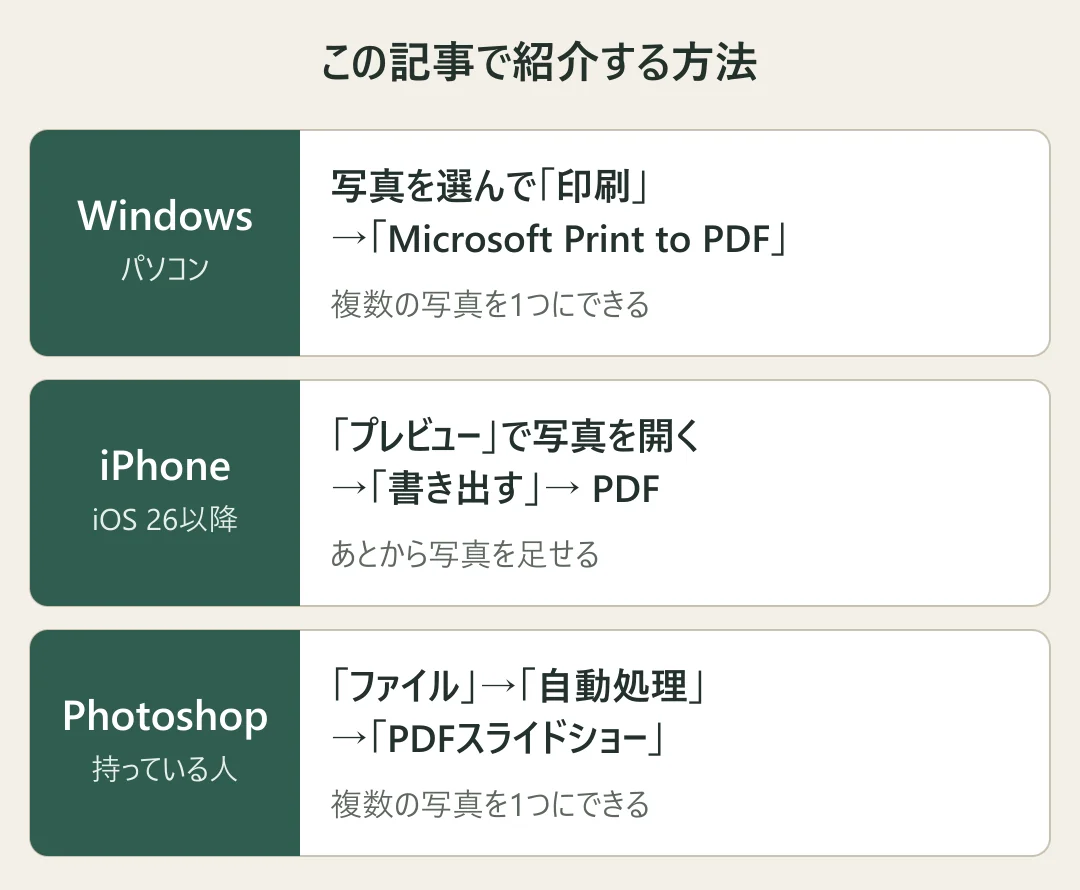
どれも追加のお金はかかりません(Photoshopは持っている人向けです)。パソコンが使えるなら、Windowsの方法がいちばん手軽かなと思います。
Windowsで写真をPDFにする
Windowsには、印刷する代わりにPDFのファイルを作る「Microsoft Print to PDF」というプリンターが入っています。紙に印刷するときと同じ流れで、PDFが保存されます。
手順:写真を選んで「印刷」する
- エクスプローラーで、PDFにしたい写真を選びます。何枚かまとめるときは、「Ctrl」キーを押しながらクリックして選びます
- 選んだ写真の上で右クリックし、「その他のオプションを確認」→「印刷」を選びます
- 「画像の印刷」の画面が出たら、プリンターを「Microsoft Print to PDF」にして「印刷」を押します
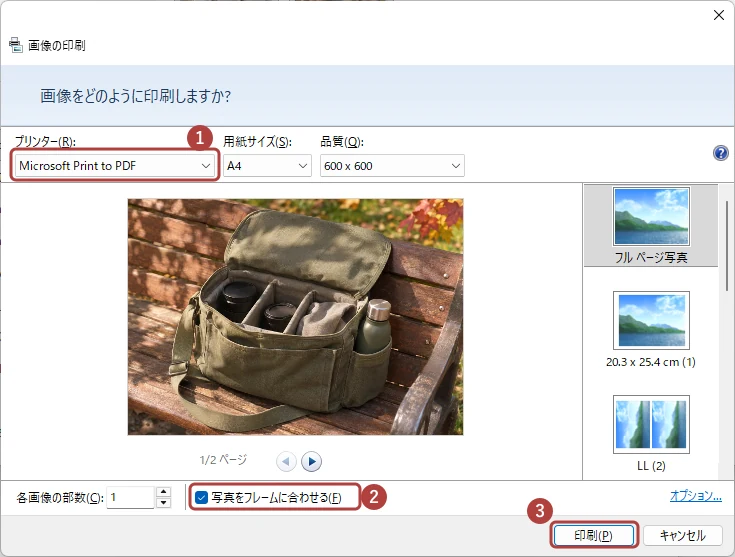
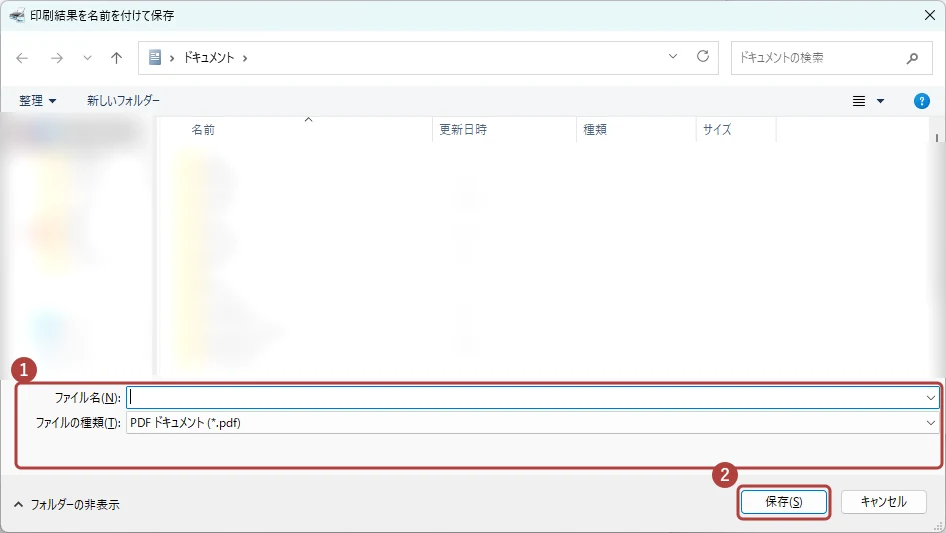
「印刷」を押しても紙は出てきません。代わりに、PDFの名前を付けて保存する画面が出ます。
- ファイル名を入れて、保存する場所を選び、「保存」を押します。ファイルの種類は「PDF ドキュメント (*.pdf)」になっています
保存したPDFを開くと、選んだ写真が1枚ずつ別のページに入っています。2枚選んだので、2ページのPDFになりました。
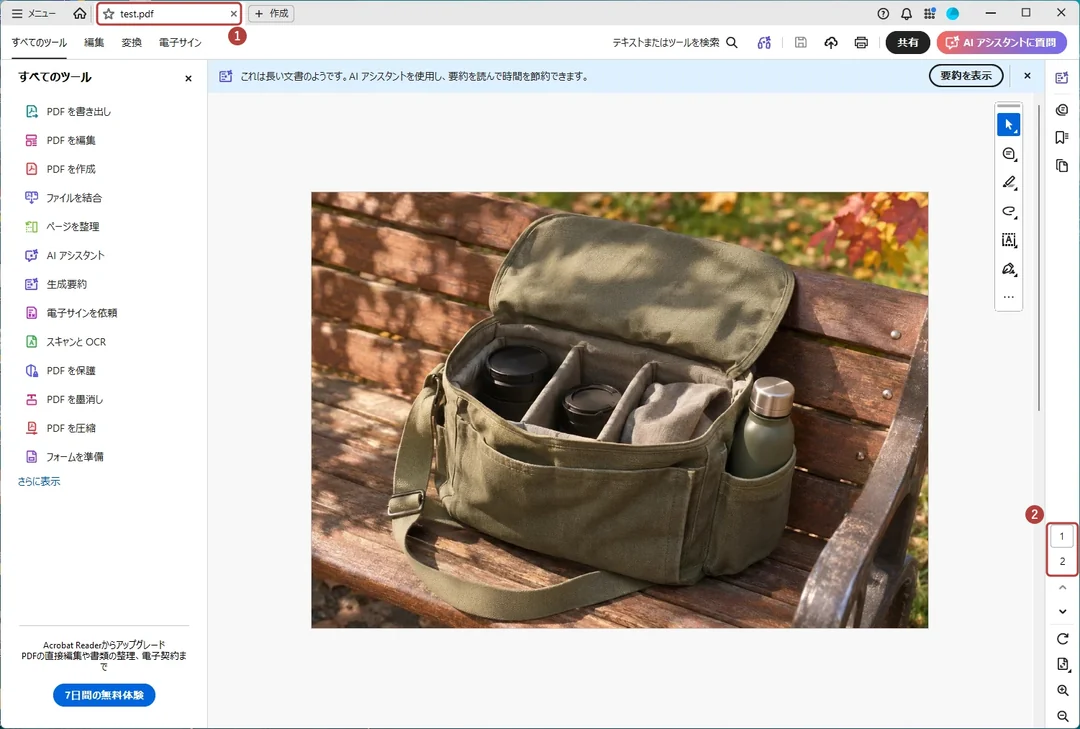
写真が1枚だけなら、Windowsの「フォト」アプリで写真を開いて「Ctrl」+「P」を押しても、同じように印刷の画面が出ます。
ちなみに、試しに使った2枚の写真(JPEG)は合わせて約620KB、できたPDFは約600KBでした。写真の大きさによって変わりますが、PDFにしたら何倍にも重くなった、ということはありませんでした。
写真の端が切れるときは「写真をフレームに合わせる」を外す
できたPDFを見て「あれ、写真の左右が少し切れている?」と思ったら、印刷の画面の「写真をフレームに合わせる」を見てください。ここにチェックが入っていると、写真が用紙いっぱいに広げられて、はみ出た部分が切り落とされます。
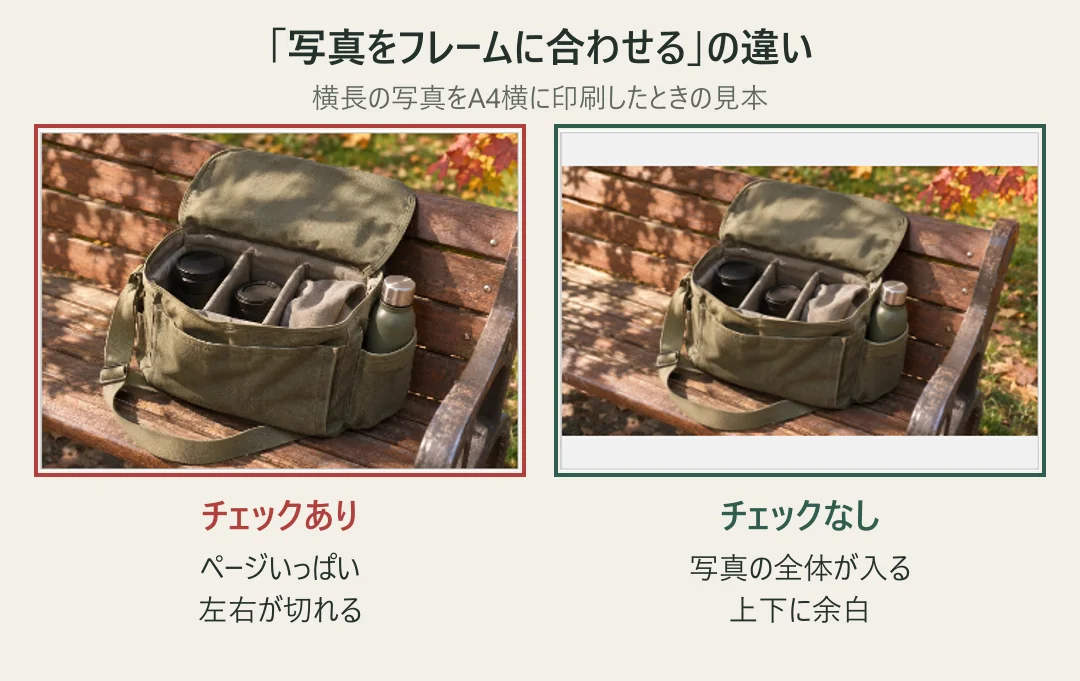
僕が試した横長の写真(縦横の比率が16:9)をA4の横向きでPDFにすると、チェックありでは左右がそれぞれ1割ほど切れていました。用紙のA4のほうが、写真より縦に長いからですね。
書類として送るときに端が切れていると困るので、写真の全体を入れたいときはチェックを外しておきましょう。印刷の画面の見本で、写真の全体が入っているか確かめてから「印刷」を押すと安心です。
一覧に「Microsoft Print to PDF」が出てこないとき
実は、僕のパソコンでは最初、プリンターの一覧に「Microsoft Print to PDF」が出てきませんでした。いつも使っているプリンターしか並んでいなかったんです。
この場合は、Windowsの機能をいったんオフにして、オンに戻すと出てくることがあります。
- タスクバーの検索に「Windows の機能」と入れて、「Windows の機能の有効化または無効化」を開きます
- 一覧の「Microsoft PDF 印刷」のチェックを外して「OK」を押し、終わったら「閉じる」を押します
- パソコンを再起動します
- もう一度「Windows の機能の有効化または無効化」を開き、「Microsoft PDF 印刷」にチェックを入れて「OK」を押します
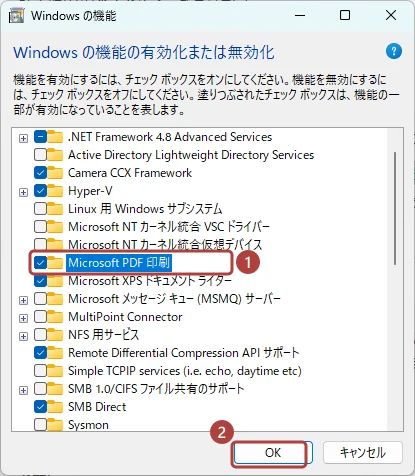
最初からチェックが外れているなら、手順4だけで大丈夫です。僕のパソコンは、この手順で一覧に出てくるようになりました。
iPhoneで写真をPDFにする(iOS 26以降)
iPhoneでは、「プレビュー」というアプリで写真をPDFに書き出せます。Appleのユーザガイドでは、iOS 26以降に載っている方法です。
- 「プレビュー」アプリを開き、「ブラウズ」からPDFにしたい写真を探してタップします
- ファイル名の横にあるボタンをタップして、「書き出す」をタップします
- フォーマットで「PDF」を選びます
- 保存する場所を選び、必要ならファイル名を変えて「保存」をタップします
「プレビュー」はファイルアプリにある写真を開く作りなので、写真アプリにある写真は、先に共有のメニューから「ファイル」に保存しておきます。
何枚かの写真を1つのPDFにまとめたいときは、できたPDFに写真を足していきます。PDFを開いてページの一覧(サムネール)を出し、ページを長押しして「ファイルから挿入」をタップすると、別の写真をページとして追加できます。
PDFに書き出すときは、次の設定も選べます。
- 画面に合わせて画像を最適化:画面で見るための解像度に下げて、ファイルを小さくします
- JPEGとして画像を保存:PDFの中の画像をJPEGにして、ファイルを小さくします
- テキストを埋め込む:書類を撮った写真なら、文字を読み取ってPDFの中を検索できるようにします
送り先に「◯MBまで」と決められているときは、上の2つを試してみてください。
PhotoshopでPDFにする(僕のやり方)
Photoshopを持っているなら、何枚もの写真を1つのPDFにまとめる機能があります。
僕がPDFを作るのは、ほとんどがコンタクトシート(たくさんの写真を小さく並べた一覧)をPDFにするときです。Photoshopの「ファイル」→「自動処理」→「コンタクトシート」でコンタクトシートを作り、「ファイル」→「自動処理」→「PDFスライドショー」でPDFとして保存しています。
複数の写真を1つのPDFにする:PDFスライドショー
- 「ファイル」→「自動処理」→「PDFスライドショー」を選びます
- 「参照」でPDFに入れたい写真を選びます。Photoshopで開いている写真を使うなら「開いているファイルを追加」を押します
- 一覧の中で写真を上下にドラッグして、ページの順番を決めます
- 出力オプションで、1ページに1枚ずつ入る文書の形を選びます
- 「保存」を押し、保存する場所とファイル名を決めて保存します
出力オプションで「プレゼンテーション」を選ぶと、開いたときに全画面のスライドショーで始まるPDFになります。書類として送るなら、1ページに1枚ずつの文書の形にしておきましょう。
AdobeのヘルプではこのPDFスライドショーを「PDF プレゼンテーション」、文書の形を「複数ページのドキュメント」と呼んでいます。メニューやボタンの名前は、Photoshopのバージョンによって違うことがあります。
コンタクトシートを作る
コンタクトシートは、「ファイル」→「自動処理」→「コンタクトシート」で、写真の入ったフォルダーを選び、用紙の大きさや並べる列と行の数を決めて作ります。ファイル名を写真の下に入れることもできます。
できたコンタクトシートはPhotoshopの新しいファイルとして開くので、そのまま上のPDFスライドショーで「開いているファイルを追加」を押せば、PDFにできます。何十枚もの写真を一度に見てもらいたいときに便利です。
1枚だけなら「Photoshop PDF」で保存
写真1枚だけなら、「ファイル」→「別名で保存」で、ファイル形式を「Photoshop PDF」にして保存する方法もあります。保存のときにプリセットを選んで「PDF を保存」を押します。圧縮の設定で画質と解像度を下げると、ファイルを小さくできます。
変換サイトを使う前に考えたいこと
検索すると、写真をアップロードするとPDFにしてくれるサイトがたくさん出てきます。手軽ですが、写真をインターネット上のサービスへ送ることになります。
特に、身分証や住所の入った書類を撮った写真は、外に出したくない情報ですよね。変換サイトを使うなら、アップロードしたファイルがどう扱われるか(いつ消されるかなど)を、そのサイトの説明で確かめてからにしましょう。
ここまで紹介したように、パソコンやスマホの機能だけでPDFは作れます。個人的には、まずは手元でできる方法を試すのがおすすめです。
まとめ
- 写真をPDFにするのは、パソコンやスマホに最初から入っている機能で、無料でできる
- Windowsは、写真を選んで「印刷」→プリンターに「Microsoft Print to PDF」。何枚選んでも1つのPDFにまとまる
- 写真の端が切れるときは、「写真をフレームに合わせる」のチェックを外す
- 一覧に「Microsoft PDF 印刷」が出ないときは、「Windows の機能」でオフにしてからオンに戻す
- iPhone(iOS 26以降)は「プレビュー」で「書き出す」→PDF。写真はあとから「ファイルから挿入」で足せる
- Photoshopなら「自動処理」→「PDFスライドショー」で、何枚もの写真を1つのPDFにできる
「PDFで」と言われても、慌てなくて大丈夫です。まずは手元の機器で試してみましょう。この記事が参考になれば嬉しいです。
iPhoneの写真がパソコンで開けないときは、HEICをJPGに変換する方法を、パソコンの画面を画像で残したいときはパソコンでスクリーンショットを撮る方法をどうぞ。写真の大きさ(画素数)と印刷のきれいさの関係は、画素数と解像度の違いで説明しています。
出典・確認情報
- Apple「iPhoneの『プレビュー』でPDFや画像を書き出す/圧縮する」— https://support.apple.com/ja-jp/guide/iphone/iph61c20afe1/ios(確認日: 2026-11-08)
- Apple「iPhoneの『プレビュー』でPDFページを追加する/削除する/回転する/移動する/切り取る」— https://support.apple.com/ja-jp/guide/iphone/iphbf4977cff/ios(確認日: 2026-11-08)
- Apple「iPhoneの『プレビュー』でPDFや画像を開いて表示する」— https://support.apple.com/ja-jp/guide/iphone/iph7a0cdad0c/ios(確認日: 2026-11-08)
- Adobe「PDF プレゼンテーションを作成」(2026年10月29日更新)— https://helpx.adobe.com/jp/photoshop/desktop/app-integrations/create-a-pdf-presentation.html(確認日: 2026-11-08)
- Adobe「コンタクトシートの作成」(2026年10月29日更新)— https://helpx.adobe.com/jp/photoshop/desktop/app-integrations/create-a-contact-sheet.html(確認日: 2026-11-08)
- Adobe「Photoshop PDF として保存」(2025年12月2日更新)— https://helpx.adobe.com/jp/photoshop/desktop/save-and-export/save-files/save-as-photoshop-pdf.html(確認日: 2026-11-07)
- HP「Microsoft Print to PDFを再インストールする方法」— https://jp.ext.hp.com/v-ivr/common/os-howto/faq/144/(確認日: 2026-11-07)
コメント