
こんにちは、ヨシヒコです。
Instagramに写真を投稿したら、思っていたより端が切れていた、なんてことはありませんか? カメラで縦に撮った写真を載せようとしたら、勝手に上下が切り抜かれてしまった、という人もいると思います。
Instagramの投稿は、幅1080px、比率は横長1.91:1から縦長3:4までなら、写真が元のまま載ります。これはInstagramのヘルプセンターに書かれている数字です。迷ったら、縦長の1080×1440px(3:4)か1080×1350px(4:5)で用意しておけば大丈夫です。
この記事では、投稿で使える比率とピクセル数、スマホの写真とカメラの写真で何が違うのか、切れる・ぼやけるときの原因と直し方を、図を使ってまとめます。
インスタの画像サイズの目安
まず、よく使うサイズを表にまとめます。
| 使う場所 | 比率 | サイズの目安 |
|---|---|---|
| 投稿(横長) | 1.91:1 | 1080×566px |
| 投稿(正方形) | 1:1 | 1080×1080px |
| 投稿(縦長) | 4:5 | 1080×1350px |
| 投稿(いちばん縦長) | 3:4 | 1080×1440px |
| ストーリーズ | 9:16 | 1080×1920px |
投稿の数字はInstagramのヘルプセンター、ストーリーズの比率はMetaの広告ガイドによるものです(ストーリーズの1080×1920pxは、9:16を幅1080pxにしたときの大きさです)。
投稿で元のまま載る比率
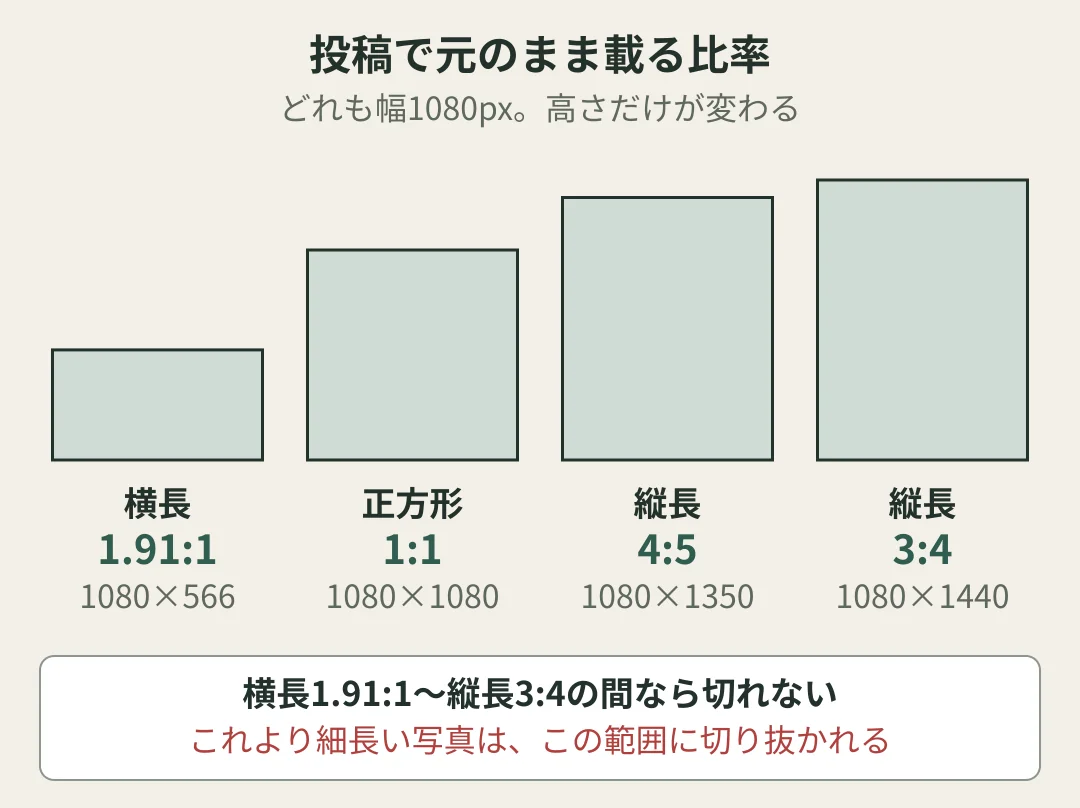
Instagramのヘルプセンターでは、投稿の写真について次のように案内されています。
- 写真は、できるだけ高い画質で、最大幅1080pxでアップロードされる
- 幅が320〜1080pxで、比率が1.91:1〜3:4(幅1080px・高さ566〜1440px)の写真なら、元の解像度のまま
- 比率がこの範囲から外れる写真は、範囲に合うように切り抜かれる
- 幅320pxより小さい写真は幅320pxまで拡大、1080pxより大きい写真は幅1080pxまで縮小される
つまり、幅はいつも1080pxで、変わるのは高さだけということですね。横長の写真なら高さは566px、いちばん縦長の3:4なら1440pxです。縦長の写真のほうが画面の中で大きく見えるので、写真を大きく見せたいなら縦長がおすすめです。
スマホの写真はそのまま、カメラの縦写真は切れる
同じ「縦長の写真」でも、スマホとカメラでは比率が違います。
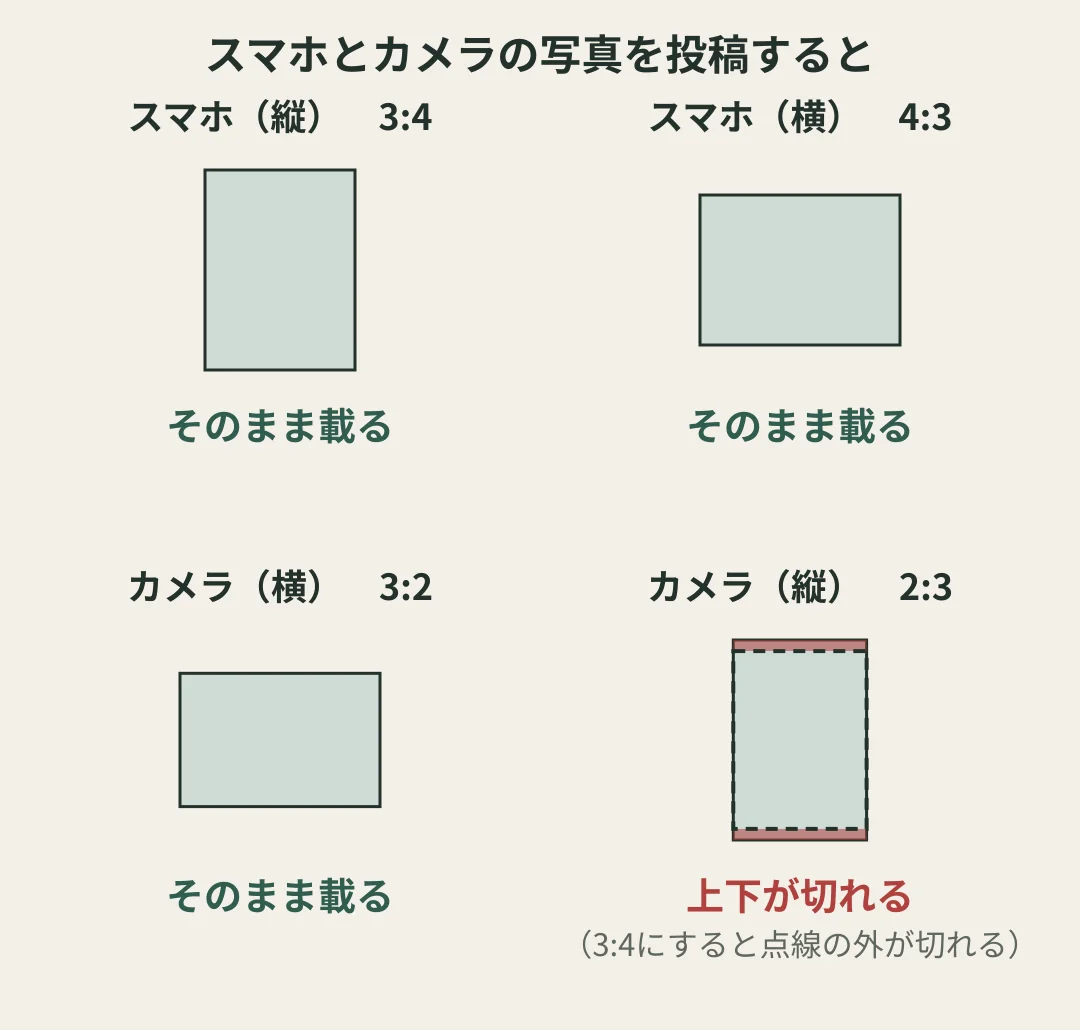
- スマホの写真:ふつうの設定では4:3で撮れます。縦にすると3:4で、Instagramの投稿でいちばん縦長の比率とちょうど同じです。縦でも横でも、そのまま載せられます
- カメラの写真:一眼レフやミラーレスの多くは3:2で撮ります。横向きの3:2は範囲の中なのでそのまま載りますが、縦向きにすると2:3になり、3:4より縦に長いので、上下が切れてしまいます
カメラで縦に撮った写真を載せるときは、先に自分で3:4か4:5に切り抜いておくと、頭の上を残すか足元を残すかなど、どこを残すかを落ち着いて決められます。
スマホでも、カメラの設定を16:9にしていると、縦にしたときは9:16になり、投稿では上下が切れます。投稿に使う写真は、4:3のままで撮っておくのが手軽です。
切れる・ぼやけるときの原因
切れる
- 比率が範囲の外:縦は3:4より細長い、横は1.91:1より細長い写真は切り抜かれます
- 複数枚の投稿:1つの投稿に写真や動画を最大20点まで入れられますが、選んだフレームの形(正方形・縦型・横型)は全部の写真に同じように使われます。写真ごとに違う形にはできないので、比率の違う写真を混ぜると、どれかが切れます
- プロフィールの一覧:プロフィールに並ぶ一覧では、写真が小さく切り抜かれて表示されます。大事なものは写真の端に置かないほうが安心です
ぼやける
- 元の写真が小さい:幅320pxより小さい写真は、Instagram側で引き伸ばされるのでぼやけます。人から送ってもらった写真やスクリーンショットを切り抜いた写真は、思ったより小さいことがあります。LINEで受け取った写真が小さくなる理由はLINEの写真の保存期間で書いています
- 切り抜きすぎ:写真の一部を大きく切り抜くと、残った部分の画素数が少なくなります。切り抜いたあとも幅1080px以上あるかを目安にしてください
一方で、1080pxより大きい写真は縮小されるだけなので、カメラやスマホで撮ったままの大きな写真を載せても問題はありません。画素数とサイズの関係は画素数と解像度の違いで詳しく書いています。
ストーリーズの比率
ストーリーズは、スマホの画面いっぱいに縦長で表示されます。Metaの広告ガイドでは、Instagramストーリーズの画像は比率9:16、解像度1440×2560pxがすすめられています。幅1080pxで作るなら1080×1920pxです。
また、広告ガイドでは、画像のいちばん上から約14%、いちばん下から約35%、左右の約6%には、文字やロゴなどの大事なものを置かないように、と案内されています。プロフィールの表示やボタンで隠れることがあるためです。これは広告向けの案内ですが、ふつうのストーリーズでも、文字は真ん中寄りに置いておくと安心です。
写真を切り抜く方法
- Instagramのアプリで:投稿するときに、フレームの形を選んで、写真をずらして位置を合わせられます
- スマホの写真アプリで:編集の「切り取り」で比率を選べます。選べる比率は、機種やアプリによって違います
- パソコンで:LightroomやPhotoshopなどの写真編集ソフトで、比率を指定して切り抜けます
カメラで撮った写真をたくさん載せるなら、パソコンで3:4や4:5にそろえて書き出しておくと、プロフィールに並べたときもそろって見えます。iPhoneの写真をパソコンで開けないときは、HEICをJPGに変換する方法も参考にしてください。
まとめ
- インスタの投稿は幅1080px。比率は横長1.91:1〜縦長3:4なら元のまま載る
- 迷ったら縦長の1080×1440px(3:4)か1080×1350px(4:5)
- スマホを縦にして撮った写真(3:4)はそのまま載る。カメラで縦に撮った写真(2:3)は上下が切れるので、先に3:4か4:5に切り抜く
- 複数枚の投稿は、全部の写真が同じ形になる
- 幅320pxより小さい写真はぼやける。大きい写真は縮小されるだけなので問題ない
- ストーリーズは縦長の9:16。文字は真ん中寄りに
まずは、載せたい写真の比率を確かめてみましょう。この記事が、写真を切らずにきれいに載せる参考になれば嬉しいです。
出典・確認情報
2026年11月5日に、次の公式情報を確認しました。Instagramの仕様は変わることがあります。
- Instagramでシェアする写真の画像解像度(Instagramヘルプセンター)
- Instagramで複数の写真または動画を含む投稿をシェアする(Instagramヘルプセンター)
- Instagramストーリーズの画像広告の仕様(Meta広告ガイド)
図は自作です。スマホとカメラの比率は、ふつうの設定で撮ったときの目安です(機種や設定で変わります)。
コメント