
こんにちは、ヨシヒコです。
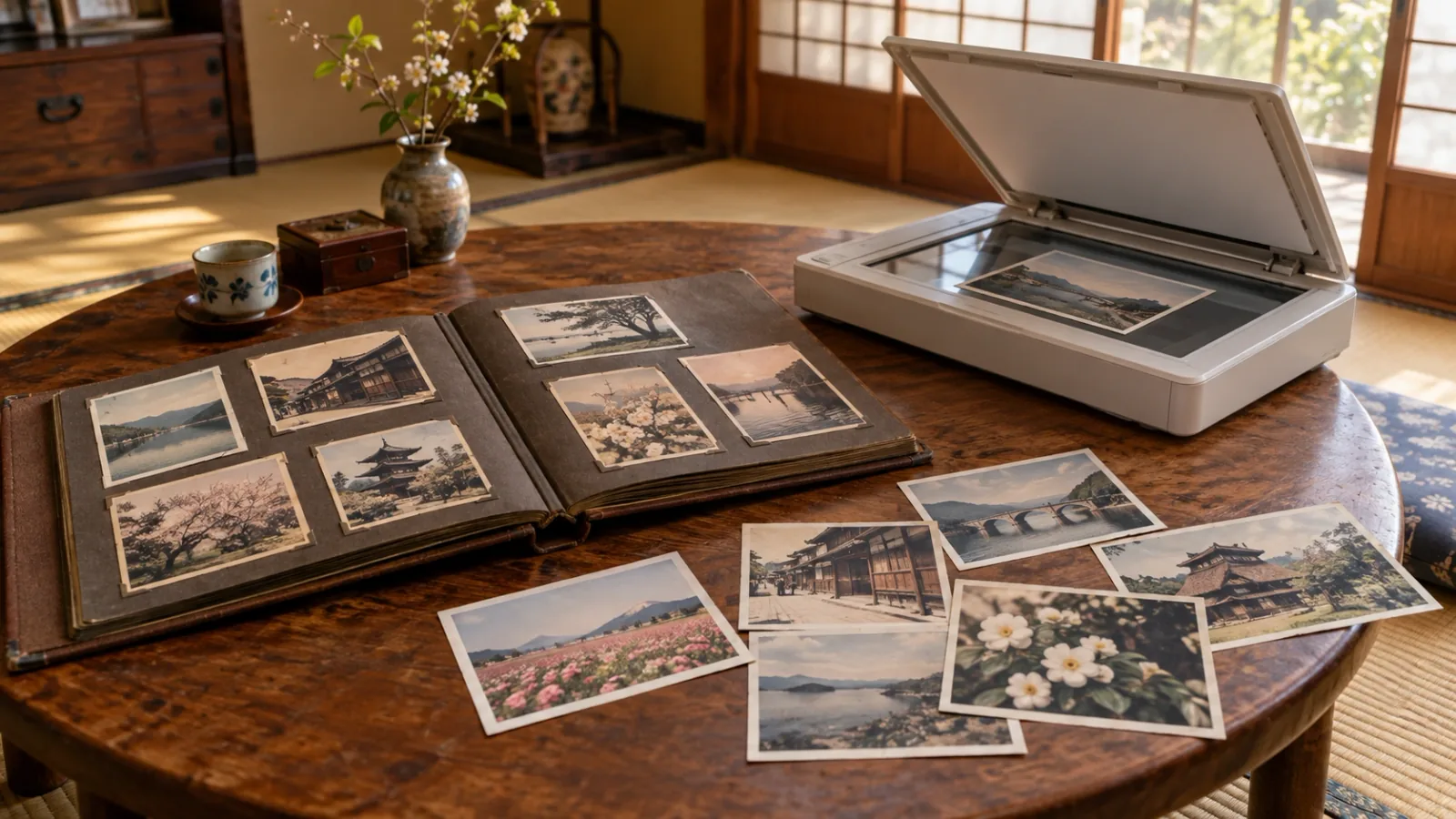
実家のアルバムを見ていて、「この写真、色があせてきたな」「データにして残しておきたいな」と思ったことはありませんか? 子どもに見せたい昔の家族写真や、いつか遺影に使うかもしれない写真もありますよね。
古い写真をデータにする方法は、自分でやるならスキャナーで読み込むかスマホで撮る、頼むなら写真館やカメラ店に持ち込むか郵送のデータ化サービスに送るの、大きく4つです。スキャンできる機械があるなら、それがいちばんです。スマホで撮るなら、真上から撮ることと、照明の写り込みや影に気をつけましょう。
僕は写真館で、古い写真のスキャン・データ化もしています。この記事では、4つの方法の違いと、それぞれできれいに残すコツを紹介します。
古い写真をデータにする4つの方法
4つの方法を比べると、こんな感じです。
| 方法 | 良いところ | 気をつけること |
|---|---|---|
| スキャナーで読み込む | ゆがみや写り込みが出にくい。解像度を選べる。家になければコンビニのマルチコピー機でもスキャンできる | スキャナーが必要。枚数が多いと時間がかかる |
| スマホで撮る | 手軽で、すぐにできる | 影や照明の写り込みをなくすのが難しい。斜めから撮るとゆがむ |
| 写真館やカメラ店に持ち込む | スキャンを任せられる。どこまで直したいかを相談しながら頼める。色あせや傷の補正を頼めるところもある | 料金がかかる。写真を預ける |
| 郵送のデータ化サービスに送る | 箱に詰めて送るだけで、大量の写真もまとめて頼める | 料金がかかる。写真を送って預けるので、戻ってくるまで日数がかかる。補正の範囲はサービスによって違う |
スキャンできる機械があるなら、スキャナーがベストだと僕は思います。ゆがみや写り込みの心配が少なく、同じ条件で何枚も読み込めるからです。
スキャナーでデータにする
データにするだけなら、高い解像度はいらない
スキャナーで読み込むときに決めるのが、解像度(dpi)です。dpiは、1インチ(約2.54cm)を何個の点に分けて読み込むか、という数字です。数字が大きいほど細かく読み込めて、データの大きさ(ピクセル数)も大きくなります。
データにするだけが目的なら、そんなに高い解像度はいりません。L判(89×127mm)の写真を読み込んだ場合、ピクセル数はこうなります。写真の印刷でよく使われる300ppiを目安にすると、どれくらいの大きさまで印刷できるかも分かります。
| スキャンの解像度 | L判を読み込んだときのピクセル数 | 300ppiで印刷するときの大きさの目安 |
|---|---|---|
| 300dpi | 約1,051×1,500 | 元と同じL判 |
| 600dpi | 約2,102×3,000 | 縦横2倍(約18×25cm) |
| 1200dpi | 約4,205×6,000 | 縦横4倍(約36×51cm) |
300dpiで読み込めば、元の写真と同じ大きさで印刷し直せるだけのピクセル数があります。高い解像度で読み込むほどデータも大きくなるので、データにして残すだけなら、むやみに上げなくて大丈夫です。
僕の写真館では、エプソンのスキャナーで、300〜1200dpiでスキャンしています。高い解像度でも保存しているのは、データにしたあとで引き伸ばしプリントを頼まれることがあるからです。念のために、大きく印刷できる解像度でも残しておいています。
あとで大きく印刷するかもしれない写真だけ、高めの解像度で読み込んでおけば十分です。
ピクセルとdpi・ppiの関係は画素数と解像度の違い、印刷サイズごとに必要なピクセル数は写真のサイズ一覧で詳しく紹介しています。
家にスキャナーがなければ、コンビニでもスキャンできる
家にスキャナーがない場合は、コンビニのマルチコピー機でもスキャンできます。セブン‐イレブン、ローソン、ファミリーマートの公式の案内(2026年10月19日に確認)では、次のようになっていました。
- 読み込んだデータは、USBメモリーか、スマホに保存できる。スマホに保存するには専用のアプリが必要(セブン‐イレブンは「セブン‐イレブン マルチコピー」、ローソンとファミリーマートは「PrintSmash」)
- 保存できる形式は、JPEGかPDFなど
- 料金は1枚30円
- セブン‐イレブンとローソンは、A3サイズまで読み取れる
セブン‐イレブンの案内には、古い写真を整理したいときにスキャンでデジタル保存することをすすめる一文もあります。数枚だけデータにしたいときには手軽な方法です。
ただ、枚数が多い場合は、コンビニでやるのはあまり現実的ではないと思います。1枚ずつ置いて読み込むことになるので時間がかかりますし、コピー機はほかのお客さんも使うものなので、長い時間ひとりで使い続けるのはマナーとしてもよくないからです。たくさんの写真をデータにしたいなら、家のスキャナーを使うか、写真館や郵送のデータ化サービスに頼む方が向いています。
スマホで撮ってデータにする
スキャナーがない場合は、スマホで撮ってデータにする方法もあります。ただ、スマホで撮るのは、思っている以上に難しいです。
真っすぐ真上から撮る
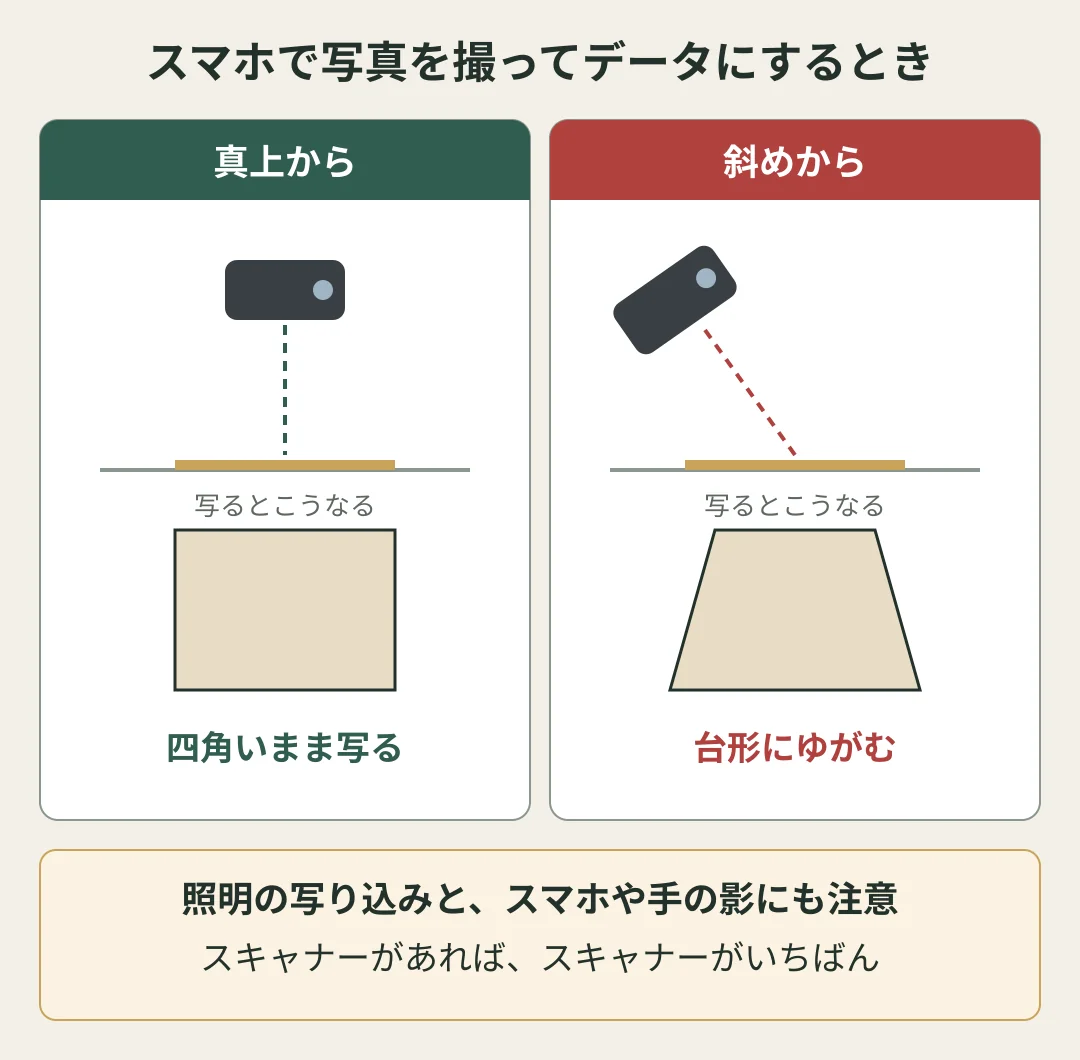
いちばん大事なのは、写真の真上から、真っすぐ撮ることです。
斜めから撮ると、写真がゆがんで写ります。四角いはずの写真が台形になってしまい、そのままでは元の写真と同じ形で残せません。机の上に写真を平らに置いて、スマホを写真と平行に構えて撮りましょう。
影と写り込みに気をつける
もうひとつ難しいのが、影と写り込みです。
真上から撮ろうとすると、スマホや自分の手の影が写真にかかりやすくなります。また、光沢のあるプリント写真は、部屋の照明や窓の光が表面に映り込んで、白く光ってしまうことがあります。
影も写り込みもない状態で撮るのは、慣れていないとなかなか難しいです。何枚か撮ってみて、写真の上に影や光が乗っていないか、拡大して確かめてみてください。きれいに撮れない写真が多いときは、スキャナーを使うか、お店に頼むことも考えてみましょう。
写真館やカメラ店に持ち込む
自分でやるのが大変な場合や、色あせ・傷も直したい場合は、写真館やカメラ店に頼む方法があります。
持ち込まれる写真
僕の写真館に持ち込まれるのは、プリントされた写真や、遺影用の写真が多いです。手元にある写真から遺影を作るときの選び方は、遺影写真は元気なうちにでも紹介しています。
色あせや傷の補正もできる
写真館では、スキャンするだけでなく、色あせや傷の補正もしています。ただし、補正や修正をする場合は、スキャンだけの場合より料金が高くなります。
色が抜けてしまった写真や、折れ・傷のある写真も、補正すると見やすくなることがあります。どこまで直したいかを、頼むときに伝えるといいと思います。
データの渡し方は選べる
データの渡し方は、お客さんの要望に合わせています。僕の写真館では、CD・DVD、USB、メール添付などに対応できます。
家族で分けて持ちたい、パソコンで見たい、スマホに入れたいなど、使い方に合わせて選ぶといいですね。渡し方や補正ができるかどうかは写真館によって違うので、頼む前に確かめておきましょう。
郵送のデータ化サービスに送る
写真の枚数が多い場合は、郵送で頼めるデータ化サービスもあります。写真を箱に詰めて送ると、データにしてDVDなどで返してくれるサービスです。
たとえば富士フイルムの「写真プリントのDVDにスキャンサービス」は、注文すると送られてくる箱に写真プリントを詰めて送り返すと、データにしたDVDが元の写真と一緒に届く仕組みです。2026年10月19日に公式ページで確かめたところ、次のようになっていました。
- スキャンの解像度は300dpiか600dpiから選べる
- 枚数が多いほど1枚あたりの料金が安くなる
- 色補正はオプション。ゴミ消しや修復作業はしない
- アルバムや台紙・額縁のままでは作業できないので、写真だけにして送る(アルバムのまま頼める別のサービスもある)
- 500枚までならDVDが届くまで15営業日
大量の写真をまとめてデータにしたいときは便利です。ただ、写真を送って預けることになるので、戻ってくるまでの日数と、補正をどこまでしてもらえるかは、サービスごとに確かめておきましょう。色あせや傷もしっかり直したい写真や、遺影に使うかもしれない大切な写真は、相談しながら頼める写真館やカメラ店のほうが安心だと思います。
データにしたら、保存先も考えておく
せっかくデータにしても、パソコン1台だけに入れておくと、壊れたときに一緒になくなってしまいます。外付けのSSDやNAS、クラウドなど、2か所以上に保存しておくと安心です。
保存のしかたは写真の保存方法や写真データのバックアップは外付けSSDとNASどちらが向いている?、データにした写真をまとめて残すならフォトブックの選び方も参考にしてみてください。
まとめ
- 古い写真をデータにする方法は、自分でやるならスキャナーかスマホ、頼むなら写真館・カメラ店か郵送のデータ化サービスの、大きく4つ
- スキャンできる機械があるなら、スキャナーがベスト
- データにするだけなら、高い解像度はいらない。あとで大きく印刷するかもしれない写真だけ高めに(写真館では引き伸ばしプリントを頼まれることがあるので、念のため高い解像度でも保存している)
- スマホで撮るなら真っすぐ真上から。斜めから撮ると台形にゆがむ。影と照明の写り込みにも注意
- 写真館では、スキャンだけでなく色あせや傷の補正もできる(補正ありは料金が高くなる)。データの渡し方は要望に合わせて選べる
- 家にスキャナーがなければ、コンビニのマルチコピー機でもスキャンできる(1枚30円)。ただ枚数が多いと現実的ではない
- 郵送のデータ化サービスは、大量の写真をまとめて頼めるが、戻るまでの日数と補正の範囲はサービスごとに確かめる
- データにしたら、2か所以上に保存しておく
色あせる前にデータにしておけば、家族で分けたり、印刷し直したりもできます。参考になれば嬉しいです。
出典・確認情報
2026年10月19日に、次の公式情報を確認しました。
古い写真のスキャン・データ化のやり方、解像度、補正、データの渡し方、スマホで撮るときの注意は、写真館で古い写真のデータ化をしている僕の経験です(2026年10月)。ピクセル数はL判(89×127mm)をそれぞれの解像度で読み込んだときの計算値、印刷の大きさは300ppiで計算した目安です。図はスマホで撮るときの角度の違いをまとめた模式図です。
コメント