
こんにちは、ヨシヒコです。
いつも使っている共有フォルダーが開かない。NASの名前が見つからない。昨日まで何も聞かれなかったのに、今日はユーザー名とパスワードを求められる。仕事の書類や動画、バックアップなどを保存していると、困ってしまいますよね。
NASは、ネットワークを通してファイルを保存・共有する機器です。そのため、アクセスできない原因には、NAS本体だけでなく、パソコンの接続先や共有フォルダーの権限なども関係します。
まずは「どのパソコンで、どこまで開けるか」を区別して確認しましょう。異音や障害の警告がある場合は、設定変更や再起動を重ねず、データを残すための判断を優先します。
この記事では、自宅や職場のネットワーク内でNASにアクセスできない場合を中心に、メーカー・OSの公式情報をもとに確認の順番を整理したいと思います。書類・写真・動画など、保存しているデータの種類を問わず使える考え方です。
最初に「どこまで開けるか」とNASの状態を確認する
「アクセスできない」という言葉だけでは、どこで止まっているのかが分かりません。最初から設定を変える前に、今見えている画面を整理してみましょう。
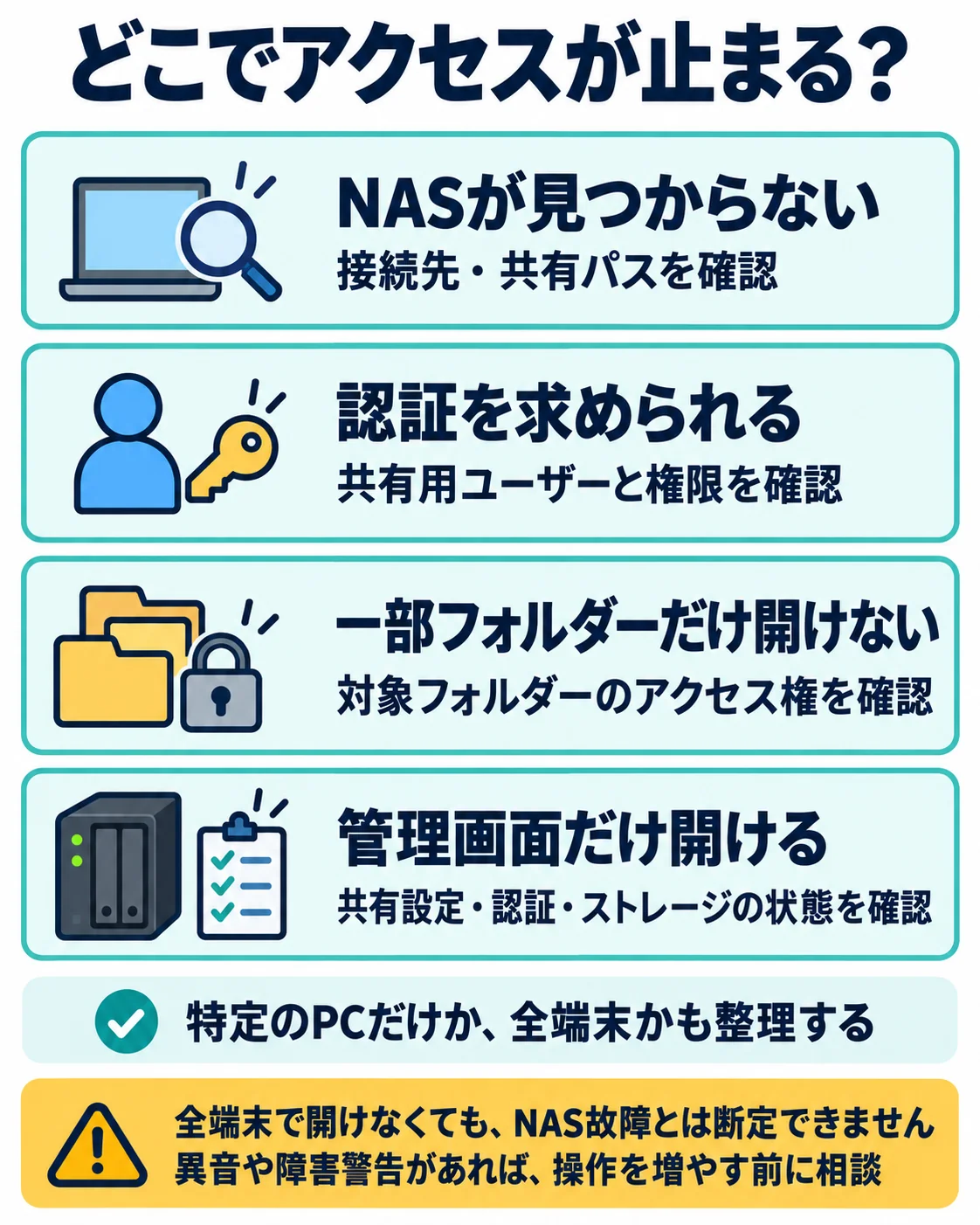
| 今の状態 | 先に確認したいこと |
|---|---|
| 特定のパソコンだけ開けない | そのPCの接続先・保存済みの接続情報・OS変更 |
| どのパソコンからも開けない | 共通のネットワーク経路とNASの状態 |
| NASの名前が一覧に出てこない | 一覧の表示と、案内された共有先への接続を分けて考える |
| ユーザー名・パスワードを求められる | 共有フォルダー用のアカウントとアクセス権 |
| 一部の共有フォルダーだけ拒否される | 対象フォルダーの権限や接続先 |
| 管理画面は開くが共有フォルダーは開かない | ファイル共有の設定・認証・ストレージの状態 |
| 自宅や職場では使えるが外出先だけ開けない | VPNやメーカーのリモート接続機能の利用条件 |
すでに分かっている状況を使えば十分です。ほかの人が使えているか聞けるなら、その情報も役立ちます。確認のために何台もの端末から接続を繰り返す必要はありません。
バッファローも、特定の端末だけなのか、すべての端末なのかを確認したうえでNASの状態を見るよう案内しています。ただし、全端末から開けないというだけで、NAS本体の故障とは決められません。共通で使うルーターやスイッチ、配線も確認対象です。バッファローの原因・対処法
管理画面に入れる場合も、中のデータがすべて正常という証明にはなりません。ランプや画面に警告が出ていれば、その意味を機種の説明書で確認します。ランプの色だけで全メーカー共通の判断をしないようにしましょう。
異音・異臭・読み取りの停止、ドライブやボリュームの障害警告がある場合は、以下の接続確認を全部試す前にデータ復旧業者への相談を考えてください。 初期化やドライブ交換、RAIDの再構築へ進むのも待ちます。稼働中の処理が分からないまま電源を抜くことも避け、電源の扱いは状態に応じてメーカーへ確認しましょう。
接続しているネットワークと、NASの場所を確認する
NASへ届くまでの経路を、パソコンから順に考えると整理しやすくなります。たとえば、次のようなつながりです。
パソコン → Wi-Fi・有線LAN → ルーターやスイッチ → NAS
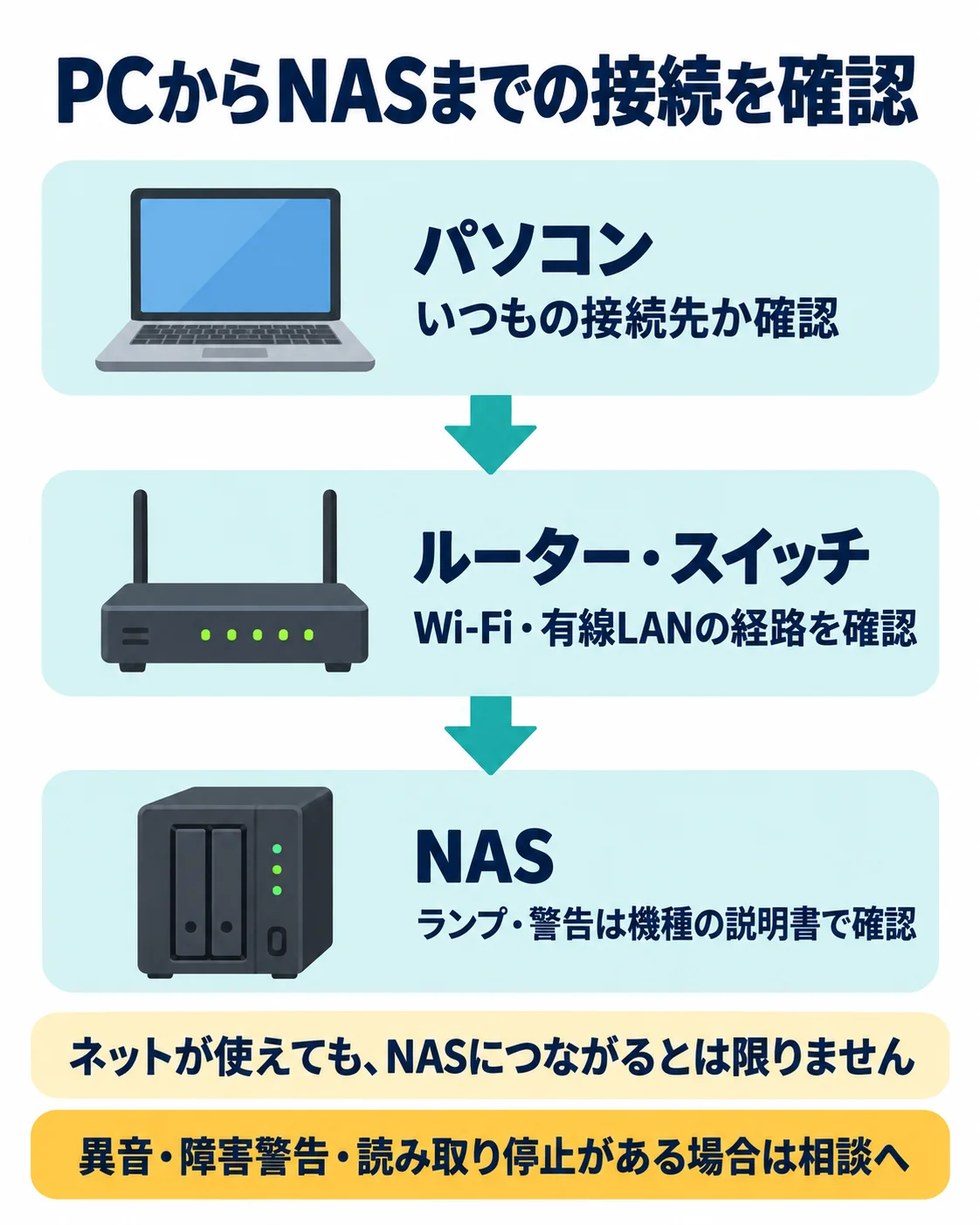
ネットのページが見られていても、NASへつながるとは限りません。インターネットへ出る経路と、NASへ届く経路は同じ確認ではないんですね。
まずは、次の点を見直します。
- いつもの家庭内・社内ネットワークに接続しているか
- 来客用のゲストWi-Fiや、スマートフォンのテザリングを使っていないか
- 直前にルーターやスイッチを交換したり、LANケーブルを差し替えたりしていないか
- NASの電源・LANランプが、説明書にある通常の状態か
同じWi-Fi名が表示されているだけで、通信できる範囲まで同じとは判断できません。職場では部署や用途によってネットワークが分かれていることもあるので、接続先が不明なら管理担当者に確認しましょう。
NASの現在の名前やアドレスを調べるときは、管理者の案内や対象機種の公式検索ツールを使います。検索ツールで見つかったからといって、そのまま初期設定や初期化を始める必要はありません。
I-O DATAのFAQでは、NASが検出されない場合と、検出されたもののネットワークの区分が異なって通信できない場合を分けて案内しています。I-O DATAのアクセス問題FAQ
ここでは、接続先と表示の確認にとどめましょう。IPアドレスの固定、ネットワークのリセット、ルーターの再起動は、ほかの利用者や機器にも影響します。原因が分からない段階でまとめて変えると、どの変更が関係していたのかも分かりにくくなります。
WindowsでNASが見つからない・共有フォルダーが開かない場合
エクスプローラーの「ネットワーク」にNASが出ない場合は、一覧に表示されないことと、共有先に接続できないことを区別して確認します。
NASの管理者や設定時の記録から、正しい共有フォルダーの場所が分かっている場合は、次の順番で確認できます。NASの動作が安定していることが前提です。
- エクスプローラーを開く。
- 上部のアドレスバーを選び、案内された共有フォルダーのパスを入力する。
- Enterキーを押し、フォルダーが開くか、認証画面やエラーが出るかを見る。
共有パスの形式は、たとえば \\NAS名\共有フォルダー名 です。この文字列をそのまま使うのではなく、実際に案内された名前へ置き換えます。入力先は、ファイルを探す検索欄ではなくアドレスバーです。
正しい共有先が開けた場合は、デスクトップのショートカットや割り当て済みのネットワークドライブが、古い接続先を指していないかを確認します。NASの入れ替えや共有フォルダー名の変更があったなら、以前の入口がそのままでは使えないこともあります。
逆に、開けなかった場合は、表示されたメッセージをそのまま控えます。「ネットワークパスが見つかりません」と「アクセスが拒否されました」では、次に調べる場所が違います。エラーコードだけを検索し、見つかった設定を順に変更するのは避けたいところです。
IPアドレスを推測して試す必要もありません。職場のドメイン認証など、接続名が認証に関係する環境もあります。名前では開けないからといって、IPアドレスでの接続を恒久的な解決策にせず、案内された共有先を管理者と確認してください。
ユーザー名・パスワードを求められる/アクセスが拒否される場合
認証画面が出たら、何のアカウントを求められているかを確認します。パソコンへサインインするアカウント、NASの設定画面に入る管理者、共有フォルダーを使うユーザーは、同じとは限りません。
入力するのは、対象の共有フォルダーへのアクセスを許可されたユーザー情報です。I-O DATAも、読み取りや読み書きの権限があるユーザー情報を使い、不明なら管理者へ相談するよう案内しています。I-O DATAの資格情報FAQ
ほかのフォルダーは開けるのに一部だけ拒否される場合は、そのフォルダーの権限や、自分が利用してよい接続先かを確認しましょう。すべての人へ読み書きを許可したり、管理者アカウントで日常的に作業したりする必要はありません。
保存済みの資格情報は、対象NASを確認してから扱う
以前のユーザー情報がWindowsに保存されている可能性を調べる場合は、タスクバーの検索に「資格情報マネージャー」と入力して開き、「Windows資格情報」を確認します。Microsoftの案内では、ネットワークへのサインイン用に保存した資格情報を管理できます。Microsoftの資格情報マネージャーガイド
ただし、一覧にある情報をまとめて削除しないでください。ほかの共有先やアプリの接続情報も含まれます。対象NASの名前とユーザーが分かるかを確認し、更新・削除が必要かは機種の公式手順や管理者の案内に従います。
正しいユーザー情報が分からないまま、思い当たるパスワードを何度も試すのもやめましょう。アカウントの状態や権限を確認してもらう方が、状況を整理しやすくなります。
Windows更新後・新しいPCだけで起きる場合
「古いPCでは使えるのに、新しいPCでは開けない」「Windowsを更新した直後から認証を求められる」という場合は、OSとNASの対応条件も確認します。
控えておきたいのは、Windowsのバージョンとエディション、NASのメーカー・型番です。同じWindows 11でも、すべての環境で条件が同じではありません。
たとえばMicrosoftは、Windows 11 24H2のPro・Enterprise・Educationでは送受信のSMB署名を必須とし、Homeでは同じ要件ではないと説明しています。SMBはネットワークでファイルを共有する仕組み、署名は通信の改ざんなどを検知するための仕組みです。MicrosoftのSMB署名ガイド
また、ユーザー名・パスワードを使わないゲスト接続の扱いも関係することがあります。ゲスト認証とSMB署名は別の条件なので、「更新後だからこのスイッチを切ればよい」と一つの設定に決めつけないようにします。
メーカーの案内は、使用している機種からたどりましょう。
I-O DATAの案内も製品シリーズごとに手順が分かれています。別機種の手順をそのまま使わず、型番と対応状況を照合してください。
SMB署名の無効化、ゲスト接続の許可、古いSMB1の有効化、ファイアウォールの停止を、まとめて試すことは勧めません。 Microsoftも、他社サーバーへの回避策としてSMB署名を無効にすることを推奨していません。まずはNAS側の対応状況と、認証するユーザーの設定を確認します。
NASのファームウェア更新が必要な場合も、対象機種の手順、バックアップ、現在の稼働状態を確認してから判断しましょう。障害警告が出ているNASで、接続改善のつもりで更新を始める前にはメーカーへ相談してください。
MacではFinderの接続先と認証を確認する
Macの場合も、Finderのサイドバーに出ていないことと、NASへ接続できないことは分けて考えます。
接続先が分かっている場合は、Appleが案内している「サーバへ接続」から確認できます。
- Finderを開き、画面上部の「移動」→「サーバへ接続」を選ぶ。
- 管理者や機種の説明書で確認したサーバアドレスを入力する。
- 「接続」を選び、必要に応じて共有用のユーザー名・パスワードを入力する。
- 共有フォルダーを選ぶ画面が出たら、利用するフォルダーを選ぶ。
SMB接続のアドレス形式は smb://NAS名/共有フォルダー名 などです。実際にはDNS名やIPアドレスが案内される場合もあるので、例から推測せず、自分の環境の接続先を使ってください。Appleのサーバ接続ガイド、接続アドレスの形式
接続できているのにサイドバーに見当たらない場合は、「Finder」→「設定」→「サイドバー」で「接続中のサーバ」の表示設定を確認します。Appleはデスクトップ側の表示設定も案内しています。Appleの接続・表示確認ガイド
これはNASへ接続するための確認です。Mac自身のフォルダーをほかの機器へ公開する「ファイル共有」をオンにすることとは違います。
認証に失敗する場合は、ゲストを選んだり保存済み情報を一括削除したりする前に、共有用ユーザーと接続先を確認しましょう。サーバが見つからない場合は、ネットワークの経路や名前が正しいかを管理者へ相談します。
確認を止めて、管理者・メーカー・データ復旧業者へ相談する目安
ここまでで原因が分からなくても、すべての設定を変更してから管理者・メーカー・データ復旧業者へ相談する必要はありません。どこで止まっているかによって、相談先を選びます。
| 状況 | 相談先と伝えたいこと |
|---|---|
| 特定PCだけ不可、認証や権限で止まる | 管理者・メーカーへ、PCのOS、接続先、エラー全文を伝える |
| 外出先だけ不可 | 管理者へ、使っているVPN・リモート接続機能と利用場所を伝える |
| NASに障害警告や異音がある | メーカーへ状態を伝え、必要なデータを残したいことを先に相談する |
| 必要なデータがNASにしかなく、動作が不安定 | 操作を増やす前に、データ復旧業者への相談を検討する |
外出先だけの問題なら、家庭内・社内でのアクセスと同じ手順で解決するとは限りません。以前から利用しているVPNやメーカーのリモート接続機能について、契約・設定・サービス状態を確認します。つながるか試すためにNASをインターネットへ直接公開する必要はありません。
NASの障害が疑われる場合は、NASが故障したときのデータ取り出しと相談の判断で、別コピーの有無や、修理・交換を先に進める前の確認を整理しています。
設定や権限の問題であれば、データ復旧業者への依頼が必要とは限りません。一方、必要なデータが取り出せず、バックアップも足りない場合は、機器の修理とは別にデータ保持の条件を確認したいところです。データ復旧業者へ依頼する目安と相談・見積りの流れも参考にしてください。
管理者・メーカー・データ復旧業者へ相談するときは、型番、OS、どの端末で起きるか、どこまで開くか、直前に変えたこと、警告、すでに試した操作をまとめます。仕事の共有NASなら、必要な書類や制作素材の優先順位と別コピーの有無も、管理担当者へ伝えましょう。
再び開けたら、必要なデータと保存先を確認する
接続できるようになったら、必要なフォルダーとファイルが開くかを確認します。書類なら必要な更新版か、動画編集ならプロジェクトだけでなく素材もそろっているか、といった点まで見ると安心です。
NASの読み取りが安定している場合は、必要なデータを別の正常な保存先へコピーします。同じNAS内の別フォルダーだけでは、NAS全体の障害に備える独立したコピーにはなりません。会社のデータは、認められた保存先を使ってください。
コピー中に読み取りが止まったり、再び接続が切れたりする場合は、何度もやり直さずデータ復旧業者への相談へ切り替えます。一度つながったことだけで、機器の異常がないとは判断しないようにしましょう。
NASへアクセスできないときは、まず止まっている場所を整理することが出発点です。接続先、認証、共有フォルダーの順に問題を切り分けて考えると、自分で確認できることと、管理者やメーカーへ伝えることが見えてくると思います。
出典・確認情報
以下のメーカー・OS公式情報を2026年9月12日に確認しました。機種やOSによって画面・対応条件が異なるため、具体的な設定変更は対象製品の公式案内に従ってください。
- バッファロー:NASにアクセスできないときに考えられる原因と対処法(表示日2023年12月20日)
- バッファロー:Windows 11でNASに接続できない場合のお知らせ(更新2024年12月26日)
- I-O DATA:パソコンからアクセスできない(更新2024年10月23日)
- I-O DATA:Windows 11 24H2・25H2からNASにアクセスできない場合
- I-O DATA:ネットワーク資格情報を求められる場合
- Microsoft:Windowsの資格情報マネージャー
- Microsoft:SMB署名の動作の制御
- Apple:Macを共有コンピュータおよびサーバへ接続する
- Apple:Macで接続可能なサーバおよび共有コンピュータ
- Apple:Macを別のコンピュータに接続できない場合
日付を付記していないページは、公開・更新日を確認できていません。
コメント