
こんにちは、ヨシヒコです。
昔の写真や、LINEで送られてきた写真を大きく印刷してみたら、ぼやっとして粗かった。どうにかきれいにできないかと検索すると、「AIで高画質化」というサイトやアプリがたくさん出てきます。でも、本当にきれいになるのか、写真をアップロードして大丈夫なのか、迷いますよね。
写真の「高画質化」には、ピクセルを増やして大きくすることと、輪郭やノイズを整えて見やすくすることの2つがあります。どちらも、元の写真に写っていないものを取り戻すことはできません。ピンぼけやブレた写真は、どの方法でもピントの合った写真にはなりません。
僕は写真館の仕事で、遺影などのためにお客さんから預かった小さい写真を大きくすることがあります。そのときはPhotoshopの「画像解像度」で、再サンプルを使って大きくしています。この記事では、そのやり方を僕の写真の前後で紹介し、AIのスーパー解像度や高画質化サイトでできること、使う前に気をつけたいことをまとめます。
「高画質化」でできること・できないこと
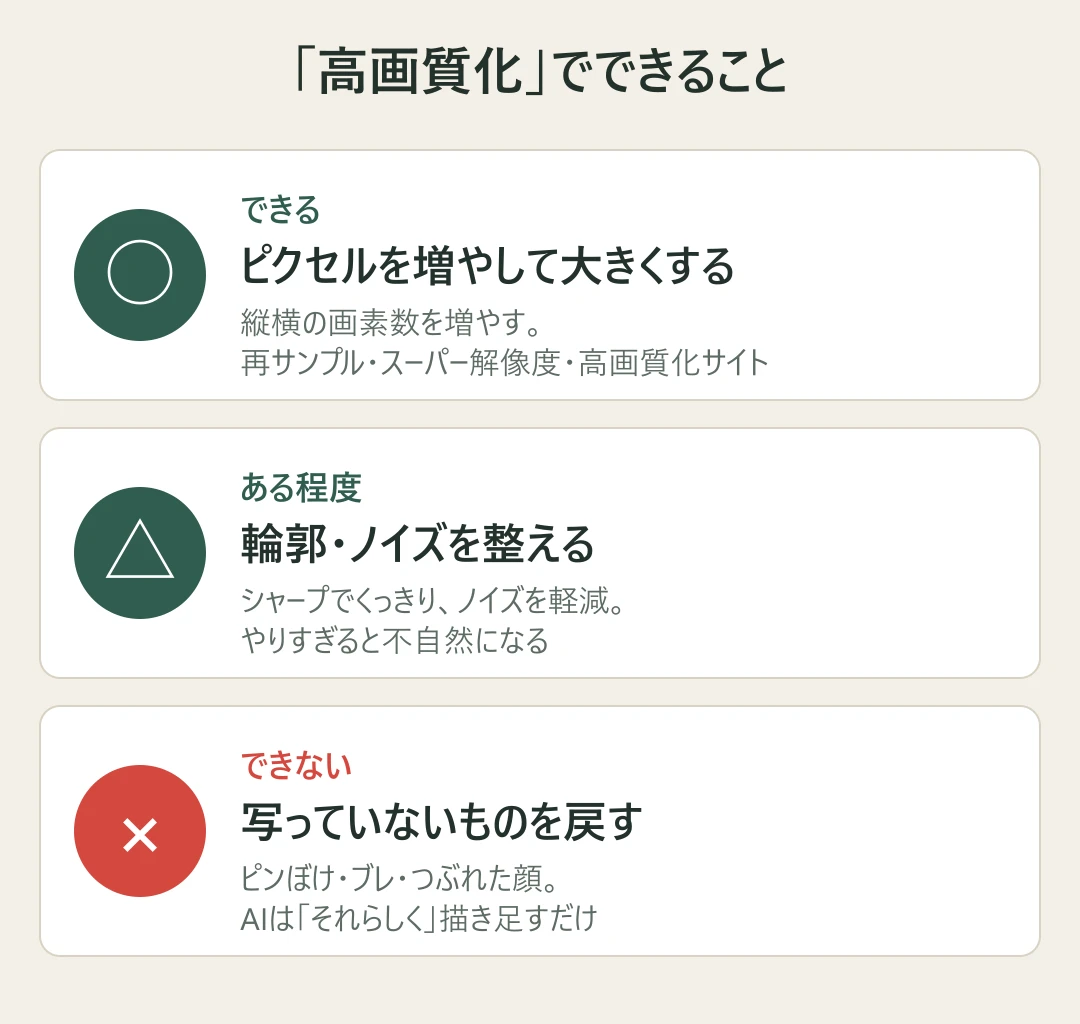
小さい写真を大きく印刷すると粗く見えるのは、写真のピクセル(画素)の数が足りないからです。拡大すると、足りないピクセルの間をソフトが計算で埋めて、縦横の画素数を増やします。どの方法も、この「間を埋める計算」のやり方が違う、ということですね。
ただし、どれだけ上手に埋めても、もともと写っていない細かいところは戻りません。ピンぼけでぼやけた目元や、小さく写って顔がつぶれている人は、拡大してもはっきりはしません。AIの高画質化はそこを「それらしく」描き足すので、くっきりはしても、元の写真とは違う顔立ちや模様になることがあります。
どれくらい大きくすればいい?
印刷するなら、写真のサイズに対して必要なピクセル数から考えます。Adobeは、印刷用の画像は最高品質を得るために300ppi(1インチあたり300ピクセル)が必要と説明しています。300ppiで計算すると、目安は次のとおりです。
| 印刷サイズ | 大きさ | 300ppiで必要なピクセル数 |
|---|---|---|
| L判 | 89×127mm | 約1051×1500 |
| 2L判 | 127×178mm | 約1500×2102 |
| A4 | 210×297mm | 約2480×3508 |
このあと例に使う写真は526×750ピクセルなので、L判でも縦横2倍くらいは足りません。2L判なら3倍近く、A4なら4倍以上が必要です。画素数と印刷の考え方は、画素数と解像度の違いと写真のプリントサイズでも書いています。
Photoshopの再サンプルで大きくする(僕のやり方)
僕が小さい写真を大きくするときは、Photoshopの[イメージ]→[画像解像度]で、再サンプルを使っています。
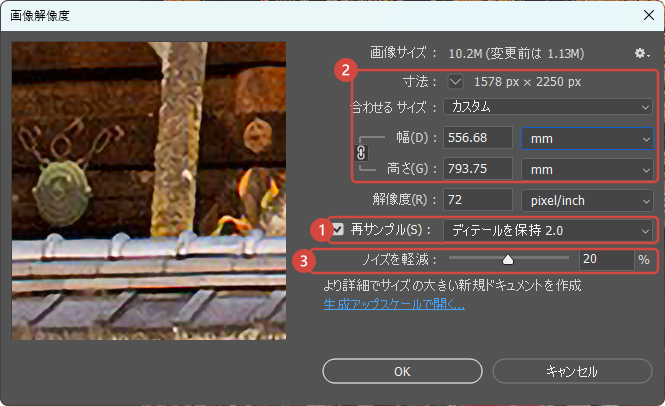
Photoshopで写真を開き、[イメージ]→[画像解像度]を選ぶと、上の画面が開きます。
- 再サンプルにチェックを入れ、方式で「ディテールを保持 2.0」を選ぶ
- 縦横比を固定したまま、幅か高さを大きくする。単位を「pixel」や「%」にすると倍率が分かりやすいです
- [ノイズを軽減]のスライダーで、拡大で目立つざらつきを抑える
最後に[OK]を押すと大きくなります。
僕の場合、どれくらい大きくするかはその時によって違いますが、2〜3倍くらいです。シャープなどは最初から決めてかけるのではなく、大きくしたあとの仕上がりを見て、必要があればかけています。
再サンプルの方式の違い
Adobeの説明では、再サンプルの方式は次のように分かれています。拡大に向いているのは「ディテールを保持 2.0」で、シャープなエッジと細かいディテールを維持し、ノイズを軽減するスライダーが付いています。
- 自動:拡大か縮小かに応じて、方式を自動で選ぶ
- ディテールを保持 2.0:拡大向け。シャープなエッジと細かいディテールを維持し、ノイズを軽減するスライダーがある
- ディテールを保持(拡大):ディテールを保持 2.0 の以前のやり方
- バイキュービック法(滑らか):拡大向け。ギザギザの少ない、なめらかな拡大
- ニアレストネイバー法(ハードな輪郭):ピクセルをそのまま大きくする。ブロックのような見た目になる
前後を比べてみる
526×750ピクセルの写真を、3倍の1578×2250ピクセルにして比べてみました。左はピクセルをそのまま3倍にしたもの(ニアレストネイバー法と同じ)、右がディテールを保持 2.0で3倍にしたものです。同じ部分を等倍で切り抜いています。
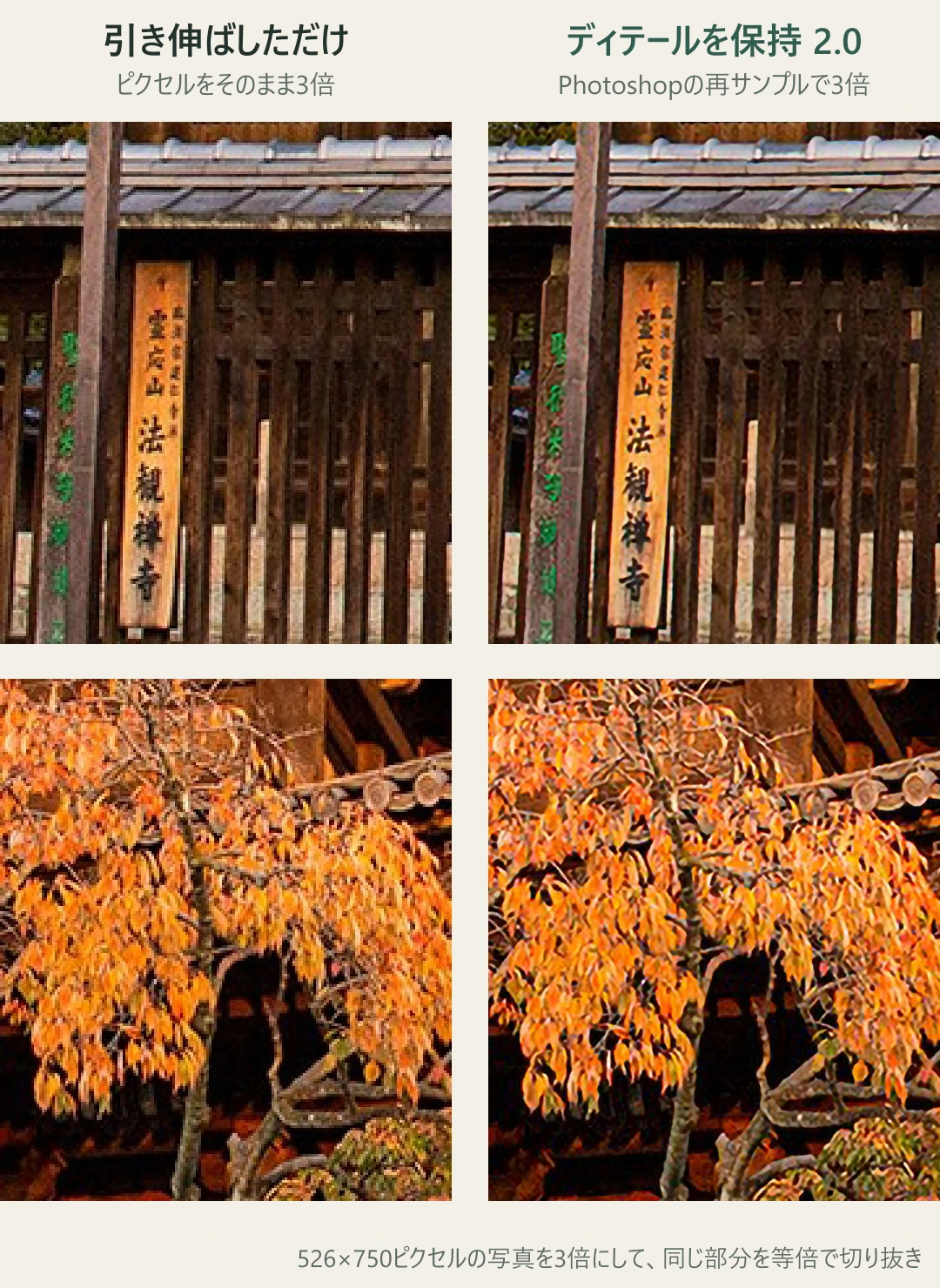
左は看板の文字や葉の輪郭がギザギザしていますが、右はなめらかになっています。ただ、右も元の写真より細かいところが増えたわけではありません。看板の小さな文字は、拡大しても読めるようにはなっていないですよね。これが「写っていないものは戻らない」ということです。
AIで大きくする方法
スーパー解像度(Photoshop・Lightroom)
AdobeのCamera RawとLightroomには、スーパー解像度という機能があります。Adobeの説明では、写真の幅と高さを2倍にし、元の4倍のピクセル数を作ります。JPEGやTIFFにも使え、大判印刷や、トリミングした写真の解像度を上げたいときに便利とされています。Photoshopから使うときは、Camera Rawフィルターからではなく、写真をCamera Rawで開いてから使います。
上の画像解像度の画面には「生成アップスケールで開く」という項目もあり、生成AIで大きくする方法も用意されています。
高画質化サイト・アプリ
検索すると、写真をアップロードするだけで高画質にしてくれる無料のサイトやアプリがたくさん出てきます。手軽ですが、使う前に次のことを考えておきたいです。
- 写真をインターネット上のサービスへ送ることになる:家族や知人など人が写っている写真、他人から預かった写真は特に気をつけます。保存や利用のされ方は、サービスの利用規約やプライバシーポリシーで確かめましょう
- 顔や文字を「それらしく」描き足すことがある:くっきりはしても、元の写真と違う顔立ちや、実際にはない文字・模様になることがあります。遺影など、本人らしさが大事な写真では、元の写真と見比べて確かめます
僕は高画質化サイトやアプリを使っていません。お客さんの写真は、パソコンのPhotoshopの中で大きくしています。
ピンぼけの写真はどうする?
ピンぼけの写真は、シャープをかけてもはっきりさせるのに限界があります。写真館で遺影を作るとき、元の写真がぼけている場合は、大きくするとぼやけることを先にお客さんに伝えています。
どこまで大きくできるかは、元の写真の大きさと写り方によります。1人で大きく写っている写真と、何人かで写っていて顔が小さい写真とでは、同じ大きさの写真でも、大きくしたときの見え方がかなり違います。写真を選べるなら、なるべく顔が大きく写っていて、ピントが合っているものを選ぶのがいちばんの近道です(遺影写真は元気なうちに)。
LINEで送られてきた写真は、元の写真より小さくなっていることがあります。大きく印刷したい写真は、できれば撮った人から元のデータをもらいましょう(LINEの写真の保存期間)。
まとめ
- 写真の高画質化には、ピクセルを増やして大きくすることと、輪郭・ノイズを整えることがある
- ピンぼけ・ブレ・小さくつぶれた顔など、写っていないものはどの方法でも戻らない
- 印刷するなら、300ppiで必要なピクセル数から何倍にするかを考える(L判で約1051×1500)
- Photoshopなら[イメージ]→[画像解像度]で、再サンプル「ディテールを保持 2.0」。僕は2〜3倍くらいまでで、シャープは仕上がりを見て必要ならかける
- スーパー解像度は幅と高さを2倍にするAIの機能。高画質化サイトは、アップロードする写真と、顔や文字が描き変わることに気をつける
大きくした写真は、印刷する前に画面で100%表示にして確かめてみてください。この記事が参考になれば嬉しいです。
出典・確認情報
- Adobe「Photoshop の再サンプルオプション」(自動、ディテールを保持 2.0、ディテールを保持〈拡大〉、バイキュービック法、ニアレストネイバー法ほか)— https://helpx.adobe.com/jp/photoshop/desktop/crop-resize-transform/resize-adjust-resolution/resampling-options.html(確認日: 2026-11-11)
- Adobe「画像のサイズ変更」(印刷用画像は最高品質を得るために300PPIが必要)— https://helpx.adobe.com/jp/photoshop/desktop/crop-resize-transform/resize-adjust-resolution/resize-images.html(確認日: 2026-11-11)
- Adobe「Camera Raw を使用した画質の改善」(スーパー解像度は幅と高さを2倍、ピクセル数は4倍、JPEG・TIFFにも対応、Camera Rawフィルターからは使えない)— https://helpx.adobe.com/jp/camera-raw/desktop/edit-and-enhance-images/sharpening-and-noise/enhance.html(確認日: 2026-11-11)
- Photoshop 2026の画像解像度の画面と拡大の前後 — このパソコンで本人の写真を処理して確認(2026-11-11)
- 印刷サイズに必要なピクセル数は、300ppiで計算した目安
コメント