
こんにちは、ヨシヒコです。
雑誌やSNSで見かける白黒写真がかっこよくて、自分のカラーの写真を白黒にしてみたら、なんだか灰色っぽくて、のっぺりした写真になってしまった。そんなことはありませんか。
白黒写真は、色の違いがなくなって、明るさの違いだけで見せる写真です。カラーでは赤と緑ではっきり分かれていたものも、明るさが近ければ、白黒では同じような灰色になってしまいます。あとから白黒にするなら、ただ色を抜くのではなく、色ごとに明るさを整えると、主役が浮き出た締まった白黒になります。
写真館の仕事で白黒を撮ることはほとんどありませんが、遺影や、古い写真の復元複写では白黒の写真を扱うことがあります。自分で白黒の作品を作るときは、カメラを白黒に設定して撮ることも、カラーで撮ってあとからPhotoshopで白黒にすることもあります。
この記事では、白黒写真の仕組みと向いている写真、カメラ(キヤノン)やiPhoneで白黒にする方法、Photoshopの「白黒」で色ごとの明るさを整える手順を、僕の紅葉の写真の前後で紹介します。
白黒写真は「明るさの違い」だけで見せる写真
カラーの写真では、色の違いで物を見分けています。白黒にすると色の情報がなくなり、残るのは明るさだけです。
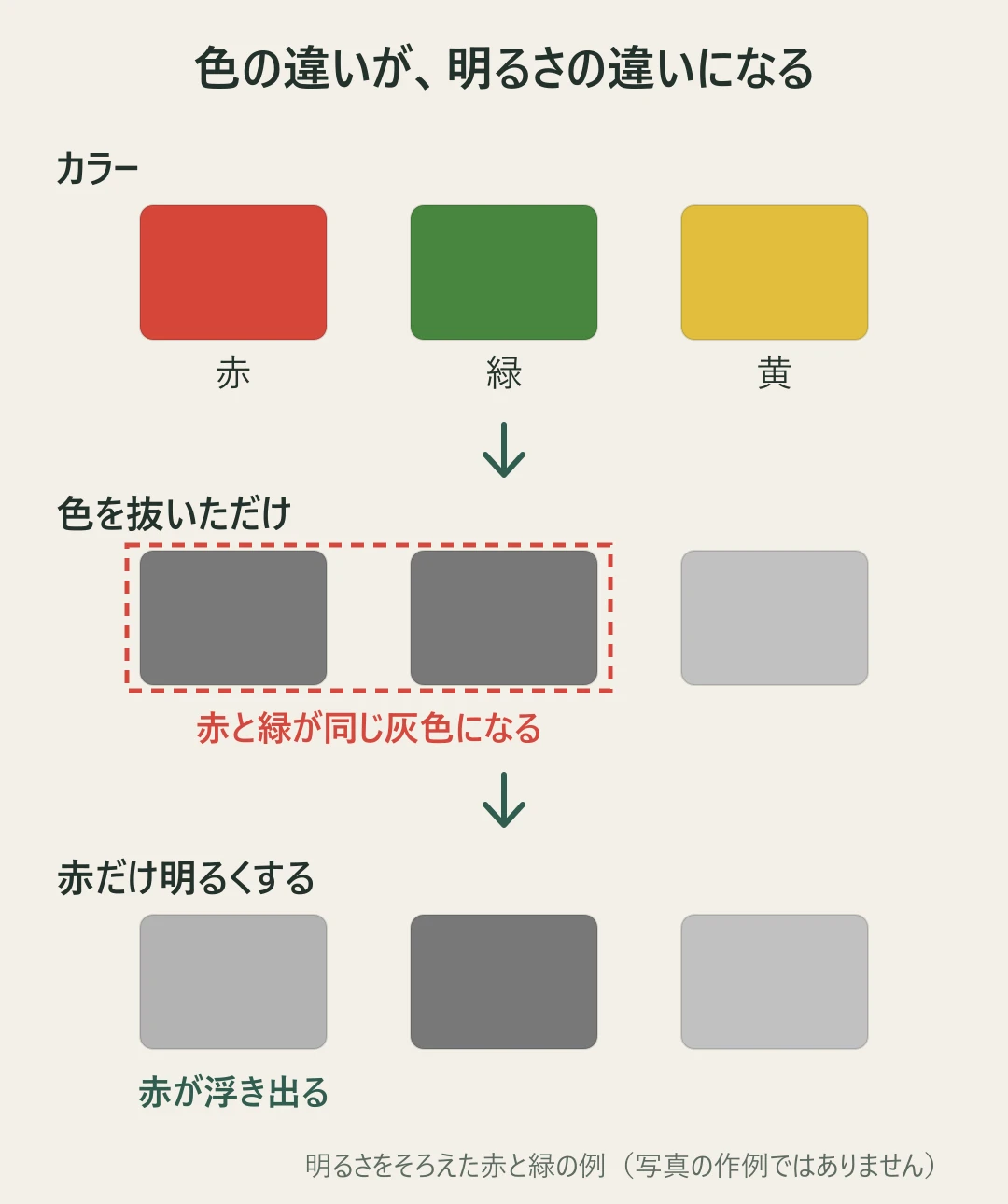
上の図の赤と緑は、色はまったく違いますが、明るさはほぼ同じにしてあります。色を抜くと、どちらも同じ灰色になって区別がつきません。
たとえば、緑の葉の中に赤い花が咲いている写真を白黒にすると、花と葉が同じ灰色になって、花がどこにあるのか分かりにくくなることがあります。白黒にしたときに「のっぺりする」のは、このためです。
反対に、赤だけを明るく(または暗く)すれば、赤い花だけを浮き出させることができます。カメラの「フィルター効果」や、Photoshopの「白黒」の色ごとのスライダーは、この「どの色を明るく、どの色を暗くするか」を決める機能です。
白黒に向いている写真
白黒は明るさの違いだけで見せるので、次のような写真で持ち味が出やすくなります。
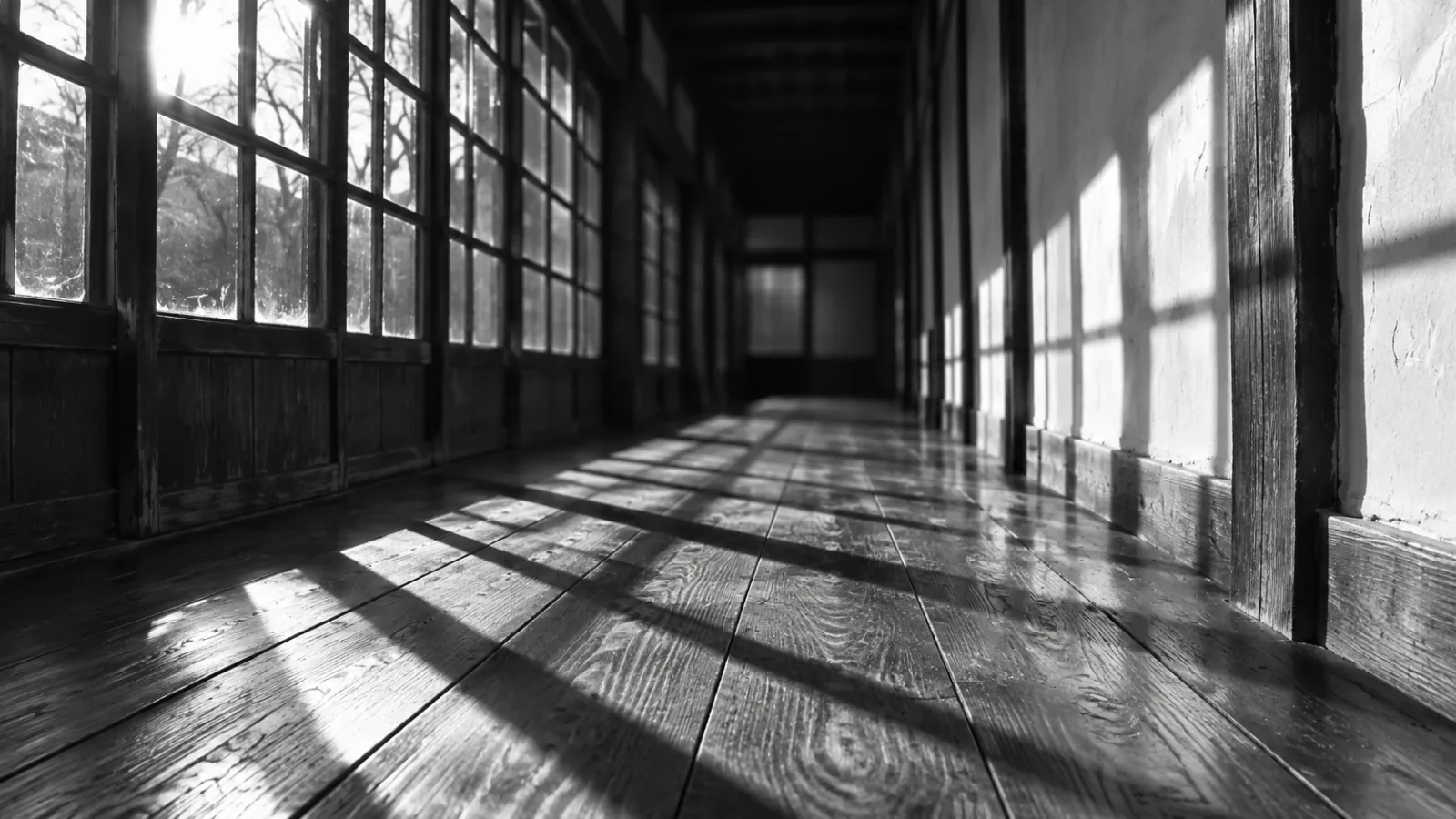
- 光と影がはっきりしている:窓から差し込む光、逆光、建物の影など。明るいところと暗いところの差が、そのまま写真の形になります
- 形や質感が目立つ:木の肌、石畳、布のしわ、人の顔のしわなど。色がないぶん、線や手ざわりに目がいきます
- 色が多すぎて散らかって見える:看板や服の色がばらばらな街の写真は、白黒にすると落ち着いて見えることがあります
反対に、夕焼けの色や紅葉の赤など、色そのものが主役の写真は、白黒にすると良さが消えてしまうこともあります。迷ったら、カラーと白黒の両方を作って並べてみると決めやすいです。
カメラを白黒に設定して撮る
カメラを白黒に設定しておくと、モニターやファインダーで白黒の見え方を確かめながら撮れます。僕も白黒の作品を作りたいときは、カメラを白黒に設定して、撮りながら雰囲気を確認しています。
キヤノンは「ピクチャースタイル」の「モノクロ」
キヤノンのカメラでは、撮影メニューの[ピクチャースタイル]で[モノクロ]を選ぶと、白黒写真になります。
モノクロでは、フィルター効果と調色も設定できます。フィルター効果は、白黒フィルムの時代にレンズの前に付けた色フィルターと同じ考え方で、特定の色を明るくしたり暗くしたりする機能です。キヤノンの説明書では、それぞれ次のように説明されています。
| フィルター | 効果の例(キヤノンの説明書より) |
|---|---|
| なし | フィルター効果なしの通常の白黒 |
| 黄 | 青空が自然に再現され、白い雲がはっきり浮かび上がる |
| オレンジ | 青空が少し暗くなり、夕日の輝きが増す |
| 赤 | 青空がかなり暗くなり、紅葉の葉がはっきり明るくなる |
| 緑 | 肌や唇が落ち着いた感じになり、木々の緑の葉が明るくなる |
青空と白い雲の風景なら黄やオレンジ、紅葉なら赤、という選び方ですね。説明書には、コントラストをプラス側にするとフィルター効果がより強く出るとも書かれています。調色を設定すると、セピアのような色のついた白黒にできます。
ひとつ気をつけたいのが、キヤノンの説明書にもあるとおり、[モノクロ]で撮ったJPEG(HEIF)の写真は、あとからカラーに戻せないことです。あとでカラーも使うかもしれないなら、RAWも一緒に記録しておくと安心です。RAWには撮影したときの色の情報が残っているので、現像するときにカラーで仕上げ直せます(RAWとJPEGの同時記録)。
メニューの場所や選べる項目は機種によって少し違うので、お使いのカメラの説明書で確かめてください。ニコンやソニーなど、ほかのメーカーのカメラにも同じような白黒の設定があります。
iPhoneで白黒にする
iPhoneでは、撮ったあとに写真アプリで白黒にするのが手軽です。写真を開いて編集のボタンをタップし、フィルタの中から白黒のものを選びます。フィルタはスライダーで効き具合を調整でき、「オリジナル」を選べば元のカラーに戻せます。
iPhone 12以前のモデルは、カメラのフィルタで撮影前から白黒にできます。新しいモデルでは、カメラ側は「フォトグラフスタイル」に置き換わっていて、iPhone 16以降で「フォトグラフスタイル」を使っている場合は、写真アプリのフィルタも使えません。そのときは「フォトグラフスタイル」の設定を確かめてください。
あとからPhotoshopで白黒に仕上げる
カラーで撮っておけば、あとから白黒にするときに、色ごとの明るさを自由に整えられます。僕がカラーで撮った写真を白黒にするときは、Photoshopで白黒にして、色ごとに明るさを微調整しています。
色を抜いただけの白黒と、色ごとに整えた白黒
同じ紅葉の写真で比べてみます。上がカラーの元の写真、真ん中がPhotoshopの「彩度を下げる」で色を抜いただけのもの、下が僕が色ごとの明るさを整えて仕上げた白黒です。
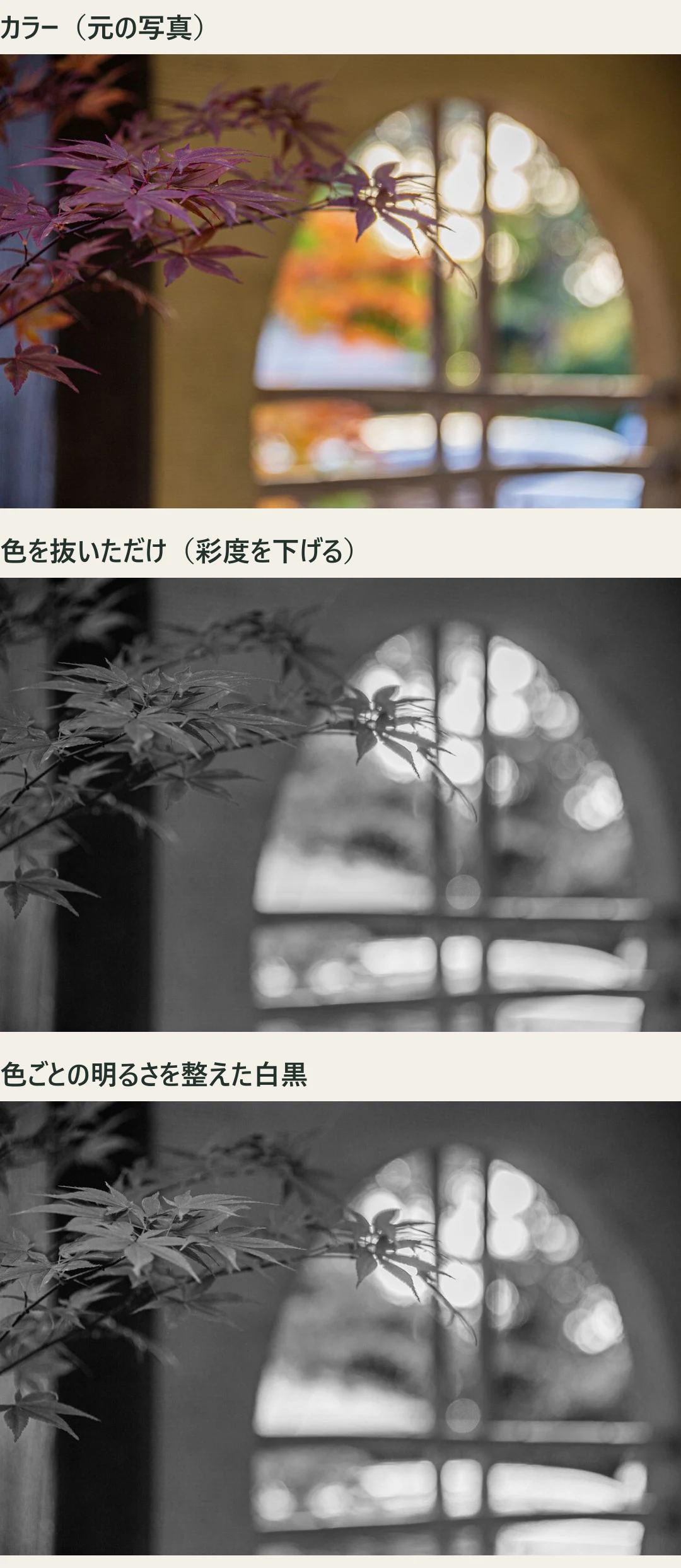
色を抜いただけのものは、赤紫の葉が暗めの灰色になって、後ろの壁となじんでいます。仕上げた白黒では、葉が明るくなって、壁から浮き出て見えますね。壁や窓の明るさはほとんど変わっていないので、葉の色の明るさだけを持ち上げたことになります。
Photoshopの「白黒」で色ごとの明るさを整える
Photoshopで白黒にするには、[レイヤー]→[新規調整レイヤー]→[白黒]を選び、プロパティパネルで調整します。調整レイヤーなら元の写真はそのまま残るので、あとから何度でも調整し直せます。下の画面は[イメージ]→[色調補正]→[白黒]で開いたもので、写真に直接かかりますが、調整する項目は同じです。
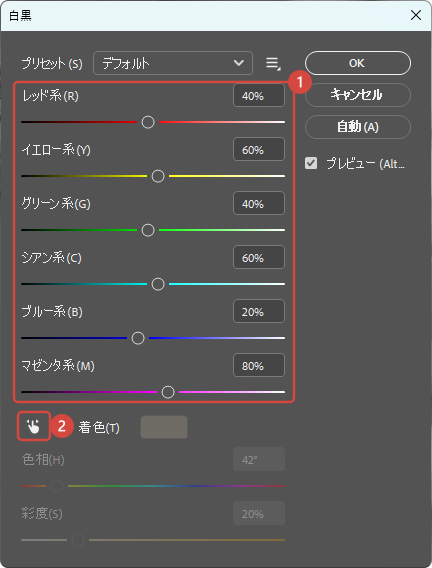
- 色ごとのスライダー:レッド系、イエロー系、グリーン系、シアン系、ブルー系、マゼンタ系の6つがあります。右へ動かすとその色の部分が明るく、左へ動かすと暗くなります
- 手のアイコン:選んでから写真の上をドラッグすると、その場所の色に合わせて明るさを調整できます。どの色のスライダーを動かせばいいか分からないときに便利です
「プリセット」には、あらかじめ決められた組み合わせが用意されています。[自動]を押すと、写真の色に合わせて組み合わせを決めてくれるので、そこから微調整するのもいい方法です。
スライダーを動かすと、どう変わる?
紅葉の葉は赤紫なので、この写真ではマゼンタ系のスライダーで葉の明るさが大きく変わります。ほかのスライダーは最初の値のまま、マゼンタ系だけを動かして比べてみました。
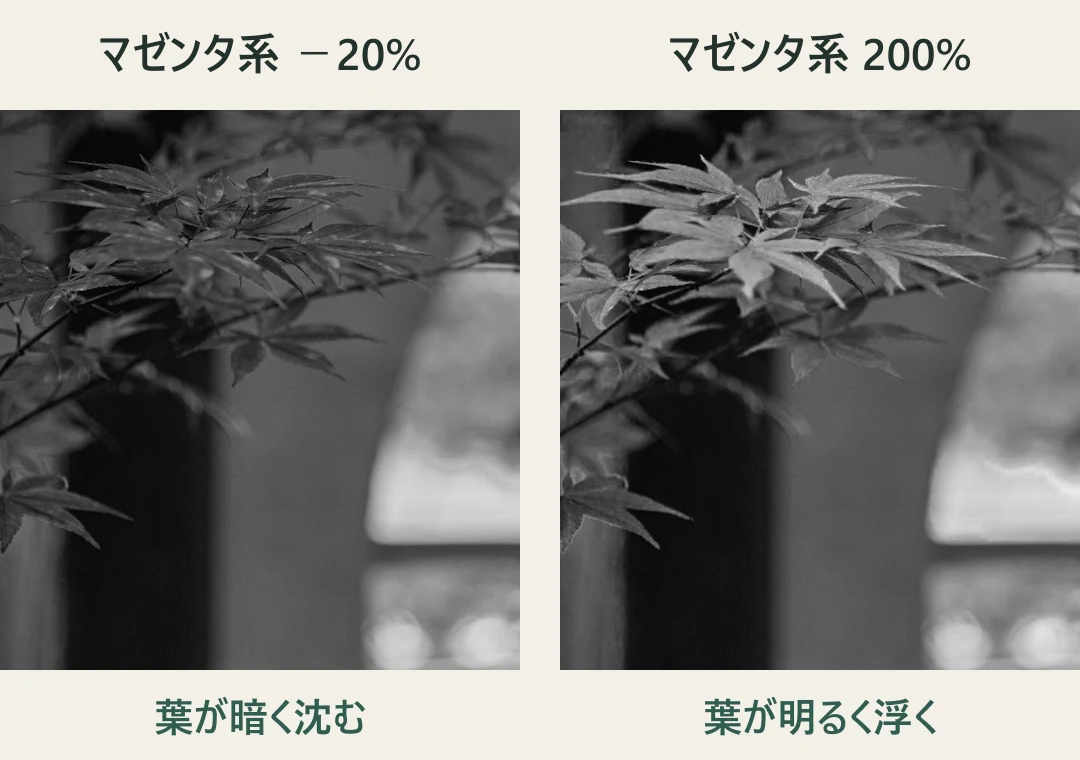
同じ写真でも、スライダーひとつで葉が沈んだり浮いたりします。主役にしたいものの色のスライダーを動かして、背景との明るさの差をつけるのがコツです。
ただし、200%のように大きく動かすと、窓の下のほうに明るいすじが出ていました。色の境目が不自然になることがあるので、大きく動かしたときは写真を拡大して確かめましょう。
締まった白黒にするコツ
- 主役と背景の明るさに差をつける:主役が明るいなら背景を暗く、主役が暗いなら背景を明るく。色ごとのスライダーで調整します
- いちばん明るいところと暗いところを意識する:白黒は明るさだけで見せるので、全体が中くらいの灰色に集まると眠たい印象になります。コントラストやトーンカーブで明暗の幅を広げると締まります(Photoshopの明るさ調整)
- 白や黒をどこまで出すかは好みで決める:明るいところを真っ白に飛ばしたり、暗いところを黒く沈めたりするのも、白黒ではひとつの表現です。階調を残したいところは、白飛びに気をつけます(白飛びとは)
遺影や古い写真の白黒
写真館では、遺影や、古い写真の復元複写で白黒の写真を扱うことがあります。古い白黒写真をデータにして残したいときは古い写真をデータにする方法、遺影については遺影写真は元気なうちににまとめています。
まとめ
- 白黒写真は、色の違いが明るさの違いに置き換わる写真。明るさが近い色は、同じような灰色になる
- 光と影がはっきりした場面や、形・質感が目立つものは白黒に向いている。色が主役の写真は向かないこともある
- キヤノンのカメラは[ピクチャースタイル]の[モノクロ]で白黒に。フィルター効果で、青空を暗くしたり紅葉を明るくしたりできる
- モノクロで撮ったJPEG(HEIF)はカラーに戻せないので、カラーも使うならRAWも記録しておく
- あとから白黒にするなら、Photoshopの[白黒]で色ごとのスライダーを動かし、主役と背景の明るさに差をつける
白黒にしてのっぺりしてしまった写真も、主役の色のスライダーを少し動かすだけで見え方が変わります。まずは手持ちの写真で試してみてください。この記事が参考になれば嬉しいです。
出典・確認情報
- キヤノン「ピクチャースタイル」(モノクロ、フィルター効果、調色、モノクロで撮ったJPEG/HEIFはカラーに戻せない)— https://cam.start.canon/ja/C016/manual/html/UG-04_Shooting_0230.html(確認日: 2026-11-11)
- Adobe「カラー画像の白黒画像への変換」(Photoshopの白黒調整レイヤー、プリセット、自動、着色、カラースライダー、画像上調整)— https://helpx.adobe.com/jp/photoshop/desktop/adjust-color/color-effects-techniques/convert-a-color-image-to-black-and-white.html(確認日: 2026-11-11)
- Apple「iPhoneで写真やビデオを編集する」(フィルタエフェクト、iPhone 16モデル以降とフォトグラフスタイル)— https://support.apple.com/ja-jp/guide/iphone/iphb08064d57/ios(確認日: 2026-11-11)
- Apple「iPhoneのカメラツールを使って撮影を設定する」(iPhone 12以前のカメラのフィルタ、フォトグラフスタイル)— https://support.apple.com/ja-jp/guide/iphone/iph3dc593597/ios(確認日: 2026-11-11)
- Photoshop 2026の「白黒」の画面と比較の写真 — このパソコンで本人の写真を処理して確認(2026-11-11)
コメント