

こんにちは、ヨシヒコです。
みなさんフォトバッシュ(Photobash)って知っていますか?
デジタルで絵を描く人は知っているかもしれませんが、写真をやっている人にはあまり聞き馴染みがない言葉かもしれません。
先に答えを書いておくと、フォトバッシュは複数の写真を切り抜いて合成し、描き込みや色の調整をして1枚の絵に仕上げる技法です。簡単に言うと「写真を利用した絵」ですね。
僕は2020年に、このフォトバッシュで「島に見える軍艦」を1枚描いてみました。元々絵を描く趣味はなく、全くの初心者です。写真の編集は仕事でやるので、Photoshopの扱いは慣れています。今は描いていませんが、そのときの素材選びから完成までの流れも、実例として載せておきます。
この記事では、フォトバッシュの意味と、やり方の大まかな流れ、写真素材を集めるときに気をつけることを紹介します。
フォトバッシュとは
フォトバッシュは、複数の写真を組み合わせてイラストやアート作品を作る技法です。
1枚の写真を絵のように加工したり、複数の写真を合成して細部を描き加えていったり、絵の「テクスチャ」として写真を使ったりと、やり方は色々あります。
写真に写っている光や影、色、質感をそのまま使えるので、リアルな絵を作りやすいのが特徴です。アドビの解説では、架空の世界や幻想的な風景をリアルに描くのに向いていて、漫画やゲーム、映画の完成イメージ(コンセプトアート)を作るときによく使われるとされています。
似たものに「コラージュ」がありますが、コラージュは写真やイラストのほか、布や雑誌の切り抜きなど色々な素材を使います。フォトバッシュは、主に写真を使うところが違いということですね。
フォトバッシュのやり方(大まかな流れ)
僕が描いたときの流れは、次の4つでした。
| 手順 | やること |
|---|---|
| 1. 何を描くか決める | テーマと、仕上がりのイメージを考える |
| 2. 写真素材を集める | 自分で撮った写真や素材サイトから、イメージに使えそうな写真を選ぶ |
| 3. 切り抜いて合成する | 必要な部分を切り抜き、大きさや形を変えながら貼り合わせる |
| 4. 描き込んで仕上げる | 足りない部分を描き足し、光と影、色、質感をそろえて絵に見えるようにする |
アドビの解説では、素材を選ぶときに遠近感(パース)と光の当たり方が似た写真を選ぶと、合成したときにツギハギ感が出にくいとされています。仕上げで絵全体に同じ質感を加えると、素材が浮いて見えにくくなるそうです。
Photoshopで使うのは、主に次のような機能です。
- 切り抜き:選択範囲とレイヤーマスク。やり方はPhotoshopで人物を切り抜く方法で解説しています
- 形を変える:自由変形やワープ、パペットワープ。パペットワープは写真で被写体の手足を自由に動かす方法で使っています
- 明るさや色をそろえる:色調補正。Photoshopの明るさ調整も参考にしてください
- 描き込み:ブラシ。僕はiPadとApple Pencilで描きました
最近のPhotoshopには、生成AIで境目をなじませる「生成塗りつぶし」もあります。僕がこの絵を描いた2020年にはなかった機能なので使っていませんが、うまくいかないときの対処は生成塗りつぶしがうまくいかない時の対処法にまとめています。
写真素材の集め方と注意点
僕の場合、素材は自分で撮った写真と、Pixabayなどの素材サイトの写真です。
自分で撮った写真は、著作権が自分にあるので素材として使いやすいです(人が写っている場合は、その人の肖像にも気をつけましょう)。ただ、描きたいものによっては手持ちの写真だけではカバーできないこともあります。そういうときに素材サイトを使います。
注意したいのは、写真には著作権があるので、素材サイトの写真でも利用規約を確認してから使うことです。ネットで検索して出てきた写真を勝手に使うのはやめましょう。
例えばPixabayのライセンスの要約(2026年9月に確認)では、次のようになっています。
- 無料で使える
- 作者のクレジット表記は不要
- 加工して新しい作品にしてよい
- 手を加えずにそのまま販売・配布するのは禁止
- ロゴや商標が写った写真を、商品やサービスに商用で使うのは禁止
- 人物が写った写真を不適切な形で使うのは禁止
写真によっては、写っている建物や商標、人物などに別の権利がかかっている場合もあり、その確認は使う側の責任とされています。規約は変わることもあるので、使う前に最新のものを確認しましょう。
実際に描いてみた:「島に見える軍艦」
ここからは、僕が2020年にフォトバッシュで描いた絵の制作過程です。
僕は2019年にフォトバッシュのことを知って「いつかやってみたいなー」と興味を持っていたのですが、なかなか時間を取れずにそのままになっていました。
そして2020年、コロナの影響で時間が空き、「そうだ!フォトバッシュやってみよう!」と思い立ったというわけです。
やりながら覚えていけばいいかなという思いで、とりあえず1つやってみることにしました。
絵を描いた記事としては、ほかにPHOTOSHOPでリアルな目の絵を描いてみましたもあります。
何を描くかで悩む
ただ写真を加工して絵にするよりは、色々な写真を合成してそれに描き加えて仕上げていきたいなと思い構想を練りました。
しかし、描きたいものがなかなか思い浮かびません。
長い時間悩んだ結果、「そうだ軍艦島をテーマにしよう!」と考えました。
長崎県に住んでいるので、単純に身近で絵になりそうなものという発想です。
しかしただ単に軍艦島を絵にするだけだと面白くないのでまた考えました。
「軍艦島は軍艦のように見える島だよな。・・・そうだ!逆に島に見える軍艦を描いてみよう!」
というわけで「島に見える軍艦」を描くことにしました。
写真素材を集める
「島に見える軍艦」を描くと決めたので、頭の中で何となく仕上がりのイメージが出来ました。
次は、そのイメージを作るために必要な写真素材を集めなければいけません。
自分がこれまで撮りためた写真ではカバーできそうになかったので、今回はPixabay(クレジット表記不要で、加工して使える写真・画像を集めたサイト)の写真を利用させてもらうことにしました。
サイト内を色々探してみて、使うことにしたのが以下の写真たち。
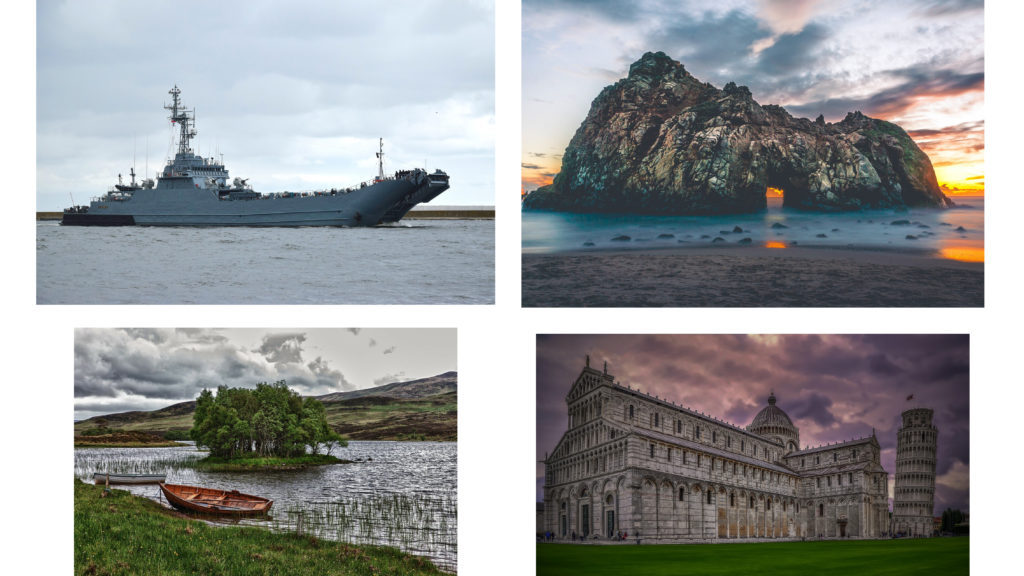

これらの写真がどんな絵になるのか楽しみです。
とりあえずそれっぽく合成してみる
「島に見える軍艦」を描くのが目的なので、まずは軍艦の上に島の写真をどんどん貼り付けていきます。
時に大胆に、時に繊細に、イメージを膨らませながら写真を切り抜き、そして貼り付けていきます。
そして大まかに写真を合成したのが下のものです。(大砲だけは描きました)

浮かんでいるのが奇跡です。
どこから乗り込むのでしょうか?
色々と謎は尽きませんが、まだ写真の合成感が半端ないので、細部を描き込んでいくのと、絵に見えるように加工をしていきます。
ちなみに機材はノートパソコンとiPad Pro+Apple Pencil(第2世代)で、ソフトはPhotoshopを使いました(2020年当時)。使い分け方はPHOTOSHOP(フォトショップ)をパソコンとiPadで使い分けてみように書いています。
描き込みと仕上げ
ここで悲しいお知らせがあります。
描くのに夢中になりすぎて、完成するまで途中の画像を保存するのをすっかり忘れておりました。
本当であれば途中経過の画像を見せながら色々解説したかったのですが、完成した画像しかありません。
絵のように加工するところとか、光と影の描き込みとか、一番苦労した波の描き込みとか紆余曲折あったので色々書きたかったのですが、6時間ぶっ続けで夢中になってしまいました。
というわけで完成した画像を最後に載せます。

最初にしてはまあまあの出来じゃないかなと思います。
まとめ
フォトバッシュは、写真を切り抜いて合成し、描き込みや色の調整で1枚の絵に仕上げる技法です。
- 流れは「何を描くか決める → 写真素材を集める → 切り抜いて合成する → 描き込んで仕上げる」
- 素材は自分で撮った写真か、利用規約を確認した素材サイトの写真を使う
- 合成しただけでは写真の寄せ集めに見えるので、光と影や色、質感をそろえる描き込みが大事
僕も絵は全くの初心者から、まず1枚描いてみました。興味があれば、試してみてください。参考になれば嬉しいです。
それでは。
出典・確認情報
2026年9月29日に、次の情報を確認しました。
コメント