
こんにちは、ヨシヒコです。
USBメモリを開いたら、入れたはずのファイルが見当たらない。フォルダーはあるのに中身がない。仕事の書類や動画、録音データなどを持ち運んでいると、こうした場面では焦りますよね。
ただ、「データが消えた」と感じても、削除してしまった場合だけでなく、別の場所に保存した、検索条件に合わず表示されていない、といった可能性もあります。
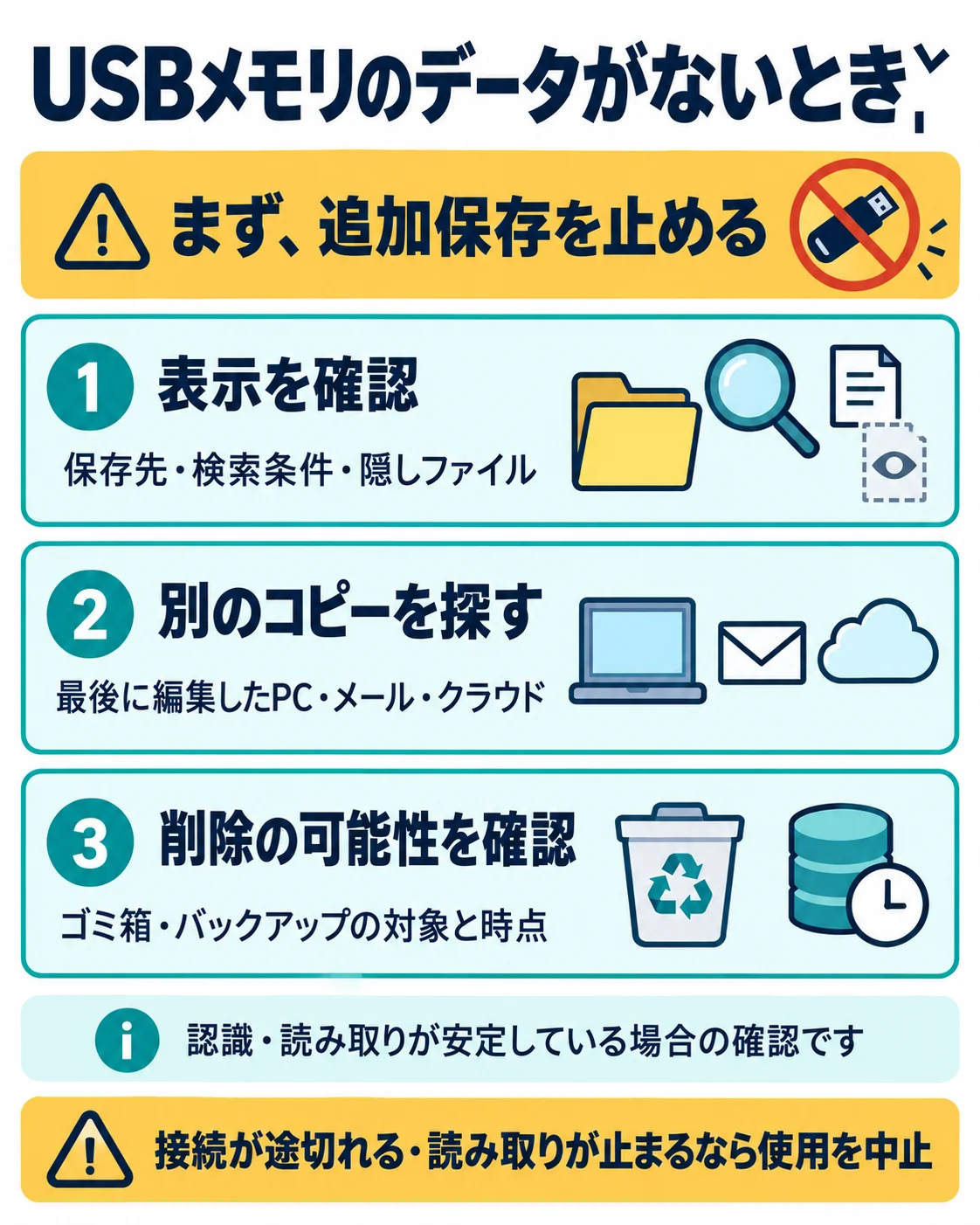
最初にするのは、問題のUSBメモリへの追加保存を止めることです。整理のための削除、初期化・フォーマット、修復も先に進めず、何が見えていて、何が見つからないのかを整理しましょう。
この記事では、主にUSBメモリは開けるのにファイルが見当たらない場合を対象に、メーカー・OSの公式情報をもとに確認の順番を整理したいと思います。写真に限らず、書類・動画・音声など、残したいデータ全般を考えていきます。
データが消えたと気づいたら、USBメモリへの保存を止める
ファイルがないことに気づくと、別のファイルを保存して動くか試したくなるかもしれません。でも、削除されたデータの復元を考えるなら、その試し書きは避けたい操作です。
Microsoftは、失ったファイルの復元可能性を高めるため、使用を最小限にするよう案内しています。削除後に残ったデータの領域が新たな保存に使われると、復元に影響するためです。ただし、上書きしていなければ必ず戻るという意味ではありません。MicrosoftのWindows File Recoveryガイド
まずは今の状態を整理しましょう。
| 今の状態 | 先にすること |
|---|---|
| USBメモリは安定して開けるが、目的のファイルがない | 表示・保存場所・削除の可能性を順に確認する |
| USBメモリ自体が表示されない、開けない、フォーマットを求められる | 警告を進めず、認識や接続の問題として確認する |
| 接続が途切れる、読み取りが止まる、端子が壊れている | 検索や接続テストを重ねず使用を止める |
| 必要なデータがこのUSBメモリにしかなく、操作に不安がある | 自力で確認を続ける前にデータ復旧業者への相談を考える |
表示されない・開けない場合の確認は、USBメモリが認識しないときの確認方法にまとめています。この記事の検索操作を全部試す必要はありません。
以下は、USBメモリの認識と読み取りが安定している場合の確認です。途中で動作が不安定になったら、その時点で止めてください。
「消えた」のか「見えていない」のかを確認する
最初は、ファイルを書き換えずに見直せるところから確認します。違うUSBメモリやフォルダーを開いていないか、検索欄に以前の文字が残っていないかを見てみましょう。
Windowsは、保存先と表示条件を見る
Windows 11では、次の順番で確認します。
- エクスプローラーで「PC」を開き、名前や容量を見て対象のUSBメモリを選ぶ。
- 検索欄に文字が残っていたら消し、フォルダーの一覧へ戻る。
- 保存したと思うフォルダーを開き、ファイル名や更新日時を確認する。
- 見つからなければ、USBメモリ内を対象に、ファイル名の一部で検索する。
最初から正確な名前や日付で絞り込みすぎると、名前を変えて保存したファイルなどが見つからないことがあります。検索結果が0件でも、その表示だけで削除されたとは判断しないようにします。
非表示になっている可能性を確認する場合は、エクスプローラーの「…」から「オプション」を開き、「表示」タブの詳細設定で「隠しファイル、隠しフォルダー、および隠しドライブを表示する」を選びます。これは表示の設定で、削除済みファイルを復元する機能ではありません。Microsoftのエクスプローラーガイド
表示された見慣れないファイルを、不要だと思って削除しないでください。隠し属性をまとめて変更するコマンドを使うことも、表示を見るだけの確認とは違います。
Macは、Finderの検索範囲も確認する
MacではFinderでUSBメモリを開き、保存先のフォルダーを確認します。検索する場合は、次の順番で見ていきましょう。
- Finderで対象のUSBメモリを開く。
- 検索フィールドに、ファイル名の一部を入力する。
- 検索範囲がMac全体なのか、開いていたUSBメモリやフォルダーなのかを確認する。
- 種類や日付などの条件を付けていたら、必要に応じて外して探す。
Appleのガイドでも、Finderの検索範囲と条件を絞る方法が案内されています。USBメモリ内を調べたいときと、Mac側のコピーを探したいときでは、探したい保存先に合わせて検索範囲を指定しましょう。AppleのFinder検索ガイド
使用容量やアイコンだけで判断しない
「容量は使われているのに、ファイルがない」という表示も、必要なデータが無事に残っている証明にはなりません。非表示の項目や管理用の情報などもあるため、容量の数字だけから復元できるかどうかを決めないようにします。
逆に、見慣れないショートカットや実行ファイルが出てきた場合は、中身を取り戻せるかと思って開かないでください。会社で使うUSBメモリなら、画面の状態を控えて管理担当者へ確認しましょう。セキュリティ機能を無効にして開く必要はありません。
最後に編集した場所と、別のコピーを探す
表示を見直しても見つからない場合は、いったん問題のUSBメモリから離れ、最後にファイルを扱った場所を整理します。
たとえば、USBメモリから書類をパソコンへコピーし、パソコン側で修正していたら、最新の書類はUSBメモリにないかもしれません。「USBから開いたつもり」と「実際に保存した場所」が違うこともあるんですね。
次のように、最後の操作と探す場所を組み合わせて考えてみてください。
| 最後にしたこと | 確認する場所 |
|---|---|
| パソコンで書類を編集した | 使用したアプリの最近使ったファイル、保存先フォルダー |
| メールやチャットで送った | 自分の送信済み添付ファイル、共有先に残したコピー |
| クラウドから取り出した | 元のクラウド上のファイル、ダウンロード先 |
| 動画や音声を編集した | 素材の保存先、編集プロジェクト、書き出し先 |
| 別の人や別PCへ渡した | 相手や別PCに残るコピー。業務データは取扱いルールを確認 |
アプリの「最近使ったファイル」に名前があっても、その一覧自体がバックアップとは限りません。表示されたファイルの保存場所を確認し、問題のUSBメモリ上のファイルなら、そのまま編集・上書きしないようにします。
ショートカットやMacのエイリアスだけをコピーしていた可能性にも注意します。これらは元の項目を開くためのもので、元ファイルそのものを別に保存したことにはなりません。Appleもエイリアスとオリジナルの項目を区別して説明しています。Appleのエイリアスガイド
自分で作ったと分かるものは、元ファイルを保存したパソコン側を探します。突然現れた不審なショートカットを開くこととは分けて考えましょう。
同じ名前のファイルが見つかったら、更新日時だけでなく必要な内容が入っているかも確認します。修正前の見積書、途中までの原稿、動画の完成品だけが見つかっても、必要な版や素材がそろったとは限りません。
削除した可能性があるときは、ゴミ箱とバックアップを確認する
削除した覚えがある場合は、どの機器で、どの保存先のファイルを削除したかを思い出してみましょう。パソコン側のコピーを消したのか、USBメモリの中身を直接消したのかで、確認先が違います。
ゴミ箱に入っているとは限らない
Windowsでは、USBメモリ内から直接削除したファイルは、通常、パソコンのごみ箱を経由しません。バッファローもUSBメモリーやSDカードからの直接削除について、この違いを説明しています。一方、パソコン側にあったコピーを削除したなら、そのPCのごみ箱が確認先になります。バッファローの削除データ解説
Macで削除した場合は、まず使用したMacのゴミ箱に目的の項目があるかを確認します。Appleにはゴミ箱から項目を取り出す方法が案内されていますが、ゴミ箱に見当たらないからといって、復元できる・できないを決めることはできません。Appleのファイル削除ガイド
ゴミ箱を空にする操作はしないでください。また、「戻す」操作の戻り先が問題のUSBメモリになる場合は、ほかにも失ったファイルがないかを先に整理します。元USBへ書き戻すことで、別の消失データの復元に影響する可能性があるためです。保存先を判断できなければ、その場で実行せずデータ復旧業者へ相談しましょう。
バックアップは、対象と時点を確認する
別のドライブやクラウドへコピーしていた場合は、その中に必要なファイルがあるかを見ます。バックアップ機能を使っている場合も、問題のファイルが保存対象だったか、必要な時点のものが残っているかを確認してください。
Time Machineやファイル履歴などを使っているからといって、USBメモリの全データが自動で保存されているとは限りません。使っていた設定やバックアップの内容を確認することが大切です。
見つかったコピーは、問題のUSBメモリへ戻すのではなく、別の正常な保存先で確保します。必要なデータがそろえば、元USBから復元する必要がなくなる場合もあります。
復元ソフトを検討できる状態と、避けたい使い方
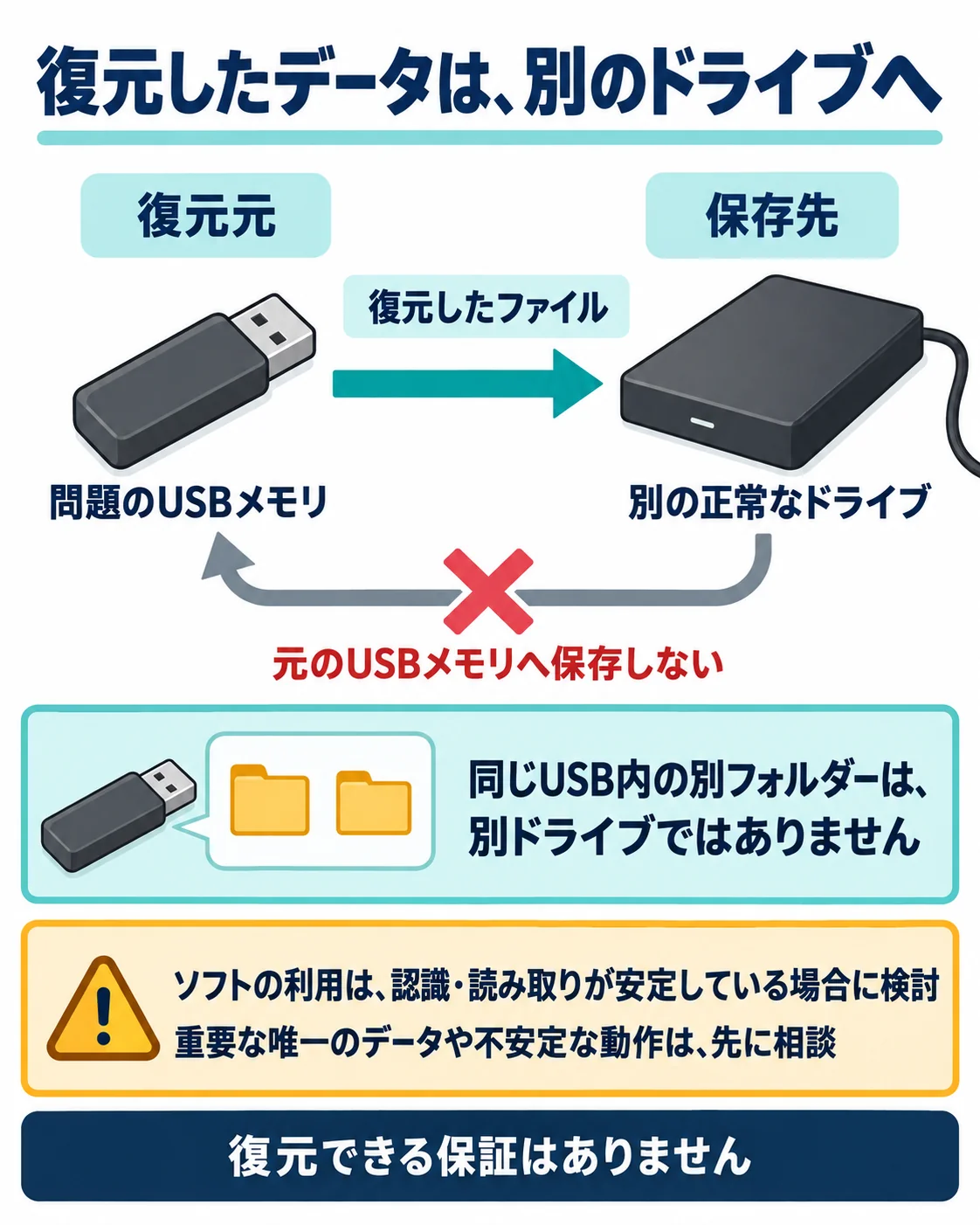
別のコピーがなく、削除した可能性がある場合は、復元ソフトが選択肢になることもあります。ただし、ソフトは端子の破損や機器の不安定さを直すものではありません。
検討する前に、少なくとも次の条件を確認します。
- USBメモリの認識と読み取りが安定している
- 破損・水濡れ・異常発熱などがない
- 復元したファイルを保存する、別の正常なドライブを用意できる
- 復元元と保存先を取り違えずに指定できる
これらを満たしていても、復元できる保証はありません。失敗できない重要なデータなら、ソフトを使う前にデータ復旧業者へ相談する選択もあります。
Windows File Recoveryを検討する場合
Microsoftは、USBデバイスなどから削除されたファイルの復元を試すためのWindows File Recoveryを提供しています。Microsoft Storeから入手するコマンドラインのアプリで、Mac用のツールではありません。
利用する場合は、公式ガイドに従って実際のファイルシステムや削除の状況に合うモードを選びます。USBメモリの容量だけでFAT・exFAT・NTFSを決めつけないようにしてください。
特に大切なのは、復元元と保存先を別のドライブにすることです。問題のUSBメモリに新しいフォルダーを作っても、それだけでは別ドライブになりません。公式ガイドでも復元元と保存先を別のドライブにするよう指定されています。Windows File Recoveryの公式手順
画面のドライブ文字や保存先を判断できない場合は、見本のコマンドをそのまま実行しないでください。ソフト本体や復元したファイルを問題のUSBメモリへ保存することも避けます。
スキャンを重ねる前に、止める条件を決める
読み取りが止まる、接続が切れる、異常に熱くなるなどの変化があれば中止します。別のソフトなら読めるかもしれないと思って、長いスキャンを繰り返す前にデータ復旧業者への相談を考えましょう。
「スキャンできること」と「必要なファイルを保存して使えること」も別です。市販ソフトを選ぶ場合は、無料でできる範囲、保存時の条件、対応OSを公式情報で確認します。検出された名前や件数だけで、目的のデータが正常に戻ったとは判断しません。
操作を止めて、データ復旧業者へ相談する目安
接続が不安定、物理的な損傷がある、フォーマットなどの警告が出る、必要なデータが唯一のコピーだった。こうした場合は、確認や復元ソフトの操作を増やす前にデータ復旧業者への相談を考えます。
データ復旧業者へ相談する前に、すべてのソフトを試す必要はありません。分かる範囲で、次の情報をまとめておくと伝えやすくなります。
- USBメモリのメーカー・型番・容量と、使っていたPC・OS
- フォルダーは開けるか、接続の途切れや警告はあるか
- 削除した覚えがあるか、保存したはずのファイルがないのか
- 最後に正常にファイルを使えた時点と、その後にした操作
- 追加保存、フォーマット、修復、復元ソフトをすでに使ったか
- 必要なファイル・更新版と、別のコピーの有無
症状を再現するために、もう一度削除や保存を試す必要はありません。会社の書類や顧客データが入っている場合は、社内の取扱いルールも確認してください。
機器の修理・交換とデータの救出は目的が違います。データを残すことが優先なら、その希望を先に伝えましょう。データ復旧業者へ依頼する目安と、相談・見積りの流れでは、依頼前に確認したい条件を整理しています。
見つかったデータは、別の保存先で内容を確認する
表示や保存場所の確認でファイルが見つかったら、読み取りが安定している場合に、別の正常な保存先へコピーします。復元ソフトで取り出した場合も、その保存先で内容を確認しましょう。
確認したいのは、ファイルが開くかだけではありません。書類なら必要な修正が入っているか、動画なら再生できるか、編集を続けたいなら素材やプロジェクトもそろっているかを見ます。元ファイルを移動して消したり、コピー途中で止まった操作を何度もやり直したりしないようにしてください。
必要なものがそろったことを確認するまでは、元USBの初期化や整理を急がない方がよいと思います。その後は、受け渡し用のUSBメモリだけを唯一の保存先にせず、パソコンや別の保存先にもコピーを残しましょう。
USBメモリのデータが消えたときは、まず保存を止める。そのうえで、表示されていないのか、別の場所にあるのか、削除した可能性があるのかを分けて考えると、次にすることを選びやすくなります。
出典・確認情報
以下のメーカー・OS公式情報を2026年9月12日に確認しました。具体的な操作や対応条件は、使用しているOS・機器・アプリの公式案内も確認してください。各ページの公開・更新日は未確認です。
コメント