
こんにちは、ヨシヒコです。
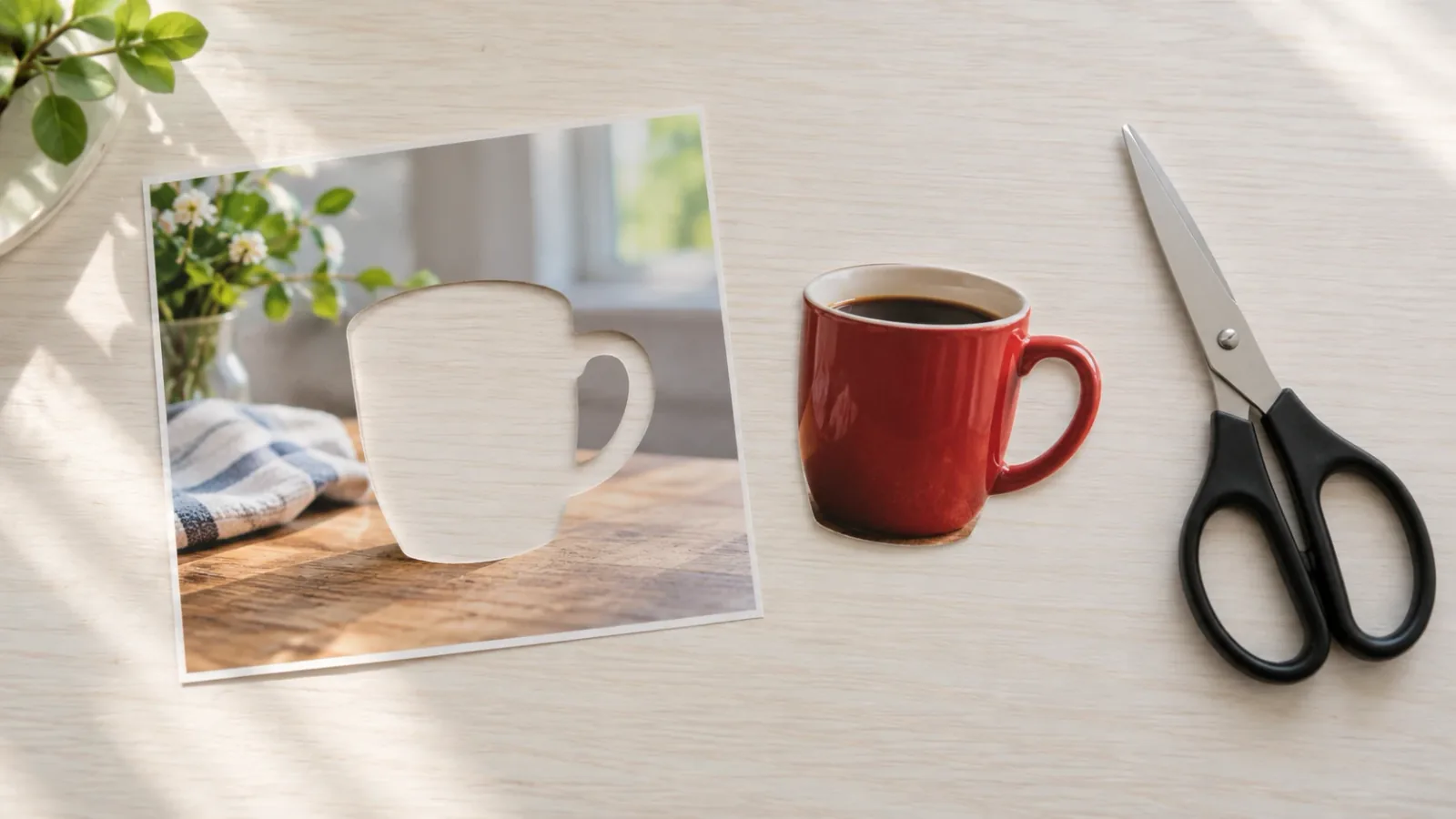
写真やロゴの背景を消して、ほかの画像に重ねたり、資料に貼ったりしたいことはありませんか? 背景を消すには専用のソフトが必要そうに思えますが、Windows 11なら最初から入っているペイントでもできます。
背景を「透過」するとは、背景の部分を透明にすることです。やることは2つだけで、背景を消して、PNGで保存します。JPGは透明な部分を持てないので、JPGで保存すると背景が白などで埋まってしまいます。
Windowsならペイントの「背景の削除」で、無料・1クリックで背景を消せます。ただ、実際に試してみると、ひとつ手順を間違えると保存したときに背景が白くなりました。きれいに仕上げたいなら、Photoshopの「被写体を選択」が便利です。
この記事では、ペイントとPhotoshopで背景を透過する方法を、実際に試した結果と一緒に紹介します。
背景を透過するとは?保存はPNGで
背景を透過した画像では、透明になった部分が白とグレーの市松模様で表示されます。この部分は「何もない」状態なので、ほかの画像の上に重ねると、下の画像がそのまま見えます。
透明な部分を残したまま保存できる形式は限られていて、よく使われるのはPNGです。写真でよく使うJPGは透明な部分を持てないため、背景を消してもJPGで保存すると透明にはなりません。背景を透過したら、PNGで保存すると覚えておきましょう。
Windowsのペイントで背景を透過する(無料)
Windows 11のペイントには、2023年に「背景の削除」の機能が追加されました。画像の中の被写体を自動で見つけて、背景だけを1クリックで消してくれます。
僕のパソコン(Windows 11、ペイントのバージョン 11.2605.81.0)で、実際に試してみました。見本の画像は、人が写らないように、別の記事のために作ったAIの画像(架空のドローン)を使っています。背景を消す前の全体は、こんな画像です。
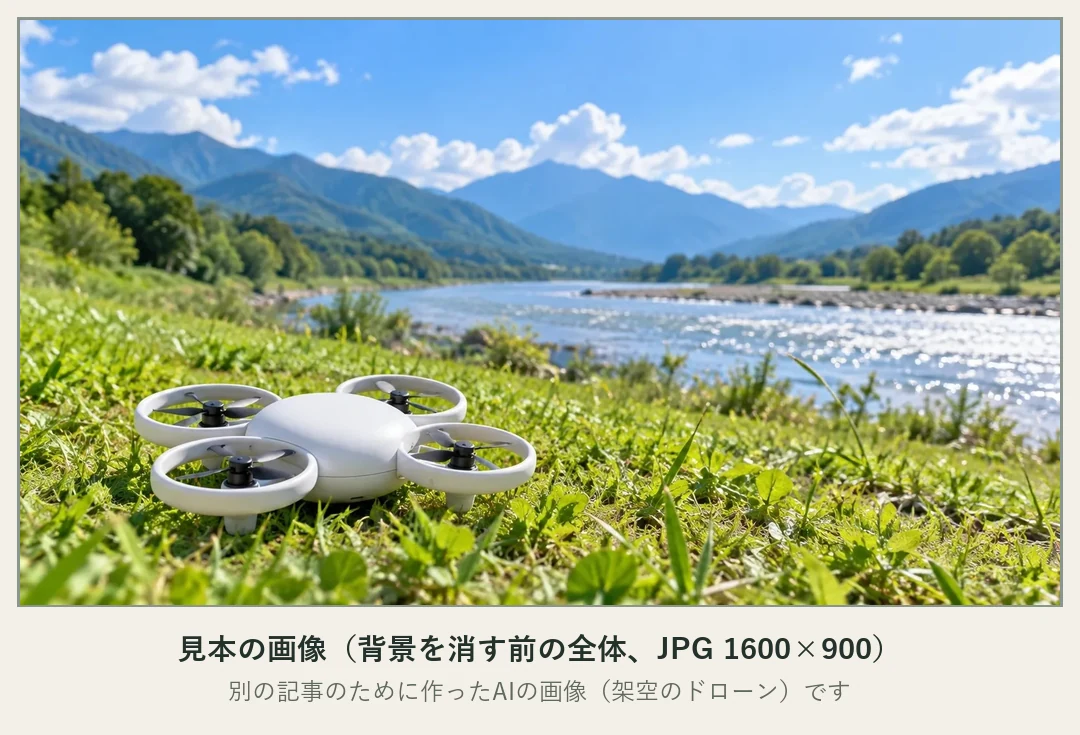
この画像から、手前のドローンだけを残して、芝生・川・山・空を消してみます。
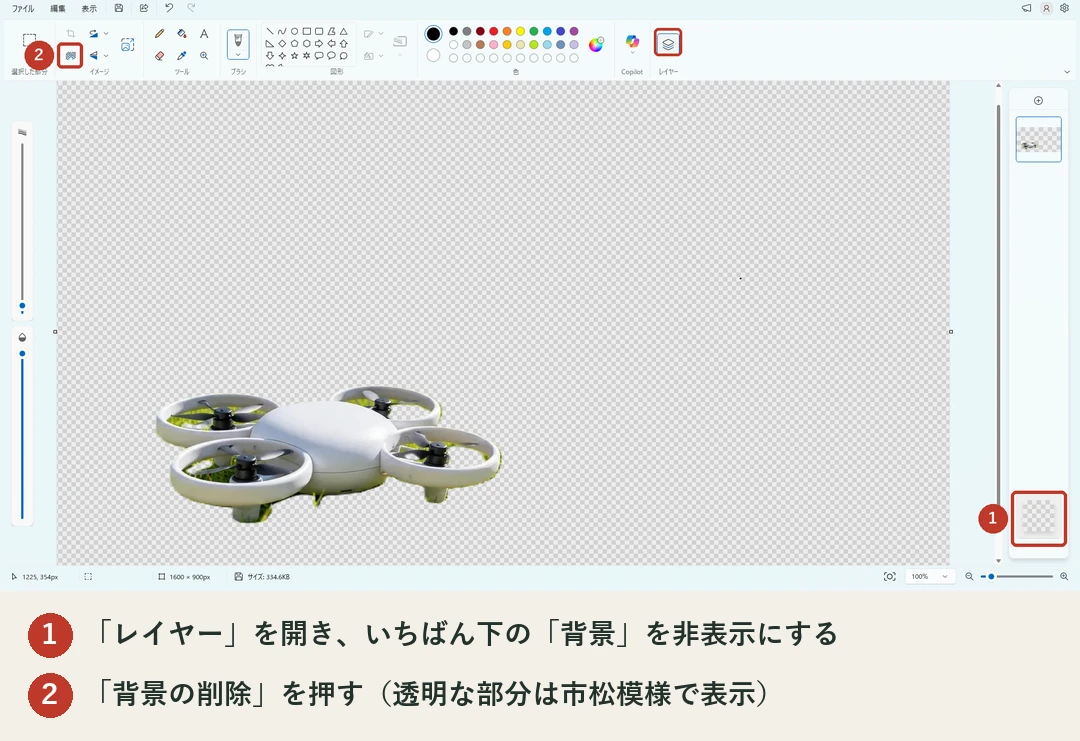
- 背景を消したい画像をペイントで開く
- 右上の「レイヤー」を押してレイヤーの一覧を開き、いちばん下の「背景」の目のマークを押して、非表示にする
- 上の「イメージ」の欄にある「背景の削除」のボタンを押す
- 背景が透明(市松模様)になったら、「ファイル」>「名前を付けて保存」>「PNG 画像」で保存する
「背景」を非表示にしないと、保存したときに白くなった
ここで1つ、つまずいたところがあります。最初は、ステップ2の「背景」を非表示にしないまま「背景の削除」を押しました。画面上では背景が消えて白く見えたのですが、PNGで保存したファイルを調べると、背景は透明ではなく白になっていました。
そのあとで「背景」を非表示にして保存し直しても、白いままでした。ペイントを開き直して、先に「背景」を非表示にしてから「背景の削除」を押すと、背景が市松模様になり、保存したPNGも背景が透明になりました。
背景を消したのに透明にならないときは、この順番を確かめてみてください。ペイントのバージョンによって画面や動きが変わることもあるので、保存したあとに、透明になっているかを確かめておくと安心です。
細かいところは消し残りが出る
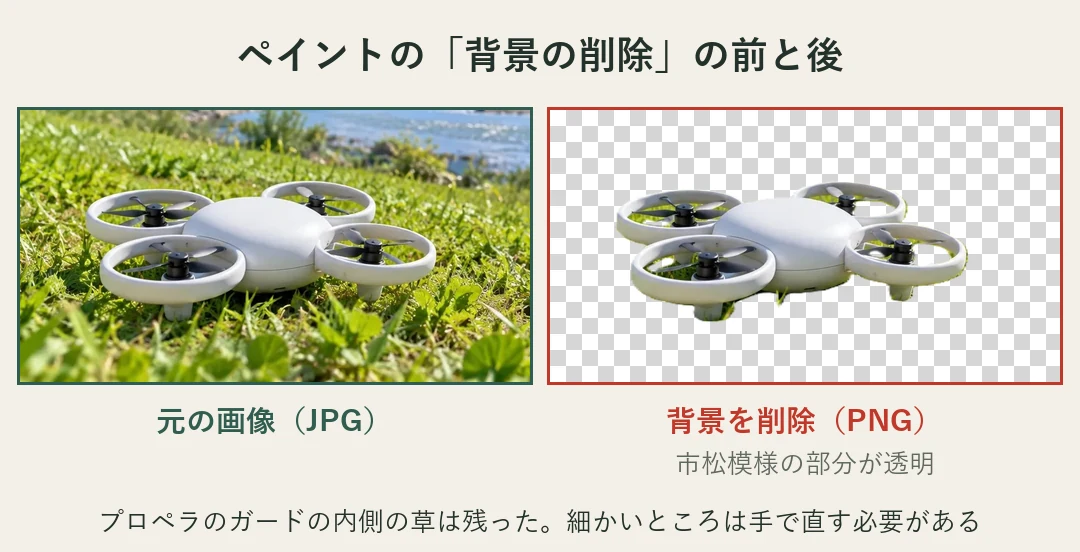
結果を見ると、ドローンのまわりの芝生や川はきれいに消えましたが、プロペラのガードの内側から見えていた草は残りました。輪の内側のような細かいすき間は、自動ではうまく消えないことがあります。
細かいところまできれいに仕上げたいときは、次のPhotoshopのほうが向いています。
Photoshopで背景を透過する(僕のやり方)
僕も写真の背景を消すことがあり、そのときはPhotoshopを使っています。やり方は、「被写体を選択」で被写体を選んで、選択範囲を反転し、背景を削除するという流れです。
ペイントで試したのと同じ画像を、僕のパソコンのPhotoshop(2026)で切り抜いてみました。
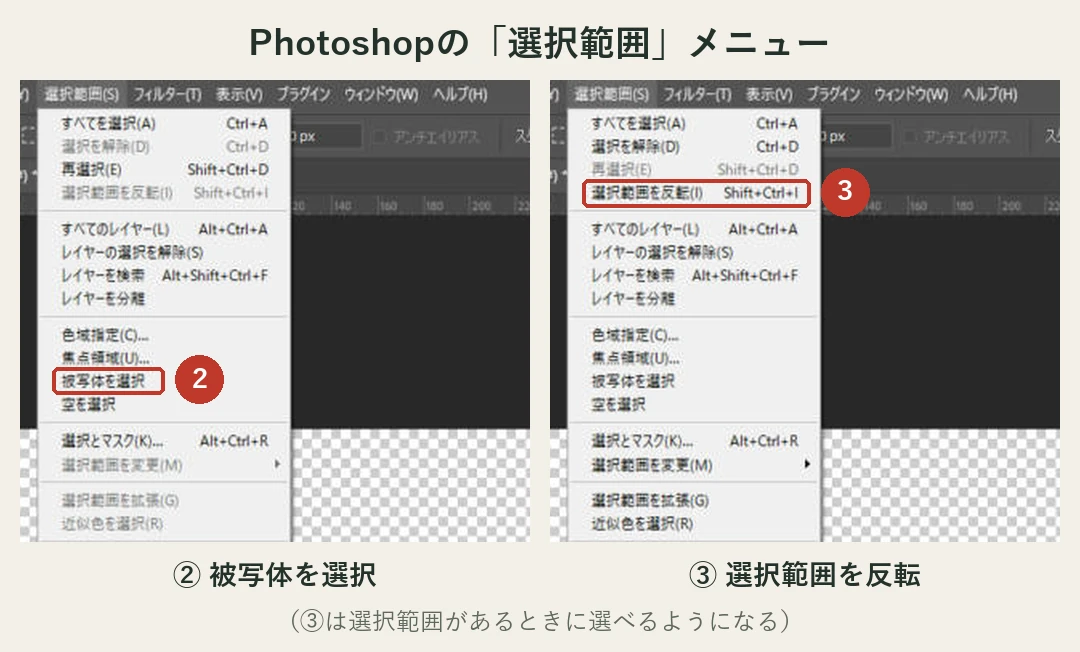
- 画像を開いたら、レイヤーパネルで「背景」レイヤーの鍵のマークを押して、ロックを外す(「レイヤー 0」に変わる)
- 「選択範囲」メニューの「被写体を選択」を選ぶ。写真の中の主な被写体が自動で選ばれる
- 「選択範囲」メニューの「選択範囲を反転」を選ぶ。被写体以外(背景)が選ばれた状態になる
- キーボードのDeleteキーで背景を削除する。消えた部分は市松模様になる
- 「ファイル」>「コピーを保存」で、ファイルの種類を「PNG」にして保存する
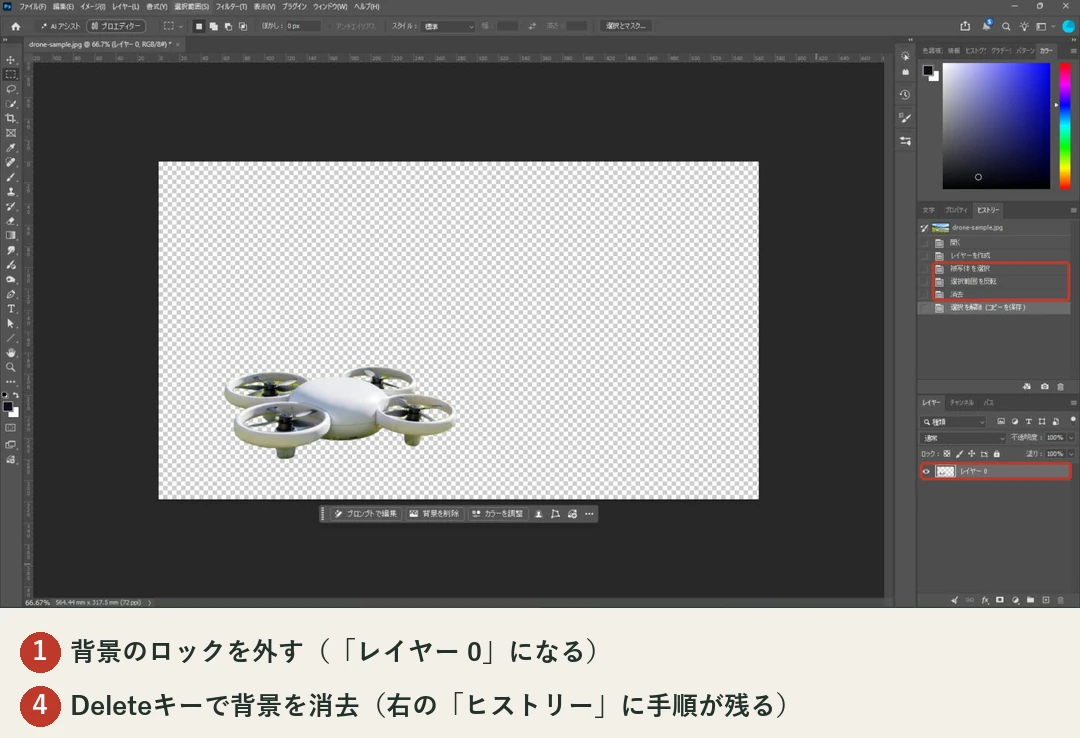
ステップ1の鍵を外す操作は、Adobeのヘルプで「背景レイヤーはロックされており、そのままでは背景に透明を含めることができません」と説明されています。画像を開いたままの「背景」レイヤーのままだと、削除しても透明にならないので、先にロックを外しておきましょう。
ペイントとPhotoshopを比べると
同じ画像で、ペイントとPhotoshopの結果を並べてみました。
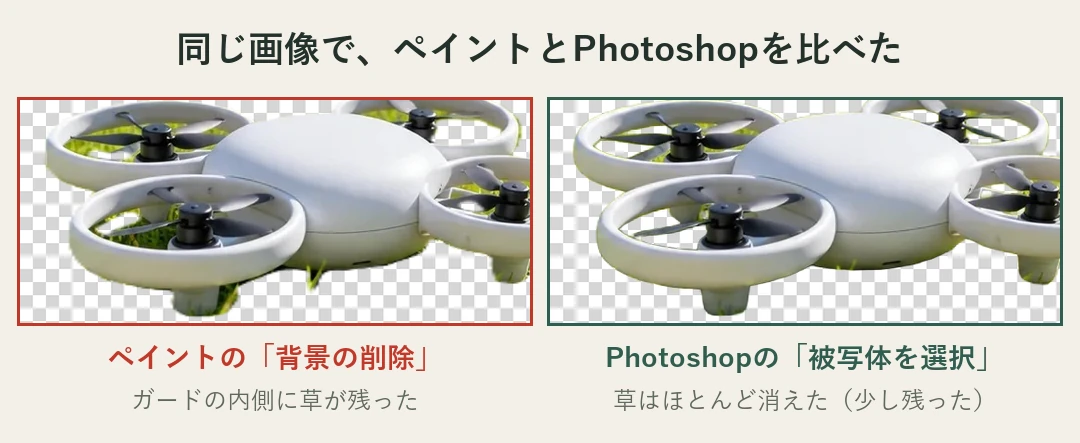
ペイントではプロペラのガードの内側に残っていた草が、Photoshopの「被写体を選択」ではほとんど消えていました。手軽さはペイント、仕上がりはPhotoshop、という違いですね。
ただ、拡大してよく見ると、Photoshopでもガードの内側や脚のまわりに、草の色がうっすら残っているところがありました。自動の切り抜きは、どちらもそのままで完璧というわけではありません。
選ばれた範囲が少しずれているときは、「選択範囲に追加」「現在の選択範囲から一部削除」で調整したり、「選択とマスク」で境目を細かく直したりできます。
さらに細かく調整して切り抜きたい方は、Photoshopで人物を切り抜く方法|髪の毛もきれいに切り抜くコツで、「選択とマスク」の画面での調整や、境界線調整ブラシツールで髪の毛のような細かい境目を切り抜く方法を紹介しています。
うまく切り抜けないときは
自動で背景を消す機能は便利ですが、写真によっては思ったとおりにいかないこともあります。
- 被写体と背景の色が似ている:境目が分かりにくく、被写体の一部まで消えたり、背景が残ったりしやすい
- すき間や細かい部分がある:今回の輪の内側のように、すき間から見える背景は残りやすい
- 被写体がいくつもある:どれが主な被写体か分かりにくい。Photoshopなら、オブジェクト選択ツールで選びたいものだけを選べる
自動で消したあとは、拡大して境目を確かめ、残ったところを手で消すのがきれいに仕上げるコツです。
まとめ
- 背景を透過する=背景を透明にすること。透明な部分は市松模様で表示される
- 保存はPNGで。JPGは透明な部分を持てない
- Windows 11ならペイントの「背景の削除」で、無料・1クリックで背景を消せる
- ペイントでは、先にレイヤーの「背景」を非表示にしてから「背景の削除」を押す(僕のパソコンでは、順番が逆だと保存したPNGの背景が白くなった)
- すき間や細かいところは消し残りが出るので、拡大して確かめる
- Photoshopなら、鍵を外して「被写体を選択」→「選択範囲を反転」→削除→PNGで保存。同じ画像で、ペイントで残った輪の内側の草もほとんど消えた(少しは残る)。さらに細かく直すなら「選択とマスク」
ペイントの使い方では、パソコンでスクリーンショットを撮る方法や、HEICをJPGに変換する方法も紹介しています。
出典・確認情報
2026年10月26日に、次の公式情報を確認しました。
- Background Removal in Paint begins rolling out to Windows Insiders(Windows Insider Blog)
- 「被写体を選択」を使用して被写体を検出(Adobe Photoshop ヘルプ)
- 選択範囲を反転する(Adobe Photoshop ヘルプ)
- 背景が透明な画像(透過画像)を作成および保存する方法(Adobe Photoshop ヘルプ)
ペイントの画面と結果は2026年10月26日に、Photoshopの画面と結果は10月27日に、僕のパソコン(Windows 11、ペイント 11.2605.81.0、Photoshop 2026)で試したものです。見本の画像はAIで作った画像です。Photoshopで背景を消す手順(被写体を選択→選択範囲を反転→削除)は僕のやり方です。
コメント