
こんにちは、ヨシヒコです。
YouTubeなどで動画を観ていて、音声が極端に小さかったり大きかったり、BGMとのバランスが取れていなくて声が聞こえなかったりすることがたまにありますよね?
動画編集において音量の調整は非常に重要です。音量のせいで視聴者が動画を見るのをやめてしまうこともあります。
ということで今回はPremiere Proでの音量調整の方法を解説します。なお、Premiere Proは現在、Adobeの公式サイトでは「Adobe Premiere」という名前になっています。この記事の画面は2020年のPremiere Pro(Mac)のものなので、今のバージョンとは見た目やメニューの位置が少し違う場合があります。
先に答えを書いておくと、音量の目安はだいたい-5dB〜-25dBの間です。調整する場所は、やりたいことによって4つに分かれます。
| 調整したいもの | 使う場所 |
|---|---|
| 動画全体の音量 | オーディオトラックミキサーの「マスター」 |
| トラックごとの音量(声とBGMのバランスなど) | オーディオトラックミキサーの「A1」「A2」… |
| 特定のクリップだけの音量 | エフェクトコントロールの「ボリューム」→「レベル」 |
| クリップの一部分だけの音量 | ペンツールでクリップの中の白い線を動かす |
どの方法でも、音量メーターが0dBを超えて赤く表示されないように調整するのがポイントです。
動画の最適な音量とは?

動画の最適な音量は、その動画を何に利用するのか?によって変わってきます。
YouTubeに動画を投稿するのであれば、他の方の投稿している動画の平均的な音量にしておくのがベストです。
なぜなら次の動画に移った時に、視聴者側がボリュームの調整をしないといけないのはストレスですよね?なるべく平均的な音量にしておいて、視聴者にボリューム調整をさせる可能性を減らすことが大事だと思います。
僕の場合は、色んな人の動画を聞き比べて、同じくらいの音量になるように調整しています。他の方の色々な動画を観てどれぐらいの音量になっているかを研究するのが大事ですが、大体目安として-5dB〜-25dBくらいの間に納めるのが良いです。
例えばトーク中心の動画であればトーク音量を-5dBぐらいにしてBGMを-20dBくらいにしたり、音楽中心の動画であれば-5dB〜-15dBくらいにしたり、動画によってバランスは変わってくるので、目安の範囲の中で試して自分なりの最適な音量とバランスを探しましょう。
ちなみにYouTubeには、音量レベルを自動で調整したり、動画の中の音量のばらつきを抑えたりする機能もあります(YouTubeヘルプより)。ただし、すべての動画に適用されるわけではなく、視聴者がオフにすることもできます。自動の調整に任せきりにせず、編集の段階で音量とバランスを整えておきましょう。
Premiere Proの音量調整の方法
それでは具体的にPremiere Proで音量を調整する方法を解説していきます。
音量調整する方法は、全体の音量、トラック音量、クリップ音量、ピンポイントの音量で調整する方法が変わってきます。1つずつ解説していきますね。
動画全体の音量を調整する
まずは動画全体の音量を調整する方法です。1つの動画に1つの音声素材だけ使用している場合や、複数の音楽素材のバランスの調整が終わって最終的に全体の音量を決める際に使用します。
下の画像はPremiere Proの編集画面ですが、右下に表示されている部分が全体の音量を表したメーターです。
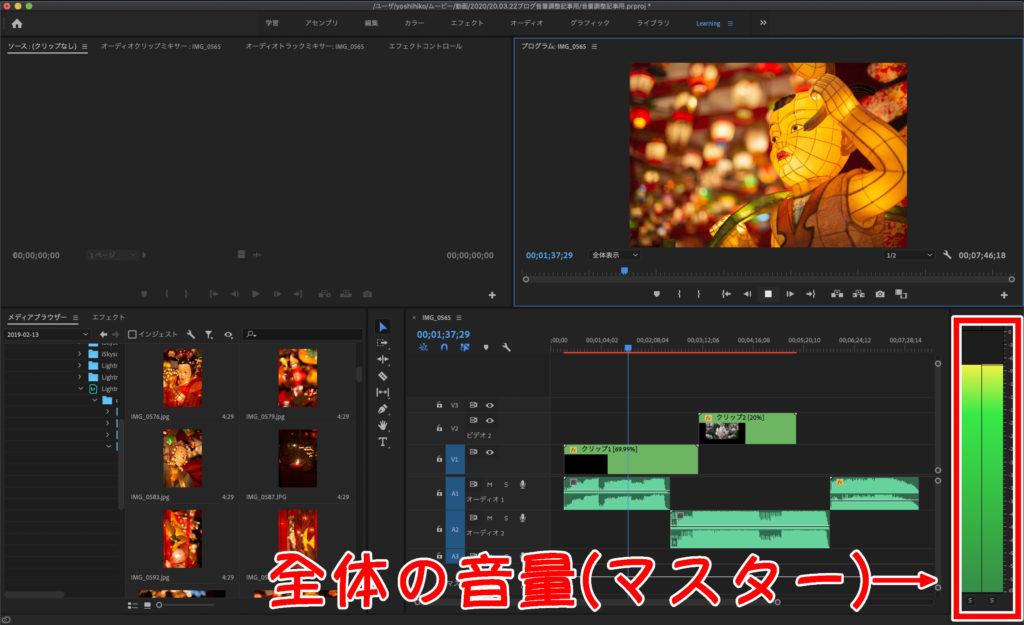
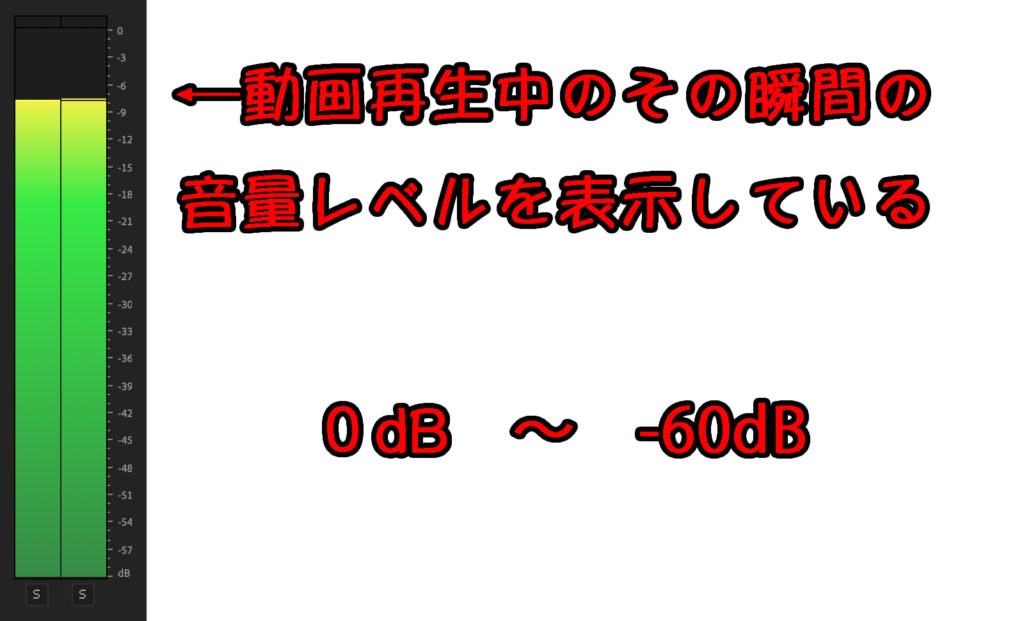
このメーターは再生されているその瞬間の音量レベルが視覚的にわかるようになっています。
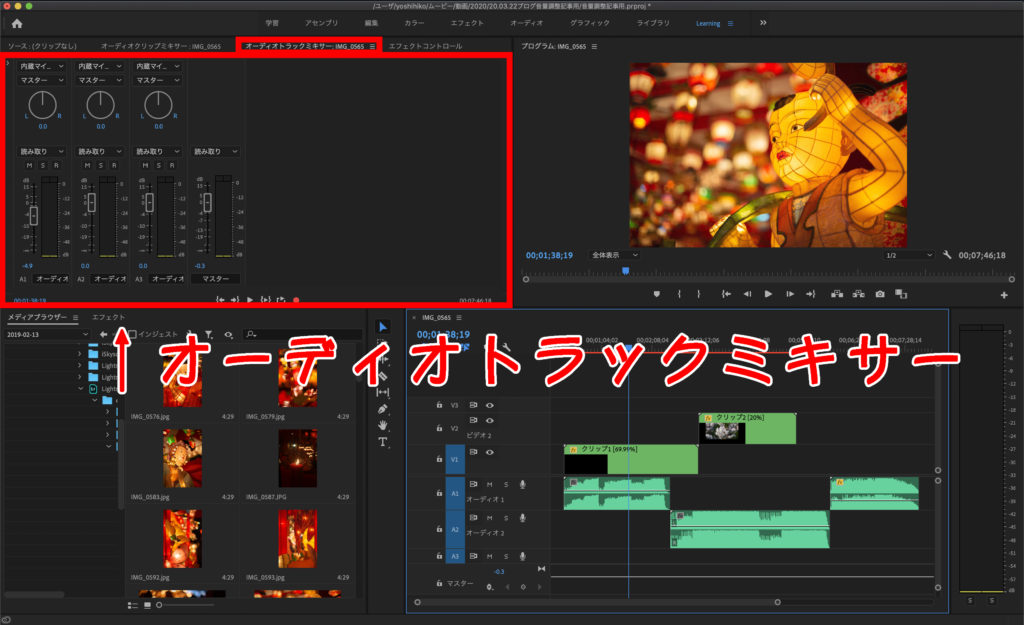
ではこの音量を調整するにはどうしたらいいのでしょうか。「オーディオトラックミキサー」で調整します。
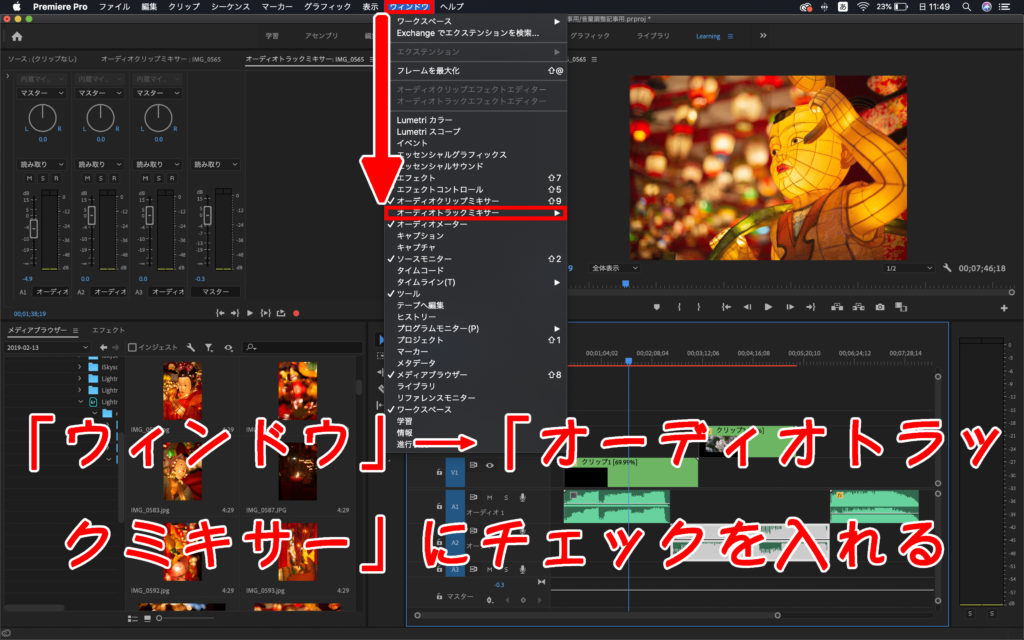
「オーディオトラックミキサー」の出し方がわからない人は、下の画像のように「ウィンドウ」→「オーディオトラックミキサー」のチェックを入れてください。
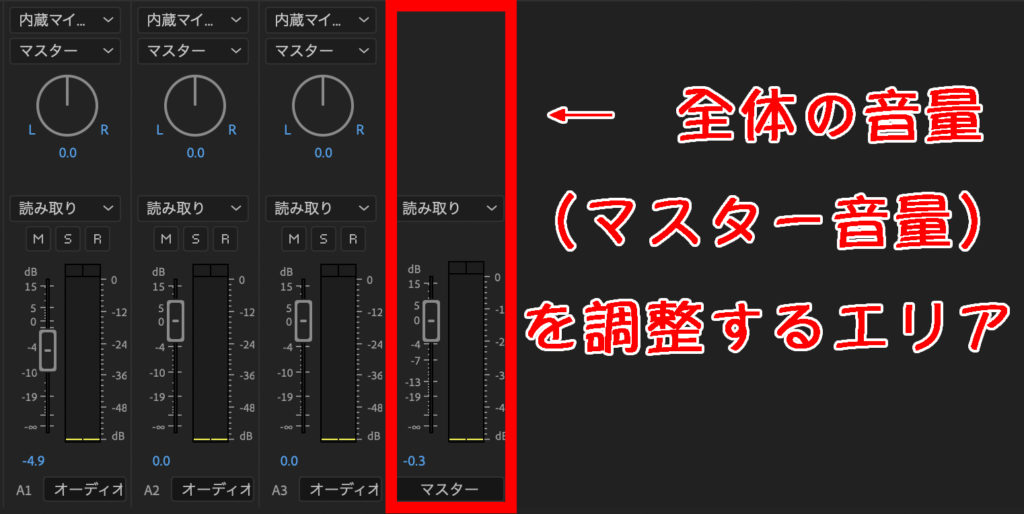
オーディオトラックミキサーの画面にはいくつかの音量調整チャンネルがありますが、一番右側に位置しているエリアが全体の音量を表しています。
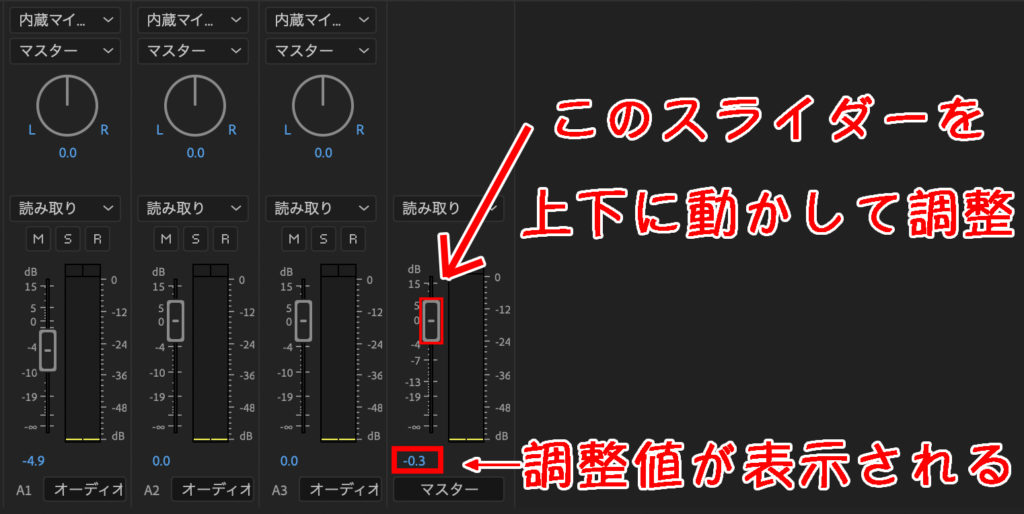
スライダーを上下に動かして、メーターを見ながら調整していきましょう。スライダーは0dBを基準に、上は+15dBまで上げられます。調整した数値もスライダーの下部に表示されています。
トラックごとに音量を調整する
次にトラックごとに音量を調整する方法を解説しますね。
トラックとはタイムライン上で、映像や音声の素材を乗せる道のことです。下の画面では音声のトラックがオーディオ1・オーディオ2・オーディオ3の3つあり、それぞれ別の素材を乗せることで同時に3つの素材の音を出すことも可能になっているんですね。
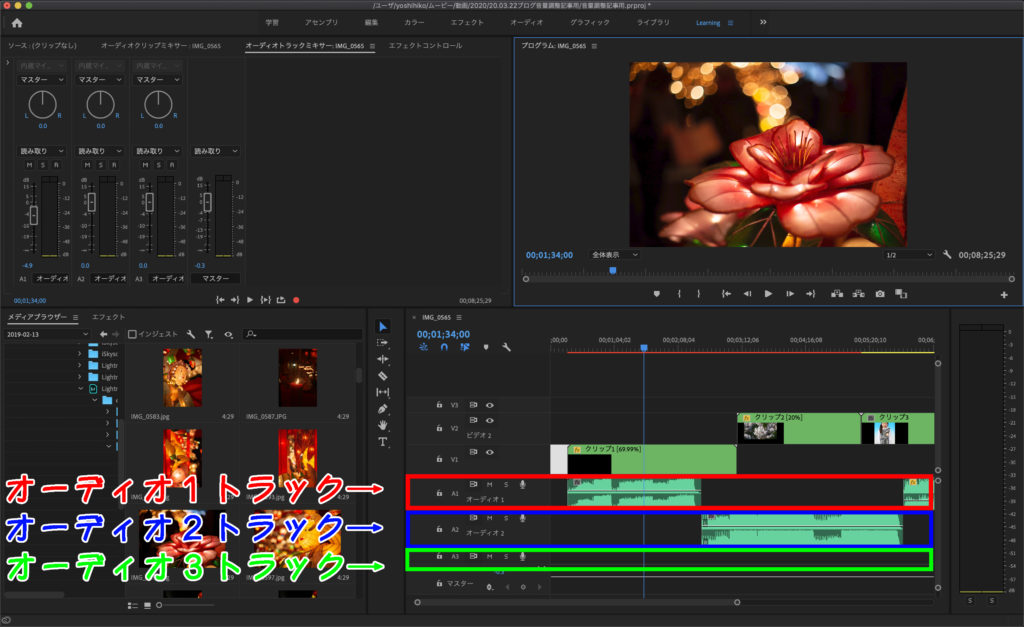
オーディオトラックミキサーの画面では、左からオーディオ1・オーディオ2・オーディオ3のトラック音量を調整することができます。
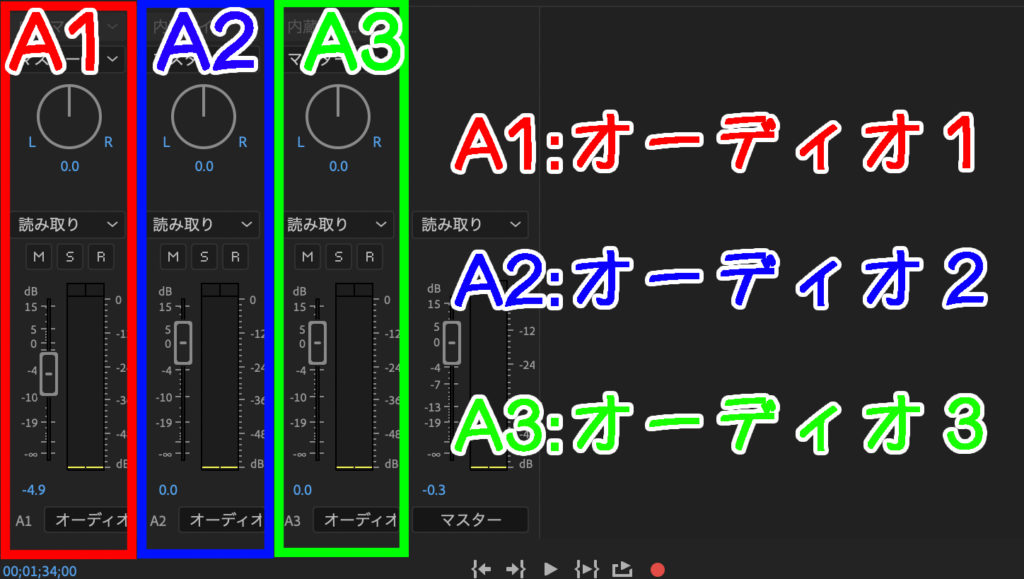
調整の仕方はマスター音量の調整と同じで、スライダーを上下に動かして調整することができます。声のトラックとBGMのトラックを分けておけば、ここで声とBGMのバランスを整えられますね。
クリップごとに音量を調整する
動画編集をしていると、同じトラック上にあるけど特定のクリップ(素材)のみ音量調整したいというケースも出てくると思います。そういう時はエフェクトコントロールの画面で調整しましょう。
タイムライン上で音量調整したいクリップ(素材)を選択して、エフェクトコントロールの画面を開きます。
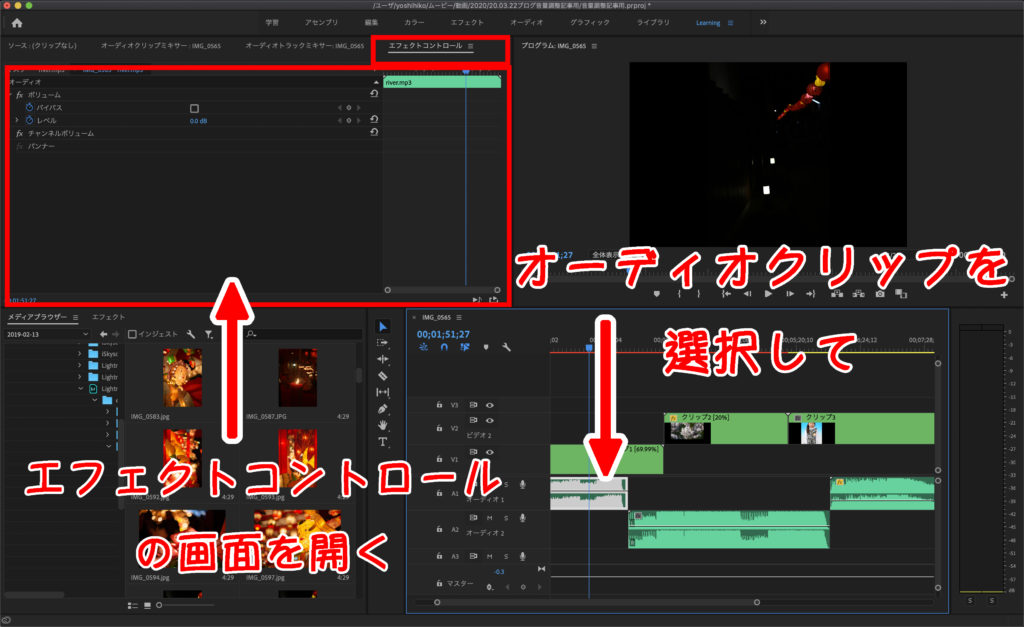
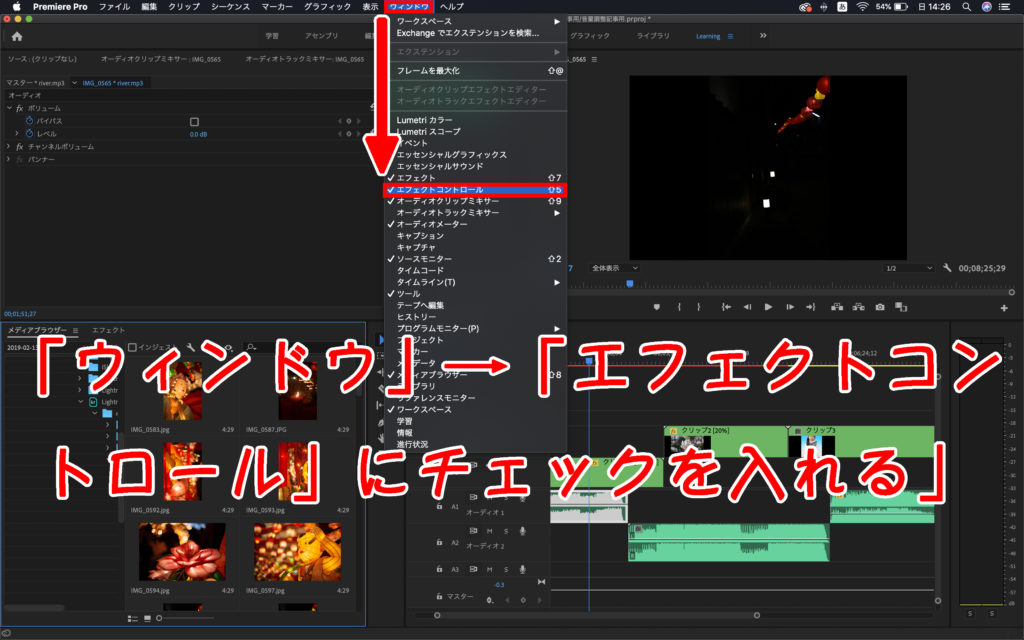
「エフェクトコントロール」の画面の出し方がわからない人は、「ウィンドウ」→「エフェクトコントロール」にチェックを入れてください。
「エフェクトコントロール」の画面の中に、「ボリューム」→「レベル」という項目があります。「レベル」の項目の中にdB数を入力する所がありますので、今の音量を基準に何dB調整したいかを数値で直接入力しましょう。
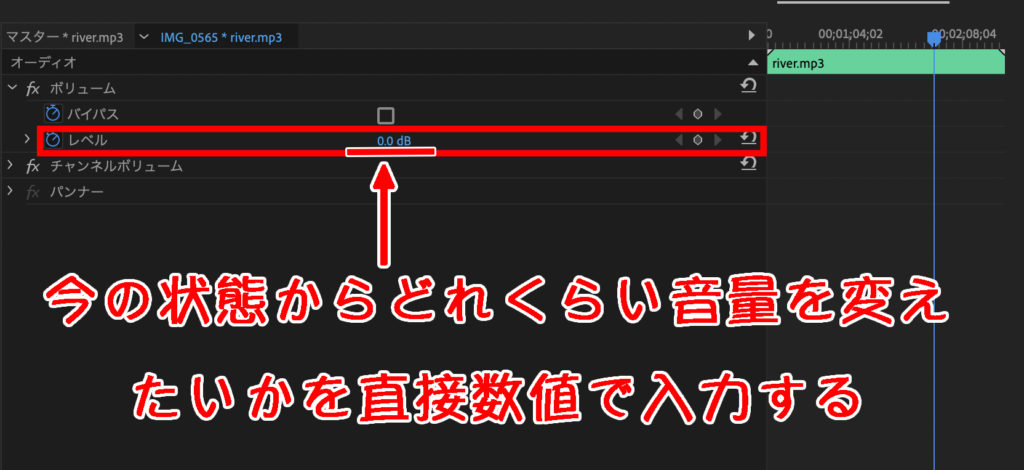
例えば今より少し音量を上げたければ3.0dB、今より結構音量を下げたいなという時は-10dBなど入力するような感じです。
クリップの中の一部分をピンポイントで音量調整する
音声の中で一部分ノイズが入ってる部分を消したいとか、ピンポイントで音量を調整したい場合はペンツールを使います。

オーディオクリップをよくよく見てみると分かるんですが、真ん中に白い横線が一本通っています。実はこれ、そのオーディオクリップの音量レベルの調整値を表しています。
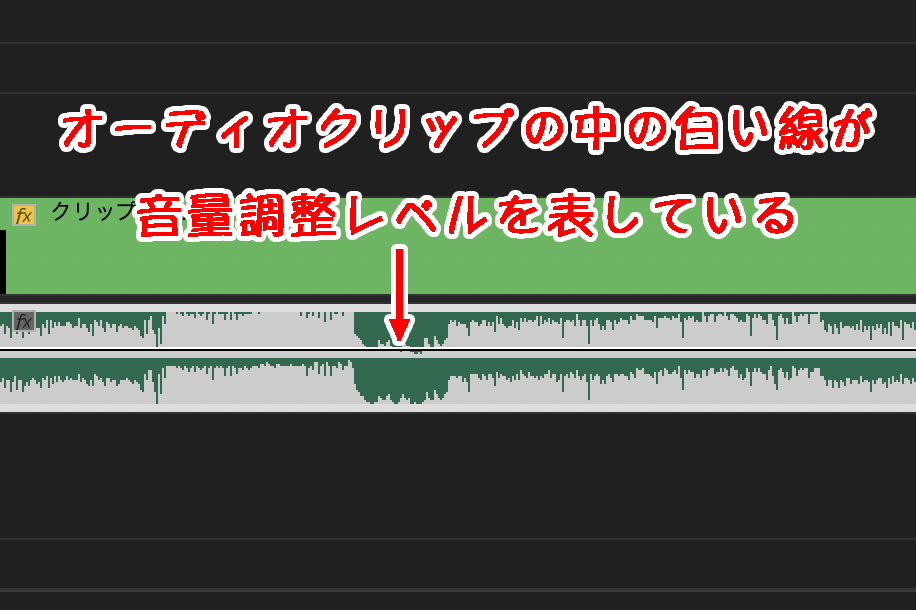
この白い横線をペンツールを使って調整することで、音量レベルの調整ができるんですね。
まずペンツールを選択した状態で、音量を変化させない部分の白い線をクリックすると、その点は固定されます。次に音量を変えたい部分をドラッグして下に移動させると、線を変形させることができます。
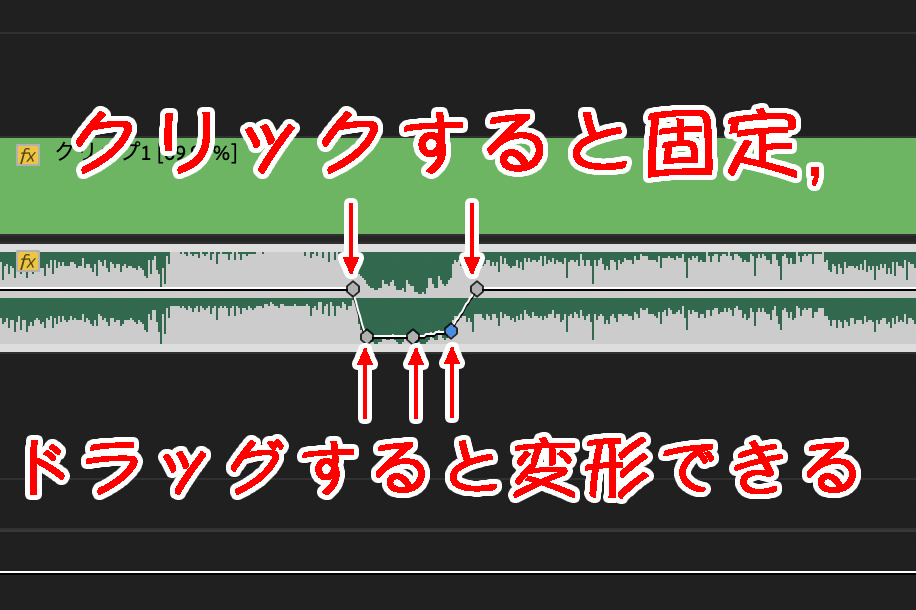
これで一部分だけピンポイントで音量を下げることができました。逆に一部分だけ音量を上げたければ、ドラッグして上に線を持っていきましょう。
複数のクリップの音量をまとめてそろえたいときは「自動一致」
撮影した日や場所が違うクリップをつなぐと、クリップごとに声の大きさがバラバラになることがあります。1つずつ「レベル」を調整してもいいのですが、Premiereにはクリップ間の音量を自動でそろえる機能もあります。
Adobeのヘルプによると、エッセンシャルサウンドパネルの「自動一致」を使います。
- タイムラインで音量をそろえたいオーディオクリップを選択する
- 「ウィンドウ」→「エッセンシャルサウンド」を開き、オーディオの種類が設定(タグ付け)されていることを確認する
- 「音量」タブで「自動一致」を選ぶ
クリップの音量はLUFS(ラウドネスの単位)で測られて、「自動一致」の下に表示されます。自動でそろえたあとも、実際に再生して聞き、必要ならこれまでの方法で細かく調整しましょう。
音量メーターの上部の赤い表示に注意しよう
音量調整で1点注意したいところがあります。
編集中に動画を再生させると、マスター音量メーターの上に赤いマークが表示されることがあります。これは、どこかで音量が0dBを超えたことを意味しています。
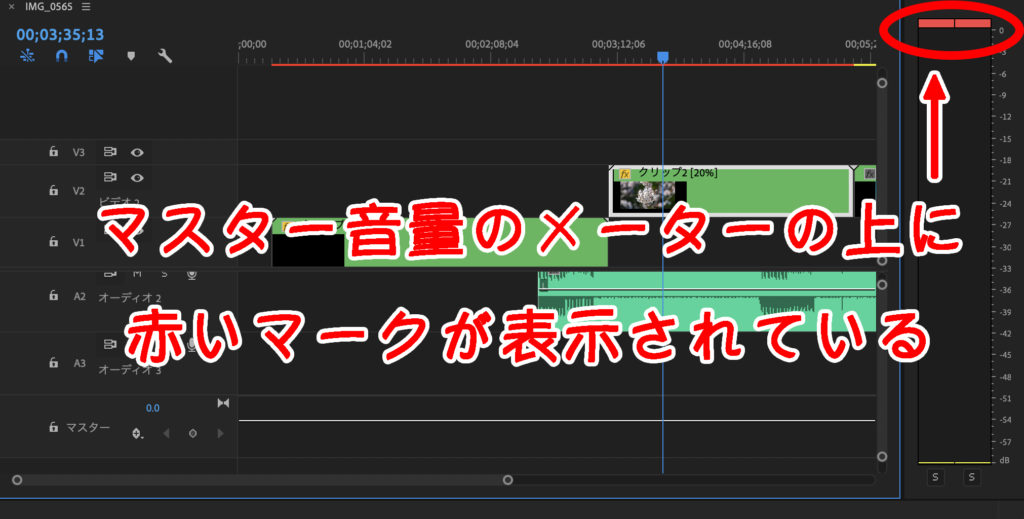
0dBを超えると音が割れたり音が歪んだりすることがあるので、0dBより小さい数値に収まるよう調整するのが望ましいです。Adobeのヘルプでも、再生中にオーディオメーターを確認して、赤のゾーンに達した場合は調整するように書かれています。
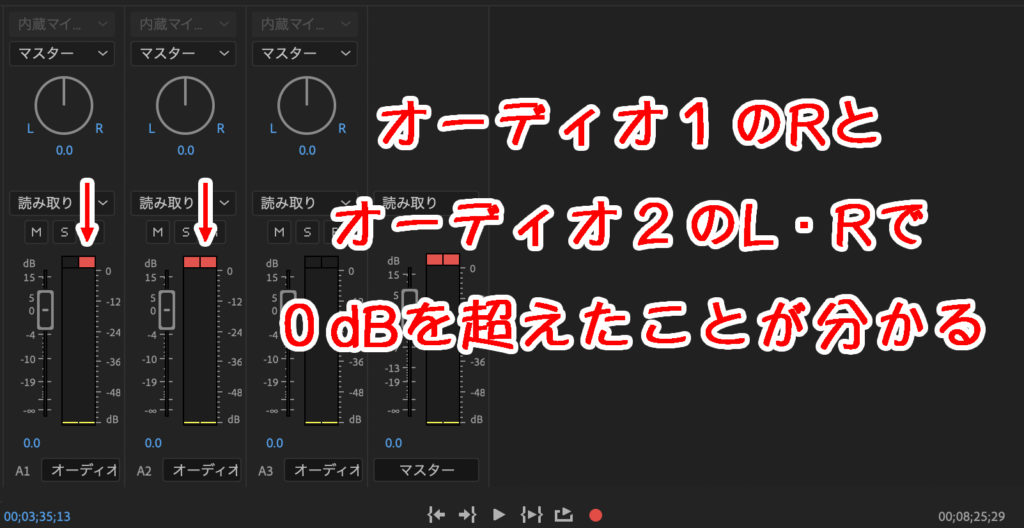
全体の音量を下げて対処しても良いですし、トラックごと、クリップごとに対処しても良いと思います。「オーディオトラックミキサー」を見ればどのトラックで0dBを超えたか確認できるので、トラックごとに調整したい場合は確認するのに便利です。
まとめ
- 音量の目安は-5dB〜-25dBくらい。色んな人の動画を聞き比べて、同じくらいになるように調整する
- 全体の音量はオーディオトラックミキサーのマスター、トラックごとはA1・A2…で調整する
- 特定のクリップはエフェクトコントロールの「レベル」、一部分だけならペンツールで白い線を動かす
- クリップごとの音量をまとめてそろえたいなら、エッセンシャルサウンドの「自動一致」
- メーターが0dBを超えて赤く表示されたら、音量を下げる
音量や音のバランスは動画の印象を左右する上でも重要な物なので、手を抜かずにしっかりと調整するようにしていきましょう。
動画編集で扱うデータの基本は動画編集のプロジェクトファイルとは?、これから編集ソフトを選ぶ方は動画編集ソフトはPremiere Proがおすすめな理由も参考にしてください。動画編集を仕事にしてみたい方は、動画編集の副業の始め方で、未経験から初案件までの流れをまとめています。
出典・確認情報
2026年9月28日に、次の公式情報を確認しました。
- オーディオの音量を自動で一致させる(Adobe)(最終更新日 2026年1月21日)
- 音量レベルの監視(Adobe)(最終更新日 2026年1月22日)
- 画質向上と音質向上のための操作(YouTube ヘルプ)
コメント