
※本ページはプロモーションが含まれています。
こんにちは、ヨシヒコです。
家のプリンターで写真を印刷してみたら、色が薄かったり、にじんでいたり、すじが入っていたり。お店でプリントしたものと比べて、なんだか仕上がりがいまひとつ、なんてことはありませんか。
家のプリンターで写真をきれいに印刷するときにいちばん大事なのは、セットした用紙と、プリンターの設定の「用紙種類」を合わせることです。用紙種類が合っていないと、にじんだりムラが出たりして、仕上がりが悪くなります。そのうえで、印刷品質やフチなしを確かめれば、仕上がりはかなり変わります。
僕は写真館の仕事で、エプソンのSC-PX1V・SC-PX5V2・SC-PX7V2などのプリンターを用途ごとに使い分けて、写真を印刷しています。この記事では、僕の用紙の使い分けと、印刷する前に確かめている設定、すじやかすれが出たときの確認の順番をまとめます。
用紙の使い分け
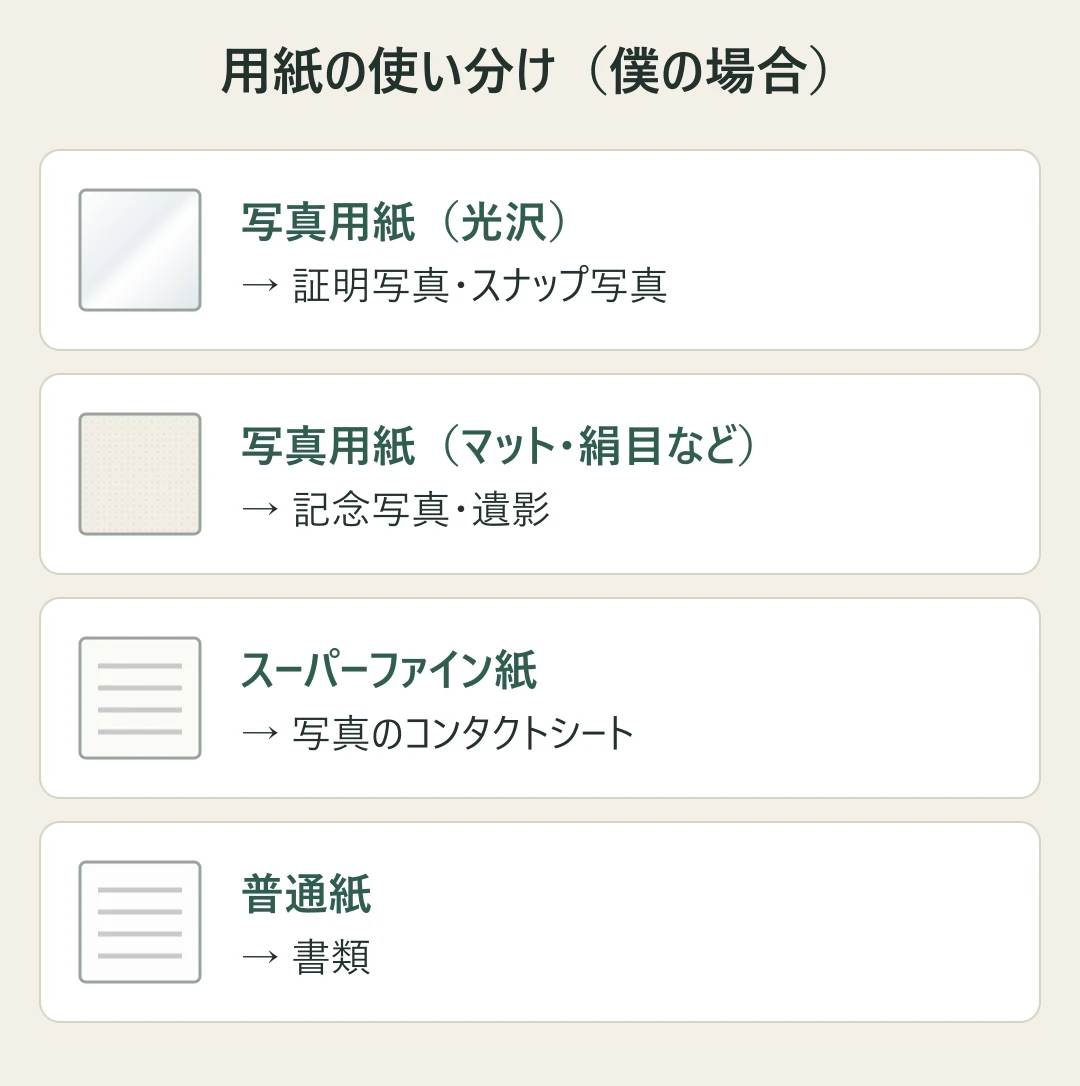
僕は、写真は写真用紙に印刷しています。同じ写真用紙でも表面の仕上げで使い分けていて、証明写真やスナップ写真は光沢、記念写真や遺影などはマット系や絹目などを使います。
スーパーファイン紙は、たくさんの写真を小さく並べた一覧(コンタクトシート)を印刷するときに使っています。そのほかの書類は普通紙です。
写真のように印刷する面積が大きいものを普通紙に印刷すると、インクがにじむことがあります。写真をきれいに見せたいなら、写真用紙を使いましょう。用紙の種類の違いは写真用紙の種類と選び方、裏表の見分け方は写真用紙の表裏の見分け方にまとめています。用紙の裏表を間違えると、インクが吸い込まれずににじんだり、発色が悪くなったりします。
印刷する前に確かめる設定
印刷するとき、僕が必ず確かめているのは、用紙種類、印刷品質、フチなしの3つです。これに用紙サイズを加えた4つは、メーカーや機種が違っても、たいていのプリンターの設定にあります。ただ、設定の画面や項目の名前、選べる品質は、メーカーや機種によってかなり違います。まずは、どのプリンターでも見ておきたいところをまとめます。
- 用紙種類:セットした用紙と同じものを選びます。写真用紙なら写真用紙、スーパーファイン紙ならスーパーファイン紙です
- 印刷品質:写真は、品質の高いほう(細かく印刷するほう)を選びます。名前だけでは分かりにくいことがあるので、どれがいちばん細かいか、説明書や設定の画面で確かめておきましょう
- 用紙サイズ:セットした用紙の大きさに合わせます(L判、2L判、A4など)。「原稿サイズ」という名前のこともあります
- フチなし:写真のまわりに白い縁を出したくないときはチェックを入れます。品質や用紙によっては、フチなしが選べないことがあります
設定の画面は、写真ソフトやWordなどの印刷画面から「プロパティ」や「詳細設定」を開くと出てきます。WindowsやMacに最初から入っているドライバー(AirPrintなど)だと、基本的な設定しか選べなかったり、色合いが違ったりすることがあるので、メーカーのドライバーを入れておくと安心です。
もう少しこだわるときは、使う用紙に合わせたプロファイル(色の補正のデータ)を設定することもあります。
例:エプソン SC-PX1Vの場合
ここからは、僕が使っているエプソンのSC-PX1Vを例に、実際の画面を見てみます。ほかの機種では画面も選べる品質も違うので、お使いのプリンターでは、同じ役割の項目を探してみてください。
下の画面は、SC-PX1Vのプリンタードライバー(印刷設定)で、L判の写真用紙にフチなしで印刷する設定にして、印刷品質の一覧を開いたところです。
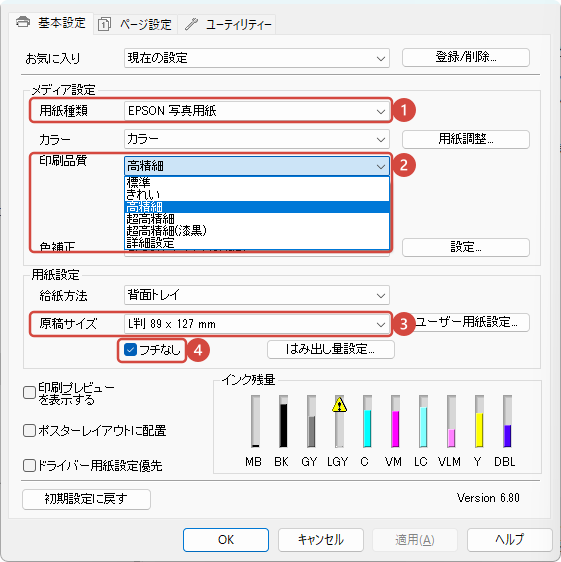
SC-PX1Vの印刷品質は、標準・きれい・高精細・超高精細・超高精細(漆黒)・詳細設定から選べます。僕は写真なら高精細か超高精細にしています。
もうひとつ、SC-PX1Vでは超高精細を選ぶと「フチなしは使用できません」と出て、フチなしのチェックが外れます。フチなしで印刷したいときは、僕は高精細にしています。
印刷品質で「詳細設定」を選ぶと、品質をレベル1〜5で選ぶ画面が開きます。レベルごとに、どれくらいの細かさで印刷するかが表示されます。
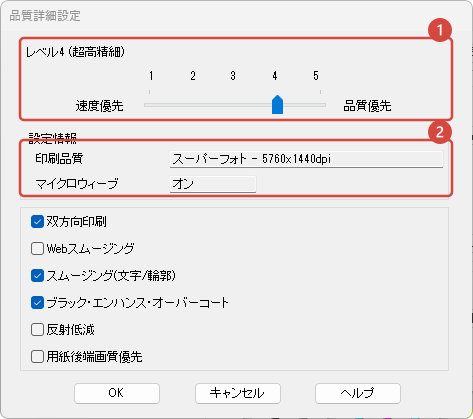
SC-PX1Vで用紙種類を「EPSON 写真用紙」にしたときは、次のように表示されました。
| レベル | 印刷品質の名前 | 画面に出る細かさ |
|---|---|---|
| 1 | (名前の表示なし) | スーパーファイン 1440×720dpi |
| 2 | きれい | スーパーファイン 1440×720dpi |
| 3 | 高精細 | フォト 1440×1440dpi |
| 4 | 超高精細 | スーパーフォト 5760×1440dpi |
| 5 | 漆黒 | スーパーフォト 5760×1440dpi |
同じエプソンでも、機種によっては印刷品質に高精細や超高精細がなく、「標準・きれい・詳細設定」だけのこともあります。そういう機種では、「きれい」がいちばん高い品質のこともあれば、「詳細設定」でさらに上げられることもあります。「詳細設定」を開いて、どこまで品質を上げられるか確かめてみてください。
用紙種類の一覧を開くと、同じ写真用紙でも、メーカーの用紙ごとに名前が分かれています。お使いの用紙の名前を選びましょう。
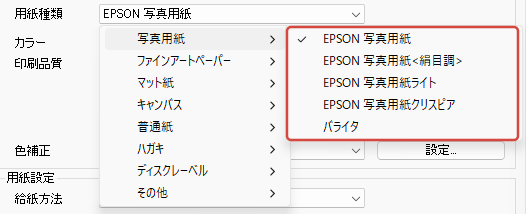
写真ソフトから印刷するときに気をつけたいこと
- 写真の画素数:印刷する大きさに対して画素数が少ないと、粗く見えます(画素数と解像度の違い、写真のサイズ一覧)
- モニターより暗く見える:画面は光っているので、印刷すると暗く感じやすいです(写真を印刷すると暗くなる原因)
- 色の範囲:写真の色の設定(sRGB・Adobe RGB)も仕上がりに関わります(sRGBとAdobe RGBの違い)
印刷したあとは、よく乾かす
印刷してすぐ、乾いていない状態でアルバムなどに入れると、にじむことがあります。印刷した面が重ならないようにして、十分に乾かしましょう。
広げて乾かす場所がないときは、15分くらい乾かしてから、コピー用紙など湿気を吸う紙を1枚ずつ間に挟んで重ね、ひと晩(24時間)くらい置いて乾かします。直射日光に当てたり、ドライヤーで乾かしたりはしないでください。
すじ・かすれが出たら
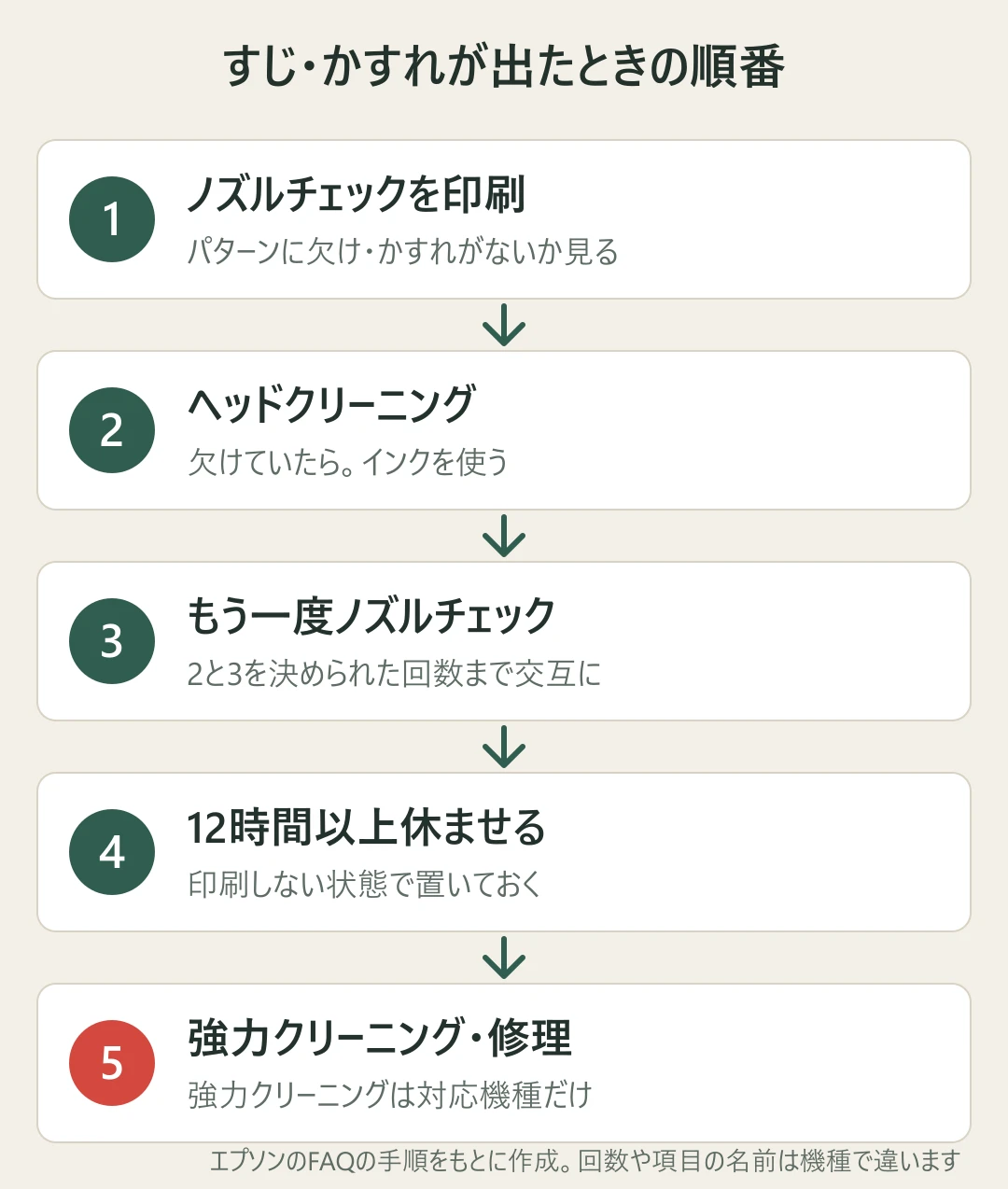
写真に横すじが入ったり、色がおかしかったりするときは、インクを出す小さな穴(ノズル)が詰まっていることがあります。久しぶりにプリンターを使うと、インクが乾いて詰まりやすくなります。
僕は、かすれたときはまずノズルチェックをして、詰まっていたらヘッドクリーニングをしています。
項目の名前や手順、くり返す回数はメーカーや機種で違うので、お使いのプリンターの説明書で確かめてください。
- ノズルチェック:チェック用の模様を印刷して、線が途切れたり、色が欠けたりしていないか見ます
- ヘッドクリーニング:模様が欠けていたら行います。インクを出して詰まりを取るので、インクを使います
- もう一度ノズルチェック:直ったか確かめます。直らなければ、ヘッドクリーニングとノズルチェックを、決められた回数まで交互に行います
- 休ませる:それでも直らないときは、印刷しない状態でプリンターを12時間以上休ませます。時間を置くと、インクがしみ込んで詰まりが取れることがあります
- 強力クリーニング・修理:対応している機種なら強力クリーニングを試し、それでもだめなら修理を考えます
ヘッドクリーニングはインクを使うので、すじが出ていないのに何度も行う必要はありません。また、電源は電源ボタンで切りましょう。電源が切れる前にコンセントを抜くと、ノズルにキャップがされず、インクが乾いて詰まる原因になります。
写真用紙・プリンターを探す
これから写真を印刷するプリンターを選ぶなら、印刷品質の選択肢や、使える用紙の種類と大きさ(L判・2L判・A4・A3ノビなど)を、メーカーのサイトで確かめてから選ぶと安心です。
写真用紙は、表面の仕上げ(光沢・絹目など)と大きさ(L判・2L判・A4など)を決めてから選ぶと迷いにくいです。
プリンターのメーカーの用紙を使うと、プリンターの設定の用紙種類にそのまま名前があるので、合わせやすいですよ。
まとめ
- 写真をきれいに印刷するいちばんのコツは、セットした用紙とプリンターの設定の「用紙種類」を合わせること
- 僕は、証明写真やスナップ写真は光沢、記念写真や遺影はマット系や絹目、コンタクトシートはスーパーファイン紙、書類は普通紙
- 印刷する前に、用紙種類・印刷品質・用紙サイズ・フチなしを確かめる。画面や名前、選べる品質はメーカーや機種で違う
- 印刷したら、重ねずによく乾かす
- すじやかすれが出たら、ノズルチェック→ヘッドクリーニングを交互に。直らなければ休ませてから、強力クリーニングや修理を考える
家で印刷して「なんだかきれいじゃない」と思ったら、まずはプリンターの設定の用紙種類を見てみてください。この記事が参考になれば嬉しいです。
出典・確認情報
- エプソン FAQ「印刷結果がムラになる・にじむ・ぼやける場合の対処方法を教えて下さい」(FAQ番号2147、最終更新日2026/05/22。用紙種類を必ず合わせる、普通紙のにじみ、裏表、印刷後の乾燥、OS添付ドライバー)— https://faq2.epson.jp/web/Detail.aspx?id=2147(確認日: 2026-11-17)
- エプソン FAQ「印刷結果がおかしい場合のノズルチェック・ヘッドクリーニングの手順について教えてください」(FAQ番号32272、最終更新日2026/05/01。目詰まり、交互に規定回数、12時間以上休ませる、強力クリーニング、電源の切り方)— https://faq2.epson.jp/web/Detail.aspx?id=32272(確認日: 2026-11-17)
- エプソン FAQ「印刷した文字や画像がかすれる、白い線などが出る」(FAQ番号51039、ヘッドクリーニングはインクを消費する)— https://faq2.epson.jp/web/Detail.aspx?id=51039(確認日: 2026-11-17)
- エプソン SC-PX1V のプリンタードライバーの画面 — このパソコンで確認(2026-11-17、印刷はしていない)
コメント