
※本ページはプロモーションが含まれています。
こんにちは、ヨシヒコです。
カメラの画質設定を見ていると、「RAW」「JPEG」「RAW+JPEG」と並んでいて、どれを選べばいいのか迷うことはありませんか?
RAW+JPEGは、同じ1回の撮影でRAWとJPEGを両方保存する設定です。JPEGならすぐスマホへ送ったり、SNSへ使ったりできます。RAWはあとから明るさや色を調整し直しやすいデータとして残せます。
ただし、便利だからと常にRAW+JPEGにすると、SDカードもパソコンや外付けストレージも早く埋まります。どちらが上という話ではなく、撮った写真をそのあとどう使うかで選ぶのが分かりやすいかなと思います。
この記事では、RAW+JPEGの意味、メリットとデメリット、容量の考え方、JPEGだけ・RAWだけとの使い分けをまとめます。
RAW+JPEGの同時記録とは
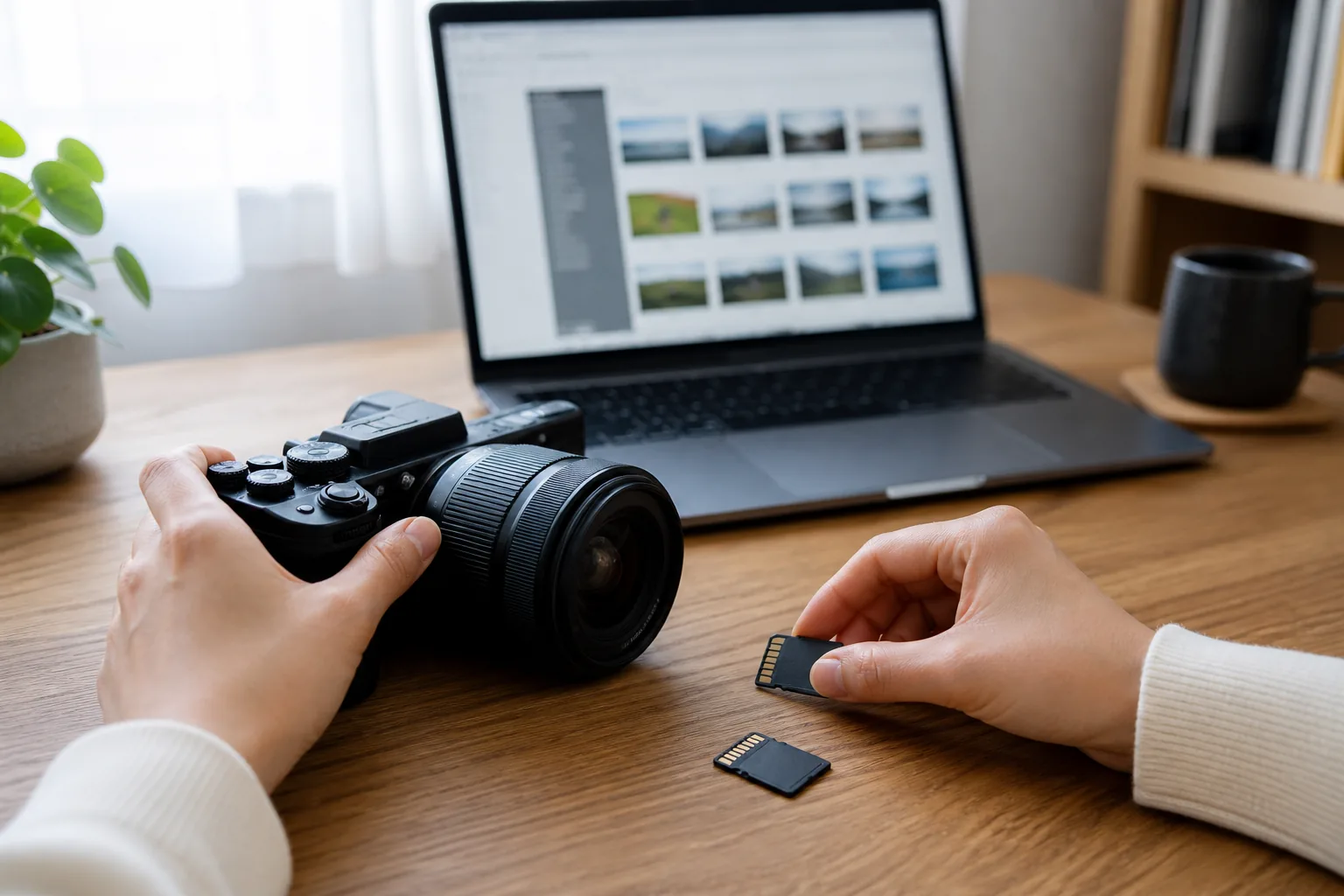
RAW+JPEGは、シャッターを1回切ったときに、同じ場面のRAWファイルとJPEGファイルを1組で記録する方法です。
RAWは、カメラが記録した画像情報を現像前の状態に近い形で残すファイルです。多くの機種では、撮影後に専用ソフトやRAW現像ソフトを使って、露出、ホワイトバランス、明るい部分や暗い部分の見え方などを調整できます。
JPEGは、カメラ内で明るさ・色・輪郭などの処理をして、すぐ見たり送ったりしやすくした画像です。スマホやパソコンで扱いやすく、撮った直後に共有したいときにも向いています。
たとえば旅行で撮った写真を、その日のうちに家族へ送りたいならJPEGが便利です。一方で、夕景や逆光の写真を帰宅後にじっくり調整したいなら、RAWが残っていると選択肢が増えます。
ニコンではRAW+FINE、RAW+NORMAL、RAW+BASICのような画質モードでRAWとJPEGを同時記録できます。ソニーでも「RAW+JPEG」を選ぶ形式があり、キヤノンも機種によってRAWとJPEGの両方を選んで同時記録できます。名称や選べるJPEG画質は機種ごとに違うため、設定画面で「画質」「記録画質」「Imageファイル形式」などを探してみてください。
RAW+JPEGのメリット
JPEGをすぐ使えて、RAWも残せる
一番分かりやすいメリットは、すぐ使う写真と、あとで調整する写真を同時に持てることです。
JPEGは、スマホ転送、メール、SNS、簡単なプリントなどへそのまま使いやすい形式です。カメラの色味や明るさが気に入っていれば、現像作業をしなくても困らない場面は多いと思います。
一方でRAWがあれば、JPEGを見てから「この写真だけもう少し明るくしたい」「白飛びを抑えられないかな」と考えたときに調整を試せます。白飛びそのものはRAWでも完全に戻せない場合がありますが、JPEGだけより調整の余地が残ることがあります。写真の白飛びについての記事も参考になります。
すべての写真をRAW現像する必要はありません。普段はJPEGを使い、気に入った写真や失敗を直したい写真だけRAWを開く、という使い方でも大丈夫です。
カメラの色と自分の現像を比べやすい
RAW+JPEGで撮ると、カメラが仕上げたJPEGと、自分で調整したRAW現像結果を並べて比べられます。
「このカメラのJPEGは少し暖かい色に見えるな」「この場面では露出補正をもう少し下げた方がよかったな」と、撮影時の設定を振り返るときにも便利です。撮影設定を後から確認したいときは、Exif情報の見方もあわせて確認してみてください。
共有先に合わせて使い分けられる
RAWファイルは、機種やソフトによってはそのまま開けないことがあります。相手へ渡す、クラウドへ急いで上げる、スマホで見る、といった用途にはJPEGの方が扱いやすいです。
RAWを残しておけば作品用に現像し直せて、JPEGを残しておけば共有用を作り直さなくて済みます。撮影と納品・共有の間を急ぐ人ほど、この2つの役割分担が助かることがあります。
RAW+JPEGのデメリットと注意点
保存容量が増える
RAW+JPEGでは、同じ写真がRAWとJPEGの2ファイルになります。そのため、RAWだけよりJPEGの分だけ、JPEGだけよりRAWの分だけ容量が増えます。
ただし「RAWは何MB、JPEGは何MB」と一律には言えません。画素数、RAWの圧縮方式、JPEGの画質・サイズ、被写体の細かさでファイル容量は変わります。空や壁が多い写真と、葉っぱや街並みが細かく写った写真でも、JPEGの容量は変わります。
正確に知りたいなら、普段よく撮る場面でRAW+JPEGを10枚ほど撮り、パソコンで合計容量を確認して10で割るのがおすすめです。1枚あたりの平均容量が分かれば、1,000枚撮ったときの目安も出せます。
| 確認したいこと | 見る場所 |
|---|---|
| SDカードで何枚撮れるか | カメラ画面の残り撮影可能枚数 |
| 1枚あたりの実容量 | パソコンでRAWとJPEGを含む10枚程度の合計を確認 |
| バックアップに必要な容量 | 撮影枚数 × 1枚あたりの平均容量 × 保存世代数 |
カード内だけでなく、パソコン、外付けSSD、クラウドなど、どこに何世代残すかも一緒に考えましょう。
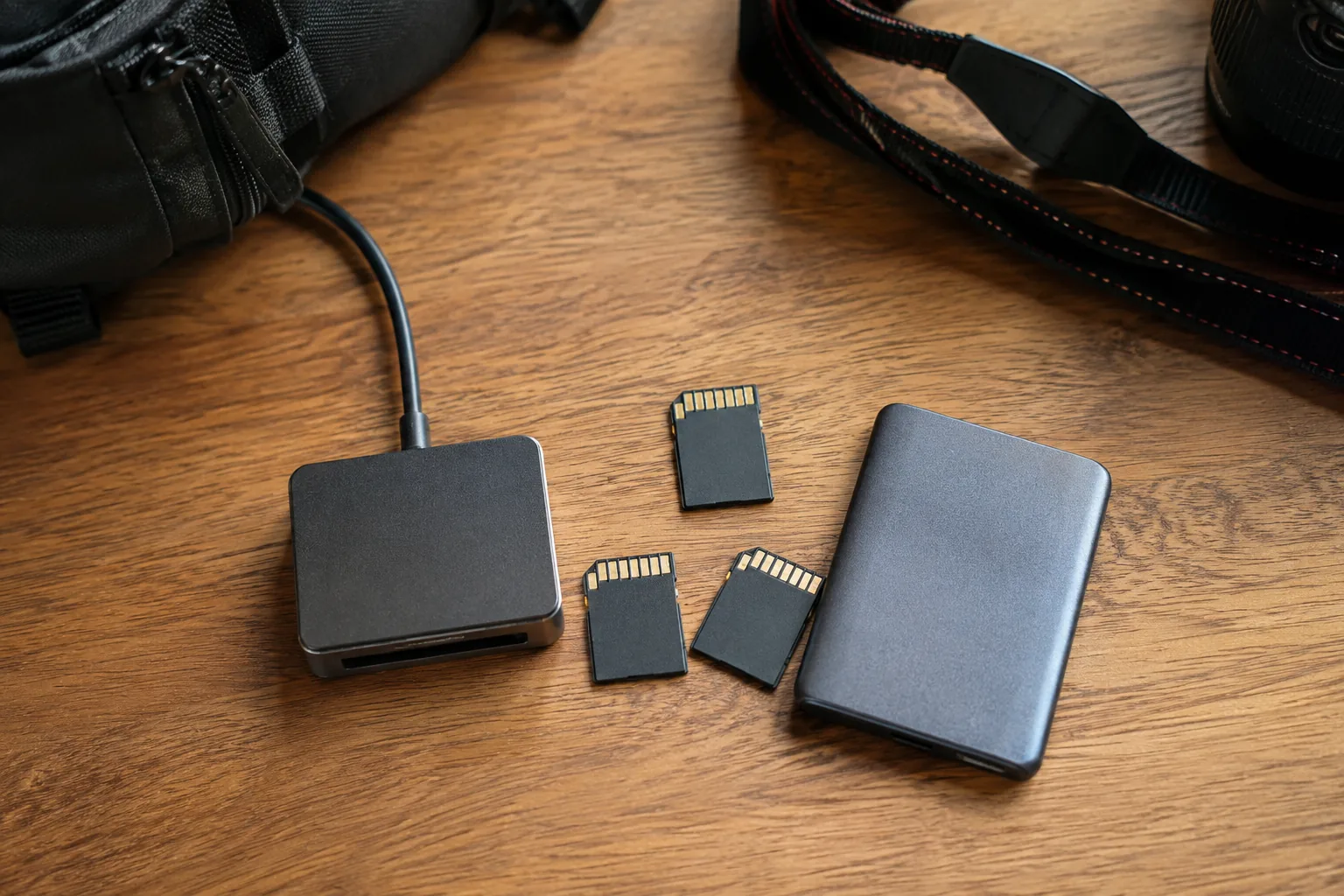
保存容量とバックアップ先を考えるイメージです。
取り込み後に写真が2枚ずつ見える
RAWとJPEGは同じタイミングで撮られるため、取り込み先のソフトによっては同じ写真が2枚ずつ並んで見えます。
これは重複ではなく、片方がRAW、片方がJPEGという状態です。ファイル名の末尾や拡張子を表示すると分かりやすくなります。RAWの拡張子はメーカーによって異なり、ニコンならNEF、ソニーならARWなどがあります。
見た目が同じだからと、整理の途中で片方だけ消すときは注意が必要です。機種やカードの使い方によっては、カメラ内でJPEGを削除すると同時記録されたRAWも一緒に削除される仕様があります。削除の動きは機種で異なるため、大事な写真はカメラ内で試さず、まずパソコンや別の保存先へコピーしてから整理する方が安心です。
SDカードが1スロットか2スロットかでも保存場所が変わる
カードスロットが1つのカメラでは、RAWとJPEGは基本的に同じSDカードへ一緒に保存されます。カードの空き容量は、2つのファイルを合計した分だけ減ると考えておきましょう。
2スロットのカメラには、RAWをスロット1、JPEGをスロット2へ分けて記録できる機種があります。RAWだけを大きいカードへ、JPEGを共有・確認用として別のカードへ入れられるので、取り込みやバックアップの役割を分けやすくなります。
ただし、2スロットだから必ずRAW+JPEGの分割記録ができるとは限りません。順番に書き込む、同じデータを2枚へバックアップする、RAWとJPEGを振り分けるなど、選べる記録方法は機種で違います。カードを2枚入れている場合も、取扱説明書の「記録モード」や「副スロットの機能」を確認してください。
連写や一部の機能に影響する場合がある
RAW+JPEGは書き込むデータ量が増えるため、機種や設定によっては連写可能枚数や書き込み待ちに影響することがあります。また、RAW+JPEGと併用できない撮影機能があるカメラもあります。
運動会、スポーツ、動くペットなどで長く連写したいときは、撮影前に残り撮影可能枚数と連写の動きを一度確認しておくと安心です。高速連写を優先する日はJPEGのみ、作品を残したい日はRAW+JPEGというように分ける方法もあります。
JPEGのみ・RAWのみ・RAW+JPEGはどれを選ぶ?
最初の設定としては、次のように考えると選びやすいです。
| 設定 | 向いている人・場面 | 気をつけたいこと |
|---|---|---|
| JPEGのみ | 撮ってすぐ共有したい、容量を抑えたい、現像をしない | 撮影後の大きな調整には限界がある |
| RAWのみ | RAW現像を前提に撮る、撮影後に仕上げを作り込みたい | すぐ共有するには現像や書き出しが必要になる |
| RAW+JPEG | まずJPEGを使い、必要な写真だけRAW現像したい | 容量と整理するファイル数が増える |
カメラを買ったばかりで、まだRAW現像をしたことがないなら、最初の数回はRAW+JPEGで撮ってみるのも一つの方法です。後からRAWを使わなかったとしても、どういう違いがあるかを自分の写真で確認できます。
逆に、旅行やイベントで撮影枚数がかなり多く、帰宅後もJPEGだけで十分なら、JPEGのみの方が管理は楽です。RAWを残すこと自体が目的にならないように、撮影後の流れから決めるとよいでしょう。
容量で迷ったときの現実的な決め方
容量が心配なら、いきなり大容量のカードを買う前に、次の順番で確認してみましょう。
- 使っているカメラでRAW+JPEGを10〜20枚撮る
- RAWとJPEGを含めた合計容量をパソコンで確認する
- 1回の撮影で撮る枚数を掛ける
- SDカード、パソコン、バックアップ先の空き容量を確認する
たとえば週末の撮影で300枚撮る人と、旅行で3,000枚撮る人では必要な容量がかなり違います。さらに、RAWを現像したJPEGを書き出すと、同じ写真でも保存ファイルが増えることがあります。
SDカードの容量だけを増やしても、帰宅後の保存先が足りなければ困ります。撮影データの整理は、カメラから取り込むタイミングとバックアップ先まで決めておくと続けやすいです。
SDカードの速度表記も確認してから選びたい場合は、SDカードのV30とV60の違いで、写真・連写・動画ごとの考え方を整理しています。使っているカメラの説明書で対応規格を確認したうえで、必要な容量を選んでください。
Amazon・楽天市場でSDカードを探す
帰宅後の保存先で迷ったら、外付けSSDとNASの選び方も参考にしてみてください。使うパソコンの台数と、写真をどこにもう1つ残すかを考えると選びやすくなります。
カメラでの設定場所の探し方
メーカーや機種によって名前は違いますが、次のような項目を探すと見つかることが多いです。
- 記録画質
- 画質モード
- Imageファイル形式
- RAW記録
- JPEG画質
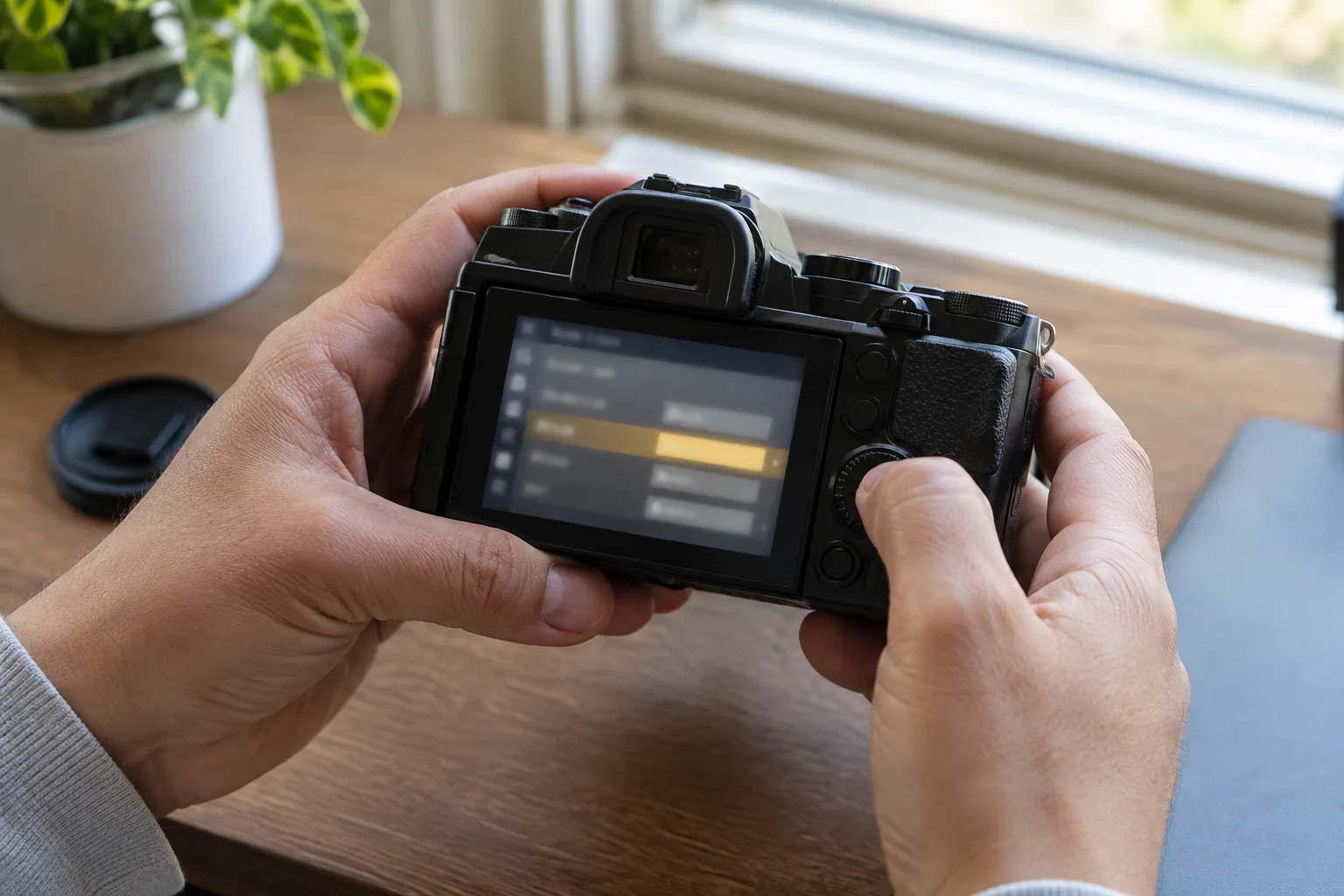
カメラの記録画質を確認する場面を表したイメージです。
設定項目に「RAW+JPEG」「RAW+FINE」「RAW+L」のような表示があれば、RAWとJPEGの同時記録に近い選択肢です。表示の意味が分からないときは、カメラ名と一緒に「記録画質」「RAW JPEG」で取扱説明書を検索してみましょう。
ソニーの一部機種ではRAW+JPEGのほかにRAW+HEIFを選べる場合もあります。機種によって使える形式、アスペクト比、連写との組み合わせが違うため、他の人の設定をそのまま真似するより、自分のカメラの説明書を確認する方が確実です。
まとめ
RAW+JPEGは、すぐ使えるJPEGと、あとから調整できるRAWを1回の撮影で両方残せる設定です。
- JPEGをすぐ共有したいけれど、RAW現像も試したいならRAW+JPEG
- 容量を抑えて気軽に撮りたいならJPEGのみ
- 現像を前提に作品を仕上げたいならRAWのみ、またはRAW+JPEG
- 容量はカメラと設定で変わるため、自分の写真10枚ほどで平均を測る
- 2スロット機ではRAWとJPEGを分けて記録できる場合があるが、記録モードは機種ごとに確認する
- 削除や連写、使える機能の条件は機種ごとに確認する
まずは普段撮る場面でRAW+JPEGを少し試して、パソコンへ取り込んだときの容量や整理のしやすさを見てみましょう。そのうえでJPEGのみへ戻すか、RAWを使い続けるか決めれば十分かなと思います。
出典・確認情報
- ニコン「Z fc の画質モードについて」(確認日: 2026-09-03)
- ソニー「同じ画像が2つ取り込まれてしまう?」(確認日: 2026-09-03)
- キヤノン「RAW画像で撮影する方法(PowerShot G7 X Mark II)」(確認日: 2026-09-03)
- ソニー「ILCE-7CM2 パソコンに画像を取り込みRAW現像する」(確認日: 2026-09-03)
コメント