
※本ページはプロモーションが含まれています。
こんにちは、ヨシヒコです。
写真を撮り続けていると、パソコンの空き容量が少なくなってきて「そろそろ保存先を考えないとな」と感じることがあります。
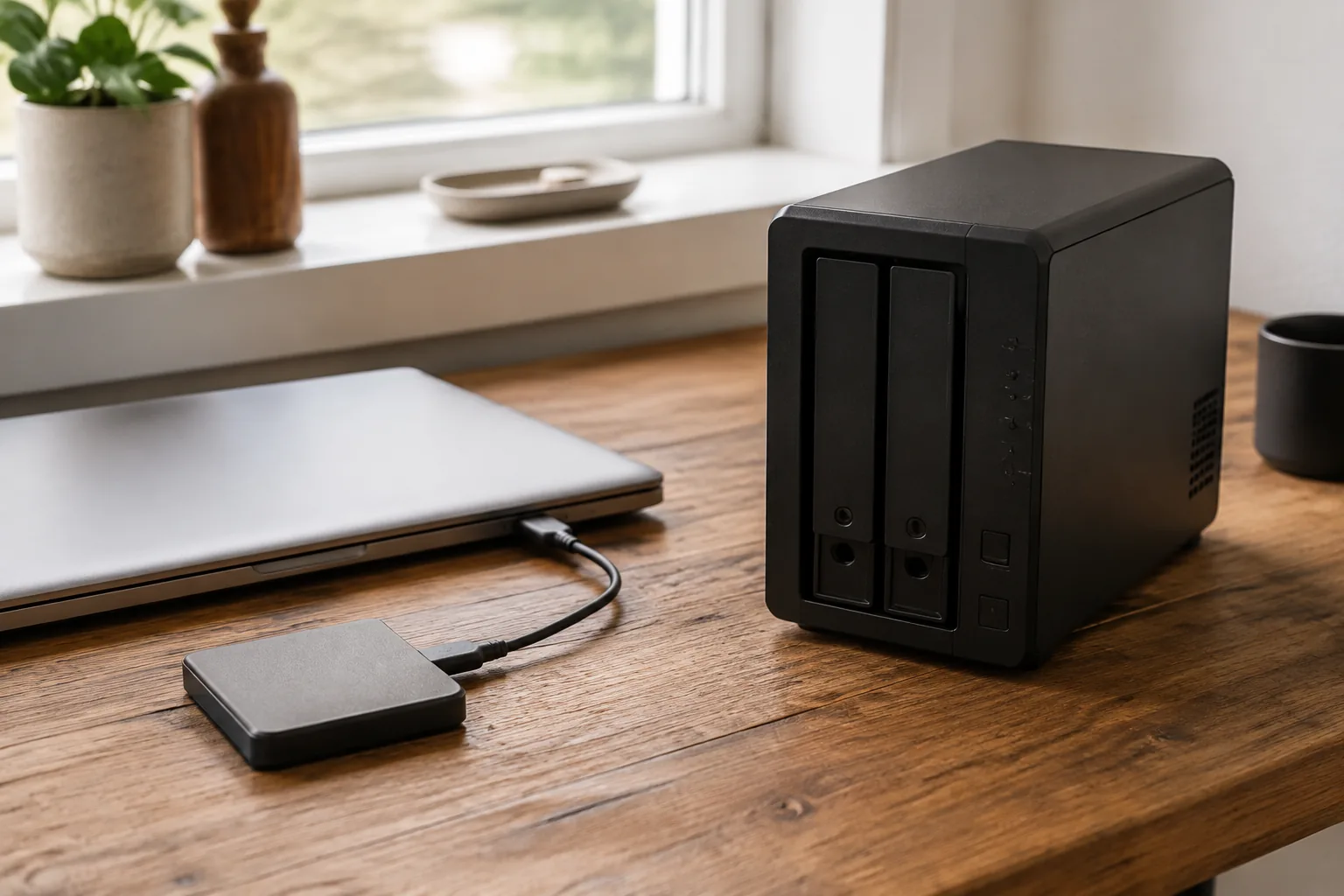
外付けSSDにするか、NASにするか。どちらも写真を保存できるものですが、同じように見えて使い方は少し違います。
先に答えると、ノートPC1台で写真を整理するなら、まずは外付けSSDを追加する方が始めやすいです。一方で、家の複数のパソコンから写真を見たい、据え置きで自動保存を続けたいなら、NASも候補になります。
ただし、SSDかNASを1台買っただけで、写真のバックアップが完成するわけではありません。この記事では、機器の優劣ではなく、撮影した写真をどんな順番で残せばよいかを中心に考えてみます。
まず結論:1人・1台なら外付けSSD、複数端末ならNASを検討
外付けSSDとNASの違いを大まかに並べると、次のようになります。
| 比較すること | 外付けSSD | NAS |
|---|---|---|
| つなぎ方 | パソコンへ直接つなぐ | 自宅のネットワークへつなぐ |
| 向く使い方 | 1人で使う、持ち出す、撮影後すぐコピーする | 複数端末で共有する、自宅に据え置く |
| 始めやすさ | 比較的シンプル | 初期設定や置き場所、ネットワーク設定を考える必要がある |
| 写真を開く場所 | つないだパソコンが中心 | 同じネットワーク内の複数端末から使いやすい |
| 別のバックアップ | 必要 | 必要 |
外付けSSDは、パソコンにケーブルでつないで使う保存先です。撮影から帰ったあと、カードリーダーで取り込んだ写真をすぐコピーする場所として扱いやすいかなと思います。
NASは、ネットワークにつないで使う保存先です。自宅に置いておけば、対応するパソコンやスマホから写真へアクセスしやすくなります。ただし、NASの中に写真を入れたからといって、元データ以外のコピーが不要になるわけではありません。
SSDとNASのどちらが向くかは、写真を扱う台数で考える
外付けSSDが向く人
次のような使い方なら、最初は外付けSSDから考えると分かりやすいです。
- 写真を整理するパソコンが基本的に1台
- 撮影後、ノートPCへ取り込んでから持ち出すことがある
- まずはパソコン本体の容量不足を解消したい
- ネットワークの設定より、ケーブルをつないですぐ使える方が安心
たとえば、SDカードからパソコンへ写真を取り込み、その日のうちに外付けSSDへもう1つコピーする流れです。RAW+JPEGで保存していると、撮影枚数に対して必要な保存容量も増えます。RAWとJPEGの同時記録を使う場合は、撮影用SDカードだけでなく、帰宅後の保存先まで最初に決めておくと慌てにくいです。
外付けSSDは小さくて持ち出しやすい反面、つなぎ忘れれば自動ではコピーされません。また、SSD自体をなくしたり、故障したりする可能性もあります。「パソコンからSSDへ移したから終わり」ではなく、別の場所にも残すところまで考えたいです。
Amazon・楽天市場で外付けSSDを探す
NASが向く人
NASは、写真を扱う端末が増えてきたときに便利になりやすい保存先です。
- デスクトップとノートPCの両方で写真を見る
- 家族や仕事のメンバーと、同じ写真データを共有したい
- 自宅に据え置き、決まった時間にバックアップを動かしたい
- パソコンごとに外付けドライブをつなぎ替えるのが面倒
NASを使うと、パソコン本体へすべての写真を複製しなくても、自宅ネットワーク上の保存先を開けるようにできます。Macでは、対応したNASをTime Machineの保存先として使える場合もあります。使えるかどうかや設定方法は、NAS側とMac側の対応状況を確認してください。
2ベイ以上のNASには、複数のドライブにデータを分散・複製するRAIDに対応した機種もあります。たとえば冗長性のあるRAID構成なら、対応する範囲のドライブ1台が故障しても、すぐに写真が読めなくなる事態を避けられることがあります。これは写真を使い続けるための安心材料になります。
ただし、RAIDはNAS内のドライブ故障への備えであって、別のバックアップの代わりではありません。誤削除、NAS本体の故障、火災や盗難、ランサムウェアなどには別のコピーが必要です。また、RAID 0のように冗長性を持たない構成もあるため、「RAID対応」とだけ見て判断せず、選ぶ構成でどの故障までカバーできるかを確認しましょう。
ただし、NASは写真を入れる箱を増やすだけではありません。初期設定、ユーザー管理、更新、保存容量の監視など、続けて面倒を見られるかも考える必要があります。写真の保存をシンプルに始めたい段階なら、NASを急いで選ばなくてもよいでしょう。
Amazon・楽天市場でNASを探す
SSDもNASも、単体では「もう1つのコピー」まで
ここが一番大事なところです。
SSDへコピーした写真も、NASへ移した写真も、その機器が壊れたり、誤って削除したり、自宅ごと被害を受けたりすれば失う可能性があります。
バックアップの考え方として、重要なデータは元データを含めて3つ用意し、異なる種類の保存先を使い、そのうち1つは自宅外へ置く「3-2-1」という考え方があります。これは絶対の保証ではありませんが、写真を1か所だけに置かないための目安になります。
たとえば次のような流れです。
- SDカードからパソコンへ取り込む
- パソコンから外付けSSDまたはNASへコピーする
- さらにクラウド、別の外付けドライブ、別の場所に置くNASなどへコピーする
どれを3つ目にするかは、通信環境、データ量、月額費用、持ち出し方で変わります。まずは「元データと同じ場所にしか写真がない状態」をなくすことから始めるのがおすすめです。
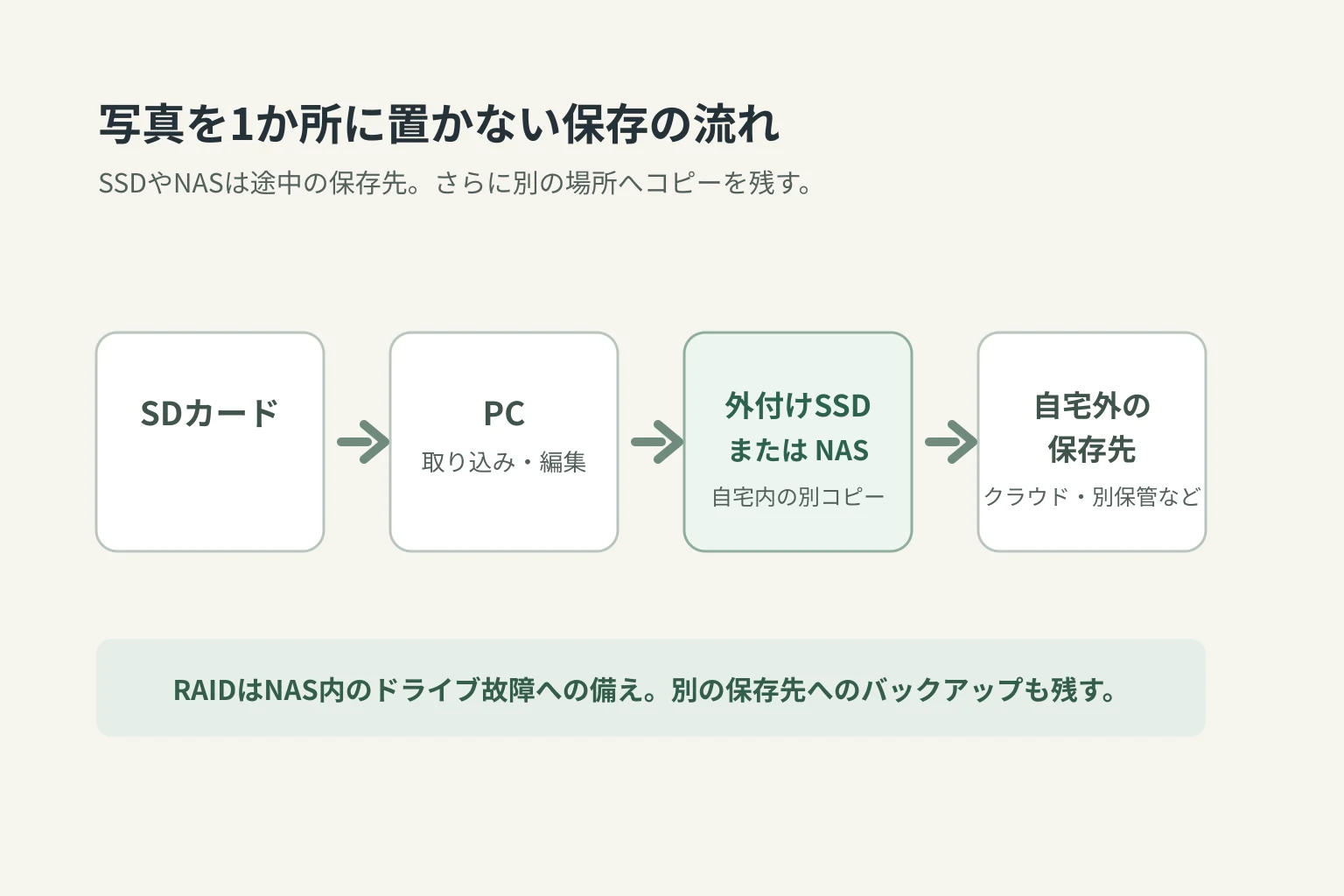
写真データの保存フローを先に決める
保存先を買う前に、撮影した日から何をするかを書き出してみると選びやすくなります。
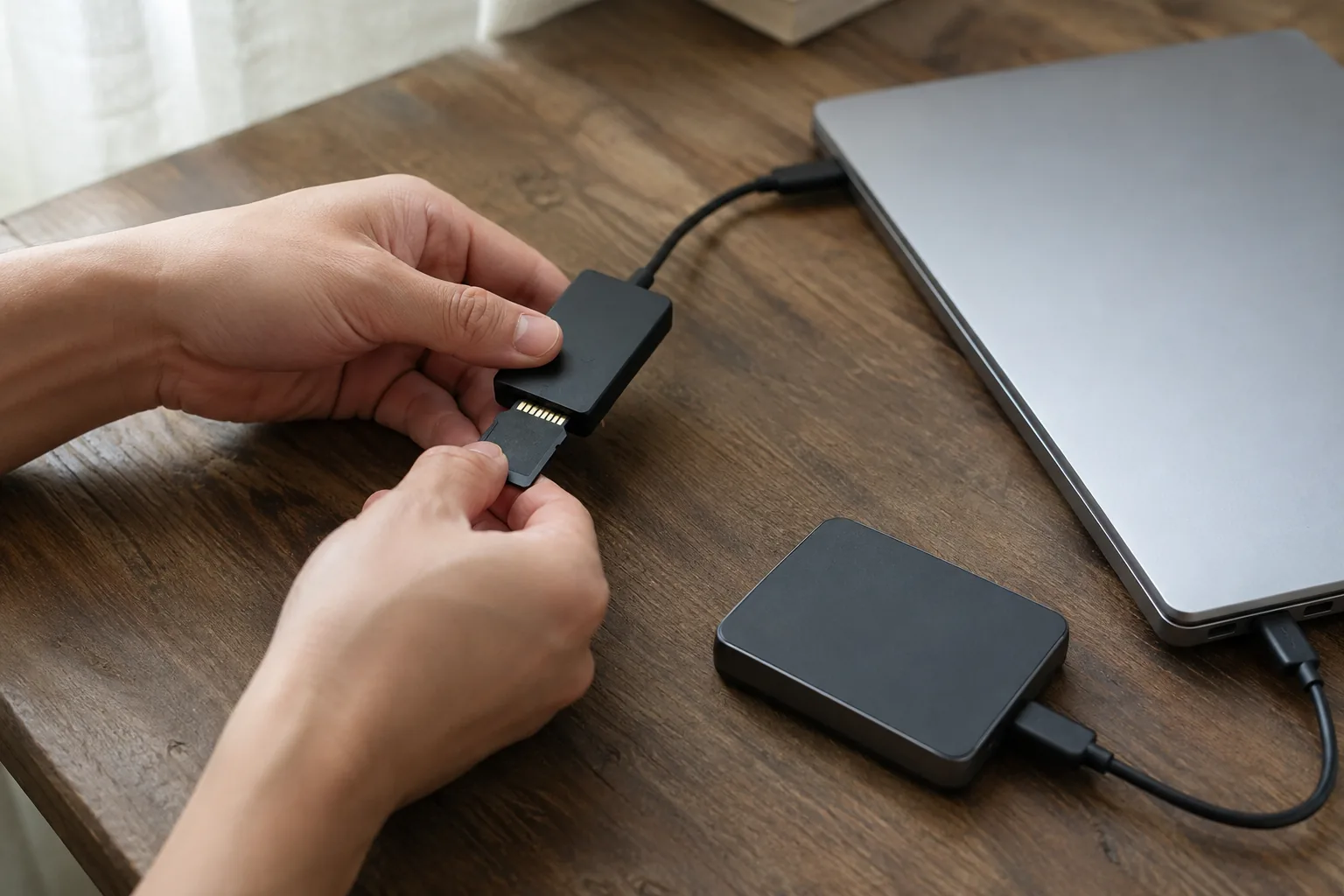
ノートPC1台で写真を整理する場合
撮影後にノートPCへ取り込み、外付けSSDへコピーする流れが始めやすいです。
SDカード → ノートPC(取り込み・選別・編集) → 外付けSSD(コピー) → 自宅外の保存先
この場合、外付けSSDは作業用とバックアップ用を兼ねることがあります。ただ、同じSSDだけに元データとコピーを入れると、SSDを失ったときに両方なくなります。作業用に使うSSDとは別に、定期的に更新する保存先を用意できると安心です。
パソコンが複数台ある場合
自宅の据え置き保存先としてNASを置き、各パソコンから写真へアクセスする方法があります。
SDカード → メインPC(取り込み・編集) → NAS(自宅内のコピー) → 外部ドライブまたは自宅外の保存先
NASに複数のドライブを入れる構成でも、機器の故障や削除操作とは別の問題が残ります。NASの中身を外付けドライブや別の場所へバックアップできる仕組みがあるか、導入前に確認しておきましょう。
撮影先でデータを確保したい場合
旅行、結婚式、イベントなど、撮り直しが難しい写真では、撮影後すぐにノートPCや外付けSSDへコピーしておくと、SDカード1枚だけに頼らずに済みます。
ただし、外付けSSDへ移した直後にSDカードの中身を消す必要はありません。帰宅後に別の保存先へコピーできたことを確認してから、カードを次の撮影用に初期化する方が安心です。撮影中のカード選びについては、SDカードのV30とV60の違いも参考にしてみてください。
容量と速度は別々に考える
写真の保存先を選ぶときは、容量だけでなく転送速度も気になります。ただ、速くコピーできることと、写真を失いにくいことは別の話です。
外付けSSDの速度を活かせるかは、SSDだけでは決まりません。パソコン側の端子、ケーブル、カードリーダー、元になるSDカードなども関係します。NASも、ネットワーク機器や接続方法によって、写真を開くときの体感が変わります。
容量は、今ある写真の合計だけで決めない方がよいでしょう。
- RAWや動画を今後どれくらい撮るか
- 同じ写真を何世代残したいか
- 編集前の元データと書き出しデータを両方残すか
- バックアップ用にもう1つコピーを作るか
この4つを考えると、必要な保存容量はパソコンの空き容量より大きくなりやすいです。最初から細かく計算しすぎず、まずは現在の写真フォルダが何GBあるかを確認して、数年分の増え方を見積もるところから始めてみてください。
NASを選ぶ前に確認したいこと
NASは便利ですが、外付けSSDより「買ったあとに決めること」が増えます。
- どの端末からアクセスするか
- 家の中だけで使うか、外出先からも使うか
- 家族や仕事用のアカウントを分けるか
- RAIDを使うなら、選ぶ構成が何台のドライブ故障までカバーするか
- NAS本体のデータを、どこへバックアップするか
- 本体やアプリの更新、通知を確認できるか
特に、外出先からNASへアクセスできるようにするときは、便利さと同時にセキュリティも考える必要があります。初めてNASを使うなら、まず自宅内だけで写真の保存と復元ができる状態を作り、そのあと必要に応じて機能を増やす方が取り組みやすいかなと思います。
最初の一歩は「復元できるか」を確認すること
バックアップは、コピーを作るだけでは終わりません。必要な写真を戻せるかが大切です。
月に1回でもよいので、保存先から写真を1枚だけ別の場所へコピーして開けるかを確認してみてください。ファイル名、撮影日、RAWデータ、編集後のJPEGなど、自分が本当に残したいものが入っているかを見るだけでも、設定ミスに気づきやすくなります。
写真のExif情報や撮影日時を残しておきたい場合は、書き出したJPEGだけではなく元ファイルも対象にします。Exif情報の見方で確認できる撮影情報も、保存したいデータの一部です。
すでに写真が読めず、バックアップでも戻せない場合
ここまでのバックアップの確認は、機器が正常に使えるときの備えです。SSDやNASが認識されないなどの異常があり、ほかの保存先にも必要な写真がない場合は、初期化や修復を繰り返す前に、データ復旧の相談を検討してください。
データ復旧業者へ依頼する目安と、デジタルデータリカバリーの料金・流れでは、SSD・HDD・NASなどの対応範囲と、見積もりや依頼前に確認したい条件をまとめています。すべてのデータが復旧できるとは限らないため、必要な写真と費用を整理して判断しましょう。
まとめ
写真データのバックアップでは、外付けSSDとNASのどちらが上かよりも、写真を扱う台数と保存フローで選ぶことが大切です。
- 1人・1台で始めるなら、パソコンへ直接つなげる外付けSSDが分かりやすい
- 複数端末で共有したい、据え置きで自動保存を続けたいならNASを検討する。RAID対応機種ならドライブ故障への備えにもなる
- SSDもNASも、単体では別コピーが必要
- 元データ、別の保存先、自宅外のコピーまで考える
- ときどき写真を戻して、復元できることを確認する
まずは今ある写真フォルダの容量を確認し、パソコン以外に1つコピーを作るところから始めてみてください。保存の流れが決まってからSSDやNASを選ぶと、必要以上の機能や容量で迷いにくくなります。
出典・確認情報
- CISA「Data Backup Options」 — 3-2-1の説明(確認日: 2026-09-03)
- Apple「Backup disks you can use with Time Machine」 — 直接接続ストレージと対応NASの扱い(確認日: 2026-09-03)
- Apple「Back up your photo library on Mac」 — 外部ドライブ上の写真ライブラリとバックアップの注意(確認日: 2026-09-03)
- Synology「Back up your Synology NAS」 — NASから外部デバイス・別NAS・クラウド等へバックアップする選択肢(確認日: 2026-09-03)
コメント