
こんにちは、ヨシヒコです。
いつも使っているNASの共有フォルダーが、突然開かなくなった。仕事の書類も、制作途中のデータも、家族の写真や動画も入っている。そんなときは、本体を買い替えればよいのか、中のHDDを取り出せば読めるのか、いろいろ考えてしまいますよね。
NASが故障しても、保存データを取り出せる場合はあります。ただし、故障した場所や保存の仕組みによって方法は変わり、元どおりに戻せるとは限りません。
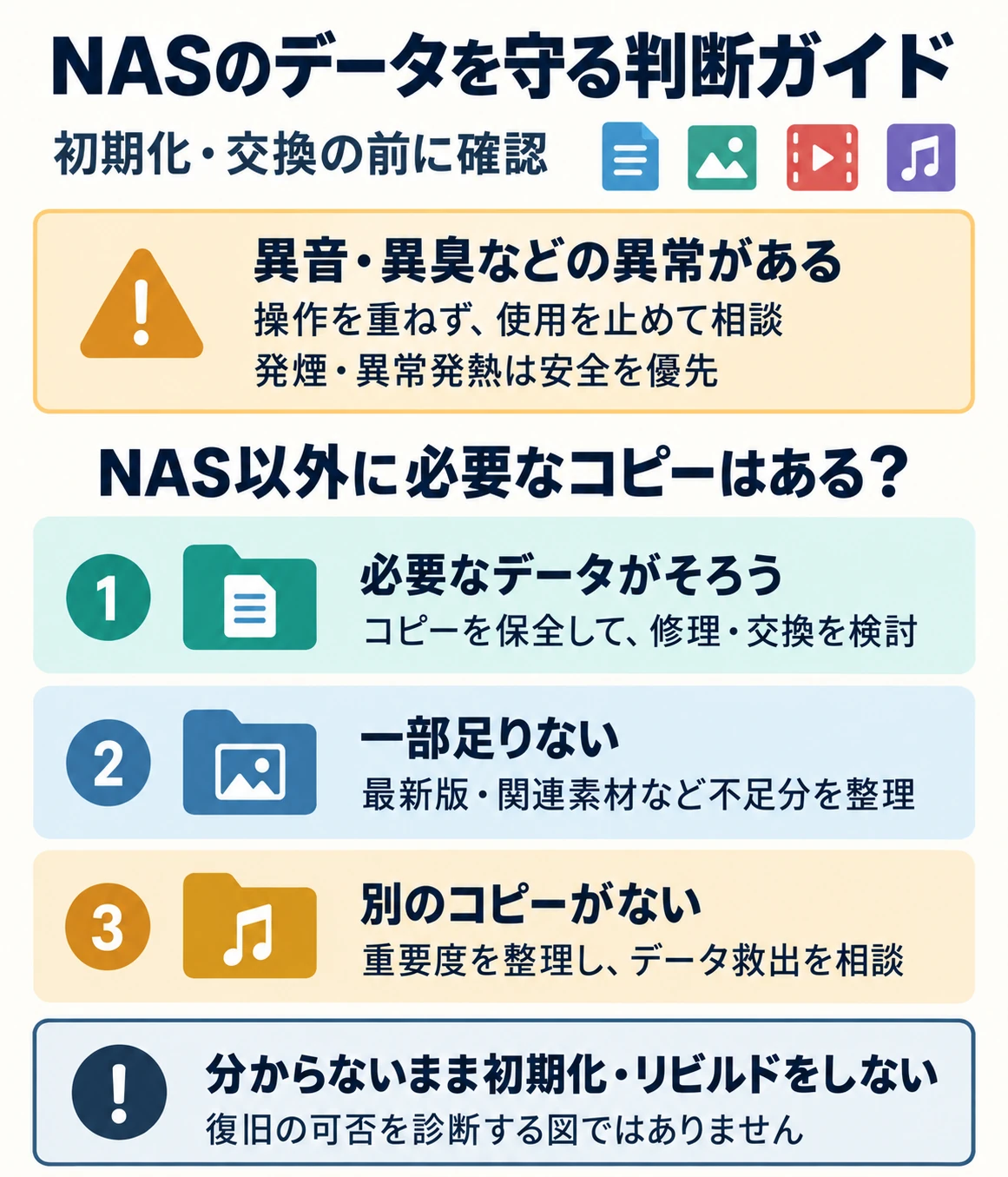
残したいデータがあるなら、初期化やドライブ交換を始める前に、NAS以外に必要なコピーがあるかを確認してください。 普段と違う異音や読み取りの停止がある場合は、再起動やスキャンを繰り返さず、使用を止めてデータ復旧業者へ相談することも考えます。
機器をまた使えるようにすることと、中のデータを取り出すことは、分けて考えていきましょう。
NASにアクセスできない=中のデータが消えた、とは限らない
NASは、家庭や職場のネットワークにつないで使う保存機器です。パソコンへ直接つなぐ外付けHDDとは違い、ネットワークや共有の設定も、ファイルを開くまでの間に関係します。
そのため、フォルダーが見つからないだけで、内蔵ドライブの故障やデータ消失とは断定できません。バッファローも、NASを認識できない原因として、パソコンやネットワーク機器など、NAS以外の問題が考えられると説明しています。NASを認識できないときの公式解説
まずは、すでに分かっている状況を整理します。
- 特定のパソコンだけで開けないのか、ほかの利用者も同じ状態なのか
- 表示されたエラーメッセージや、すでに気づいたランプの変化
- 直前に停電、機器の移動、ネットワークやアカウントの変更があったか
- 普段と違う音や、ファイルの読み取りが止まる症状もあったか
これは、症状を再現するために電源を入れ直すチェックリストではありません。職場のNASなら、まず管理担当者へ状況を共有してください。各自が設定を変えてしまうと、何が起きたのか整理しづらくなります。
異音や読み取り不良を伴う場合は、接続設定の問題と決めつけて操作を続けないようにします。煙、焦げたにおい、異常な発熱があるときは、データより身体の安全を優先し、無理に触れたり分解したりせず、機器の安全上の案内に従ってください。
先に確認したいのは、NAS以外に必要なデータが残っているか
NASの中を何度も調べる前に、パソコン、別の外付けドライブ、クラウド、元の記録媒体などを確認します。
ここで大切なのは、「同じ名前のファイルがある」ではなく、必要な内容がそろっていて、使える状態かということです。
たとえば、パソコンに同名の書類が残っていても、先週の版かもしれません。動画編集のプロジェクトファイルだけがあっても、参照している動画や音声が足りない場合があります。写真なら、共有用の小さなJPEGだけで、編集に使う元のRAWデータはNASにしかない、ということも考えられます。
別の保存先で、必要なフォルダー、更新日時、ファイル形式、関連素材の有無を確認してみてください。
| NAS以外に残っているもの | 次に整理すること |
|---|---|
| 必要なデータがそろい、開けることも確認できた | そのコピーを保全し、NASの修理・交換を検討する |
| 一部はあるが、最新版や関連素材が足りない | NASから取り出す必要があるものを絞る |
| 別のコピーが見つからない | 操作を増やす前に、データの重要度を整理し、データ復旧業者への相談を検討する |
同じNASの中にある別フォルダーは、NAS自体が使えなくなった場合の独立した保存先にはなりません。また、この確認のために、異常が疑われるNASから全データをコピーするよう勧めているわけでもありません。正常な保存先に残っているものを先に探します。
データを取り出したいとき、先にしない方がよい操作
原因や別コピーの有無が分からないまま、次の操作を始めるのは避けたいところです。
- 初期化、フォーマット、新しい保存領域の作成
- RAID構成の変更や、根拠のないドライブ交換
- 状態を確認しないまま行うリビルド
- 再起動や復元ソフトのスキャンを何度も繰り返す
RAIDは、複数のドライブを組み合わせて使う仕組みです。構成によってはドライブの故障に備えられますが、RAID 0のように故障への冗長性を持たないものもあります。「NASだから」「HDDが2台あるから」というだけでは判断できません。
リビルドは、対応するRAID構成で、残っている情報を使って交換したドライブへデータを再構築する処理です。削除したファイルを元に戻す機能とは違います。
バッファローは、リビルド中に別のドライブが故障するリスクを説明しています。また、NASへアクセスできずバックアップもできない場合は、安易なドライブ交換やリビルドを行わず、データ復旧業者へ相談するよう案内しています。RAIDの復旧とリビルドの注意点
リビルドや交換が、どんな場合でも間違いということではありません。機種、RAIDの構成、故障状態、バックアップの有無が分かったうえで選ぶ操作だということです。
「リセット」という言葉にも注意してください。設定だけを戻す操作と、保存データを初期化する操作は、機種や選んだ機能によって異なります。名称だけで安全と判断せず、型番に合った説明書やメーカー窓口で、何が変更されるのかを確認しましょう。
NASのHDDを取り出してPCにつなげば読める?
NAS本体が故障した場合、内蔵ドライブからデータを取り出せるケースはあります。ただし、USB接続用の機器を買ってつなげば、そのままファイルが見えるとは限りません。
関係するのは、データを管理する形式である「ファイルシステム」、複数ドライブへの保存方法、暗号化の有無などです。1台のHDDだけを取り出しても、必要な情報がそろわない構成があります。
NASメーカーのSynology(シノロジー)は、PCを使ったデータ救出方法を公開していますが、対象となるシステムやファイルシステム、対象外の構成を指定しています。RAIDや同社のSHRという構成では、必要なドライブを同時に接続する条件もあります。SynologyのPCを使ったデータ復元の説明
これはSynologyの指定条件に向けた手順で、すべてのNASに使える方法ではありません。他社のNASや、自分の構成が分からない状態へ、そのまま当てはめないようにしてください。
すでにドライブを取り出してしまった場合も、読み込めないからといって初期化しないことが大切です。取り外す前の位置や試した操作を分かる範囲で伝え、次の作業を確認しましょう。暗号化していた場合は、必要な鍵や認証情報の扱いも、メーカーや依頼先へ確認します。
バックアップの有無で、修理・交換・データ復旧を選ぶ
別の場所に必要なデータがそろっているなら、故障したNASからの取り出しにこだわらず、機器の修理や交換を検討できます。確保できたコピーは、NASを使える状態へ戻すまで消さずに残しておきます。
一方、NASにしかない重要なデータがある場合は、修理へ送る前にデータの扱いを確認してください。
たとえば、アイオーデータのNAS・HDD・SSD向け修理案内では、故障診断や修理の過程で保存データと設定情報が消去されると説明されています。機器の修理を依頼することが、データの救出まで依頼することになるとは限りません。アイオーデータの修理前の注意事項
メーカーやデータ復旧業者へ相談するときは、次の情報を分かる範囲でまとめます。
- NASのメーカーと型番
- 分かればドライブ台数、容量、RAID構成
- 表示されたエラーと、問題が起きる直前の出来事
- 取り出したいデータと、優先したいフォルダー
- 別の保存先に残っているもの
- 再起動、交換、初期化など、すでに試した操作
分からない欄を埋めるために分解したり、何度も起動したりする必要はありません。「共有の見積書フォルダーの最新版が必要」「制作データはあるが元の音声素材が足りない」など、何を取り戻したいかも整理しておくと伝えやすくなります。
職場の共有データは、管理担当者と相談して進めてください。自己判断で機器やデータを持ち出さず、依頼先への提供範囲や受け渡し方法も確認します。
バックアップにない重要なデータがあり、データ復旧業者への相談を検討する場合は、データ復旧業者へ依頼する目安と、デジタルデータリカバリーの料金・流れも参考にしてください。見積もりや依頼前の確認事項をまとめています。
業者に依頼しても、必要なデータがすべて戻るとは限りません。取り出せる範囲、見積額、キャンセル時の費用、機器の返却条件を確認してから判断しましょう。
データを確保できたら、NASの外にもコピーを残す
僕自身も写真の保管に4TBのNASを使っています。写真に限らず、書類や動画、音楽などをまとめて置く場合も、保存先がそのNASだけになっていないかは確認しておきたいですね。
RAIDで一部のドライブ故障に備えていても、独立したバックアップが不要になるわけではありません。同じNASだけに頼らず、別の機器や保存先にも必要なデータを残すことを考えます。
コピーを作るときは、書類なら最新版、制作データなら関連素材も含めてそろえるようにします。正常な保存先から必要なファイルを開けるか、定期的に確認するところまで決めておけるとよいでしょう。これはデータを確保した後の備えで、故障が疑われるNASに追加の読み取りを勧めるものではありません。
写真・動画の保存先を見直す場合は、外付けSSDとNASを使った写真のバックアップの考え方も参考にしてください。
NASが使えなくなったときは、「どう直すか」の前に「何を残したいか」を整理する。そのうえで、別コピーから戻すのか、メーカーに確認するのか、データ復旧業者へデータ救出を相談するのかを選んでもらえればと思います。
出典・確認情報
以下のメーカー公式情報を2026年9月8日に確認しました。本文の表や確認項目は、個々のNASを診断するものではなく、次の行動を考えるための目安です。
- バッファロー:NASのデータ復旧方法と注意点 — 接続不可の原因、RAIDと再構築の注意。ページ表示日2024年3月12日。
- バッファロー:RAIDデータ復旧 — バックアップできない場合の交換・リビルドの注意。公開・更新日は今回確認できず。
- Synology:PCを使ったNASのデータ復元 — 適用条件と構成による違い。最終更新2026年1月15日。日本語の検索取得本文で確認。
- アイオーデータ:NAS・HDD・SSDの修理案内 — 診断・修理時のデータ消去。公開・更新日は今回確認できず。
コメント