
※本ページはプロモーションが含まれています。
こんにちは、ヨシヒコです。
動画編集を始めようと思っても、どんなソフトを使えばいいのか分からないという人も多いですよね。
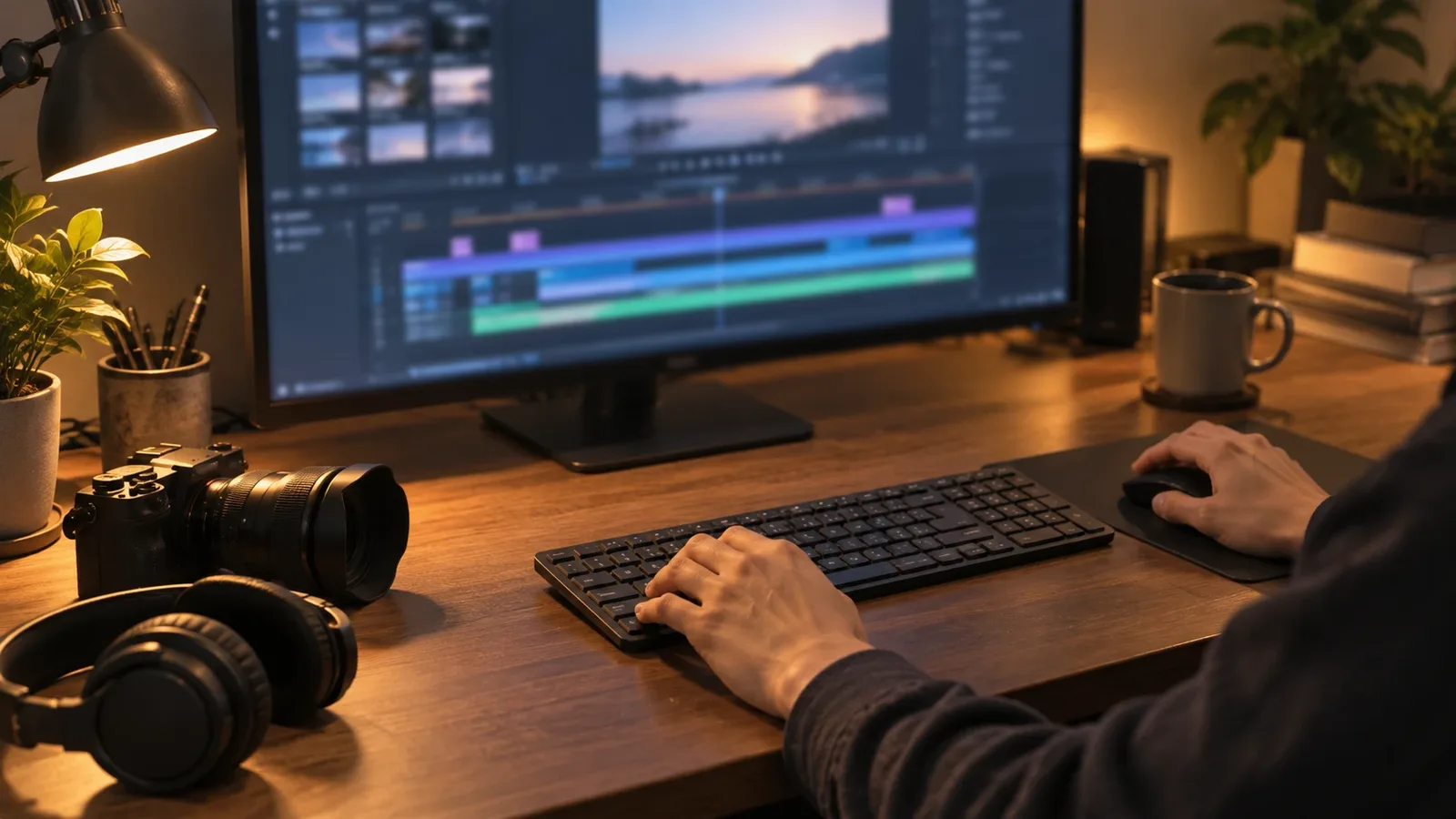
Premiere Proは、Adobeが提供している動画編集ソフトです(今のAdobe公式のプランページでは「Premiere」という名前になっています)。僕は写真館の仕事でPremiere Proを使ってきました。本格的に動画編集や映像制作を始めたい人にはおすすめで、カット・テロップ・BGMくらいができれば十分という人なら、無料の動画編集ソフトで十分かもしれません。
料金は、単体プランを年間プラン(月々払い)で契約すると3,280円/月(税込)です(2026年10月5日にAdobe公式で確認)。僕は今は使う頻度が減ったので、使う月だけ単体プランを契約しています。
この記事では、Premiere Proの特徴、僕が使ってきた理由、メリット・デメリット、今の料金と使い方に合ったプランの選び方、学び方まで紹介します。
Premiere Proとは?
Premiere Proは、Adobe(アドビ)が提供している動画編集ソフトです。AdobeはPhotoshopやIllustratorなどのソフトも出していて、映像クリエイター、デザイナー、フォトグラファー、イラストレーターなど、クリエイティブな仕事をしている人にはおなじみの会社です。Adobeになじみがない方でも、PDFを作った会社と聞けば分かるかもしれません。
Premiere Proだけでもいろいろな映像を作れますが、PhotoshopやIllustrator、After Effects(CGやアニメーションを作るソフト)と連携すれば、作れる映像の幅はさらに広がります。
僕がPremiere Proを使ってきた理由
世の中には有料・無料を合わせればたくさんの動画編集ソフトがあります。僕がPremiere Proを使い始めたのは、もともと写真の仕事でPhotoshopを使っていて、Adobeのソフトの操作に慣れていたので始めやすかったことがきっかけでした。
その後ほかの動画編集ソフトもいくつか使ってみましたが、やはりPremiere Proが一番満足感が高く、使っていて良かったなと思っています。
Premiere Proのメリット
メリット1:とにかくできることが多い
一つ目は、機能の豊富さと作れる動画の幅の広さです。基本的なカット編集(いらない部分を切ったり、ほかの動画とつなげたりする)やBGMの挿入、テロップの挿入は簡単にできますし、文字のフォントやトランジション(動画と動画の切り替わりの効果)、エフェクトの種類も豊富で、細かいところまで調整できます。
写真のスライド動画も簡単に作れます。僕が初めてPremiere Proでやった仕事も写真のスライドのDVD作成でしたが、先方のいろいろな要望に応えて細かく調整できて、仕上がりに満足していただけたことを覚えています。
そしてAdobeのほかのソフトと組み合わせることで、作れる映像の可能性は大きく広がります。写真の加工や編集に強いPhotoshop、図形や線のはっきりしたイラストを描くのに向いたIllustrator、映像エフェクトやアニメーションを作れるAfter Effects。これらと組み合わせれば、作れない映像はほとんどないと思います。
メリット2:使い方やノウハウの情報が多い
Premiere Proは、プロの映像制作の現場から一般の人まで、とても多くの人に使われている動画編集ソフトです。そのため、つまずいたときにネットで検索したり本を見たりすれば、たいていの解決策を見つけることができます。
初心者にとって、情報が少ないソフトほど使いづらいものはありません。Premiere Proの情報の多さは、初心者には大きなメリットだと思います。Premiere Proを使うスクールや講座も多いので、本格的に勉強したいときの選択肢が多いのもうれしい点です。
メリット3:常に最新の機能が使える

Adobeのソフトは買い切り型ではなく、サブスクリプション(毎月や毎年の契約)の形になっています。契約している間は、アップデートされた最新の機能を使うことができます。新しい技術が入れば、いち早くその恩恵を受けられるということですね。
Premiere Proのデメリット
デメリット1:料金がかかり続ける
無料の動画編集ソフトに比べると、Premiere Proは使う間ずっと料金がかかります。とりあえず動画編集を始めてみたいという人にとっては、迷う金額かもしれません。今の料金とプランは、次の章でまとめます。
デメリット2:ある程度のパソコンのスペックが必要
動画編集をするなら当たり前ですが、それなりのパソコンのスペックが必要です。
2020年にこの記事を書いたときは、MacBook Pro(15インチ)で10〜60分くらいの動画を編集していて、特に不自由は感じていませんでした。今はWindowsのデスクトップパソコンで編集しています。
Adobeが公開している今の必要システム構成と、フルHD・4Kで編集するときの目安は、動画編集用パソコンのスペックでまとめています。
今の料金と、使い方に合ったプランの選び方
2026年10月5日にAdobe公式で確認した、個人向けの料金です。
| プラン | 料金(税込) | 使えるもの |
|---|---|---|
| Premiere 単体プラン | 3,280円/月(年間プラン・月々払い) | デスクトップ版とモバイル版のPremiere、Adobe Expressプレミアムプラン、クラウドストレージ100GB |
| Creative Cloud Pro | 9,080円/月(年間プラン・月々払い) | Premiereに加えて、PhotoshopやAfter Effectsなど20以上のアプリ |
| Creative Cloud Pro(学生) | 初年度2,180円/月(年間プラン・月々払い) | 資格要件を満たす学生向け |
7日間の無料体験もあります。キャンペーンで料金が変わることもあるので、申し込む前にAdobe公式のプランページで確認してください。
Adobeの契約には、1か月ごとに更新する月々プランと、1年間契約する年間プラン(月々払い・一括払い)があります。年間プランは月々プランより割安ですが、年間プランの月々払いを途中で解約すると解約料がかかります。月々プランは、プロジェクトなどで短い期間だけ使うときに便利なプランです。
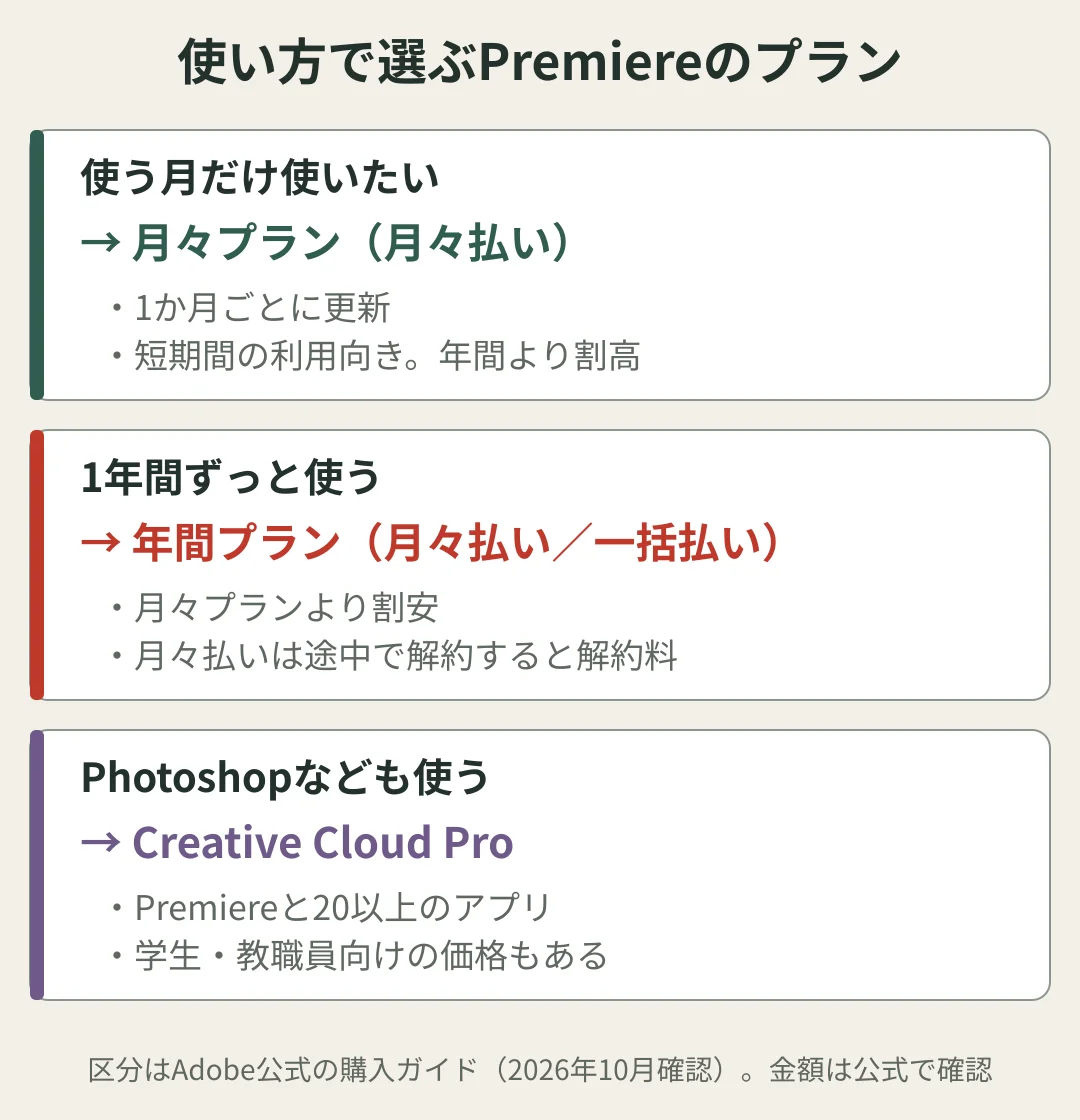
僕は今、動画編集をする頻度が減ったので、使う月だけ単体プランを契約しています。毎月使うわけではない人は、こういう使い方もできるということですね。プランの種類と解約料の詳しい条件は、Adobeの購入ガイドで確認してください。
無料ソフトで十分な人、Premiere Proが向いている人
YouTubeに投稿する簡単な動画を編集したい、カット編集やテロップ、BGMが入れられれば十分という人は、無料の動画編集ソフトを使った方が満足度は高いかもしれません。
一方で、本格的に動画編集や映像制作を始めたい人には、Premiere Proがおすすめです。
また今は、AIを使って編集するという選択肢も出てきています。作りたい動画と、かけられる時間やお金に合わせて選んでみてください。
Premiere Proを学ぶなら
Premiere Proは情報が多いので、独学でも覚えられます。僕が実際にやってきた学び方は動画編集の勉強方法で紹介しています。BGMの音量の整え方など具体的な操作はPremiere Proの音量調整のやり方と音量の目安も参考にしてください。
講師に直接聞きながら短い期間で覚えたい人は、スクールを使う方法もあります。例えば動画編集CAMPは、土日の2日間(合計14時間)で、Premiere Proを使ったカット、テロップ、BGM、色調補正などの編集を学ぶ講座です。受講の前に無料のオンライン説明会があります。
ただし、Premiere Proなどのソフトの費用は受講料とは別に必要です。また、受講したからといって、すぐに仕事が取れたり、収入が保証されたりするわけではありません(講座の内容は2026年10月5日、費用の扱いは2026年9月30日に公式サイトで確認)。
動画編集を副業にしたい人は、動画編集の副業の始め方も参考にしてください。
まとめ
- Premiere Proは、Adobeの動画編集ソフト(今の公式の名前はPremiere)
- できることが多く、使い方の情報も多い。Adobeのほかのソフトと組み合わせれば作れる映像の幅が広がる
- 料金は使う間ずっとかかり、ある程度のパソコンのスペックも必要
- 単体プランは年間プラン(月々払い)で3,280円/月(税込、2026年10月5日確認)
- 1年使うなら年間プラン、使う月だけなら月々プラン。僕は今、使う月だけ単体プランを契約している
- カット・テロップ・BGM程度なら無料ソフトで十分なことも。今はAIで編集する選択肢もある
本格的に動画編集・映像制作をやりたい人には、おすすめのソフトです。参考になれば嬉しいです。
出典・確認情報
2026年10月5日に、次の公式情報を確認しました。
動画編集CAMPの内容は、2026年10月5日(費用の扱いは9月30日)に公式サイトで確認しました。Premiere Proを使ってきた理由と今の契約のしかたは、僕の経験です(2026年10月)。
コメント