
こんにちは、ヨシヒコです。
写真や画像から人物を切り抜きたいけど、よく分からないしなんだか難しそう・・って思っている方、結構多いんじゃないかと思います。
先に答えを書いておくと、Photoshopならまず 「被写体を選択」 で人物を自動で選び、「選択とマスク」 ではみ出しや足りない部分を整えます。髪の毛のように境界があいまいな部分は、選択とマスクの中で髪の毛だけを調整します。
僕も写真館の仕事で人物を切り抜くときは、被写体を選択を使っています。
この記事では、境界線がはっきりした人物と、髪の毛がふわっとした人物の2通りで、実際の画面を使って手順を紹介しますね。
この記事の画面は Photoshop 2020(Mac版)のものです。お使いのバージョンによっては、メニューやボタンの表記が少し違う場合があります。
写真を正方形や長方形に四角く切り抜きたい場合は、Photoshopで四角く切り抜く方法を見てください。
1.境界線がはっきりしている人物の切り抜き
まずは背景と人物の境界線がはっきりしている画像を切り抜く方法です。
坊主頭の人物だったり、帽子をかぶってる人などはめちゃくちゃ切り抜きやすいです。
ほぼ自動で切り抜きできるので、その方法をご紹介します。
まず今回切り抜く写真はこちら。
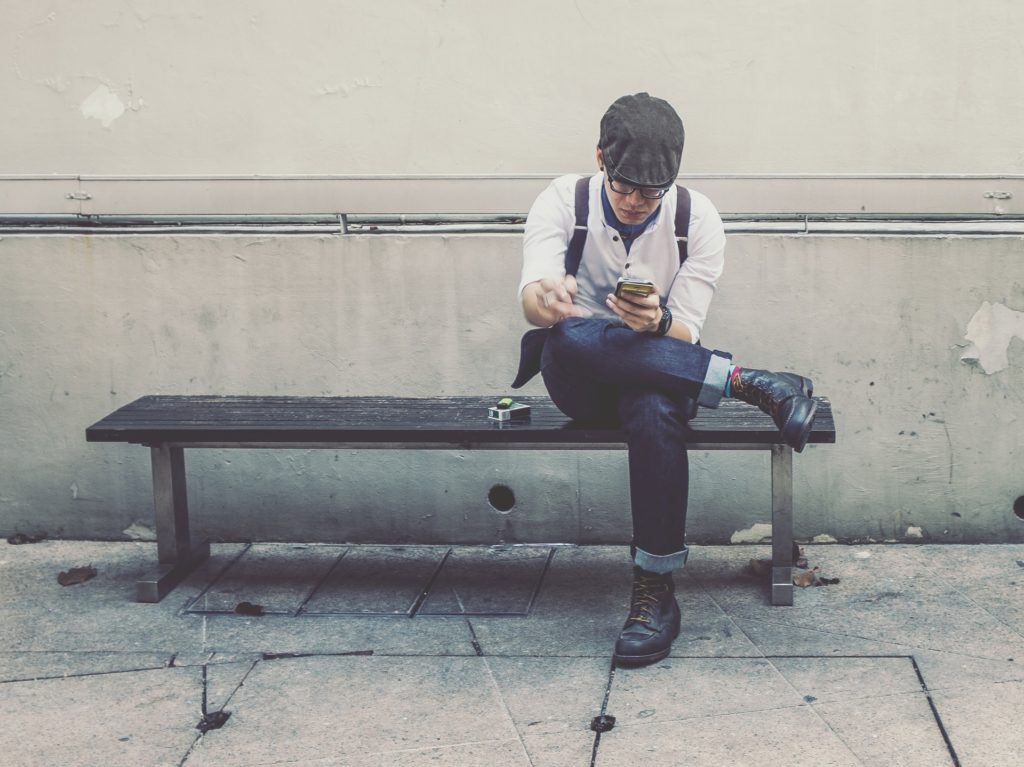
帽子をかぶった男性がベンチでタバコを吸いながらスマホを見ています。
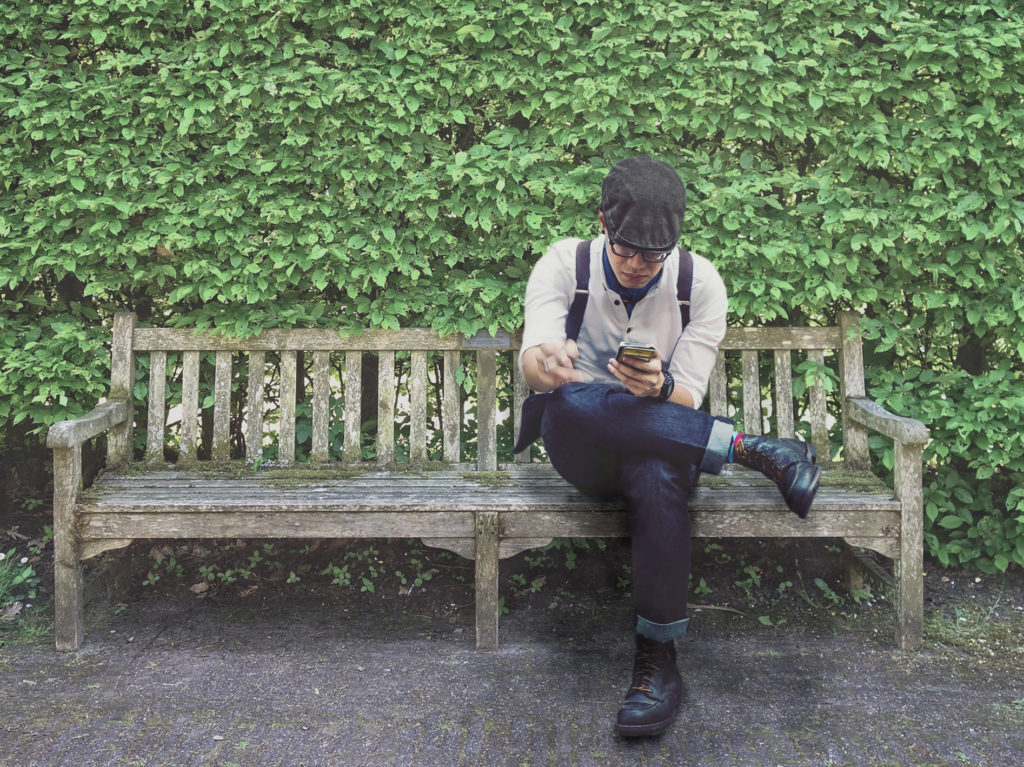
今回はこの男性を切り抜いて、違うベンチに座らせてみましょう。
まずはこの写真をPhotoshopで読み込みます。
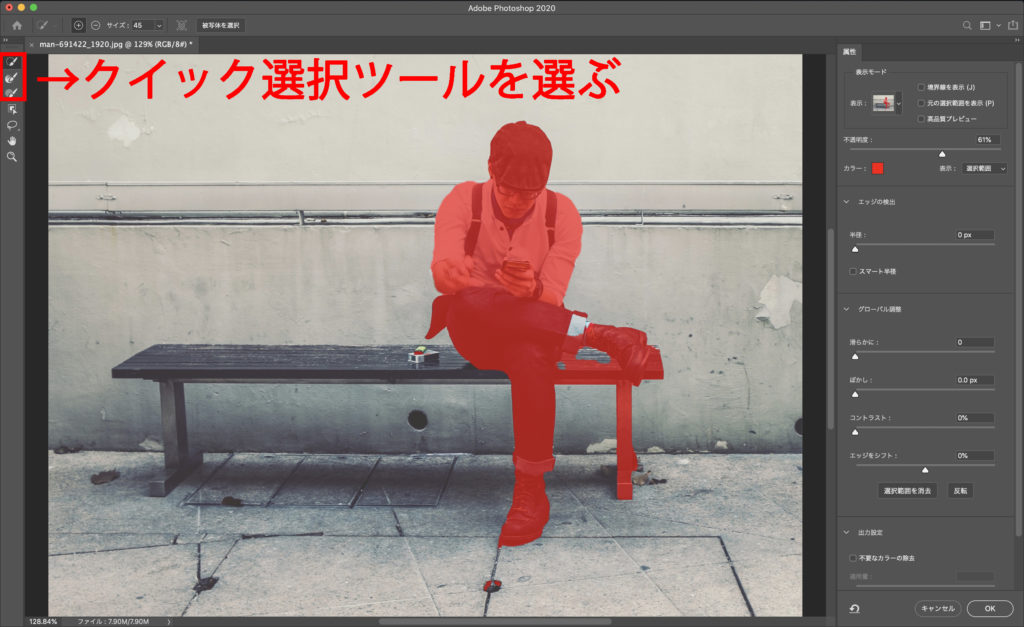
クイック選択ツールもしくは自動選択ツールを選ぶ
写真が読み込みできたら、左側にあるツールバーからクイック選択ツールを選びます。
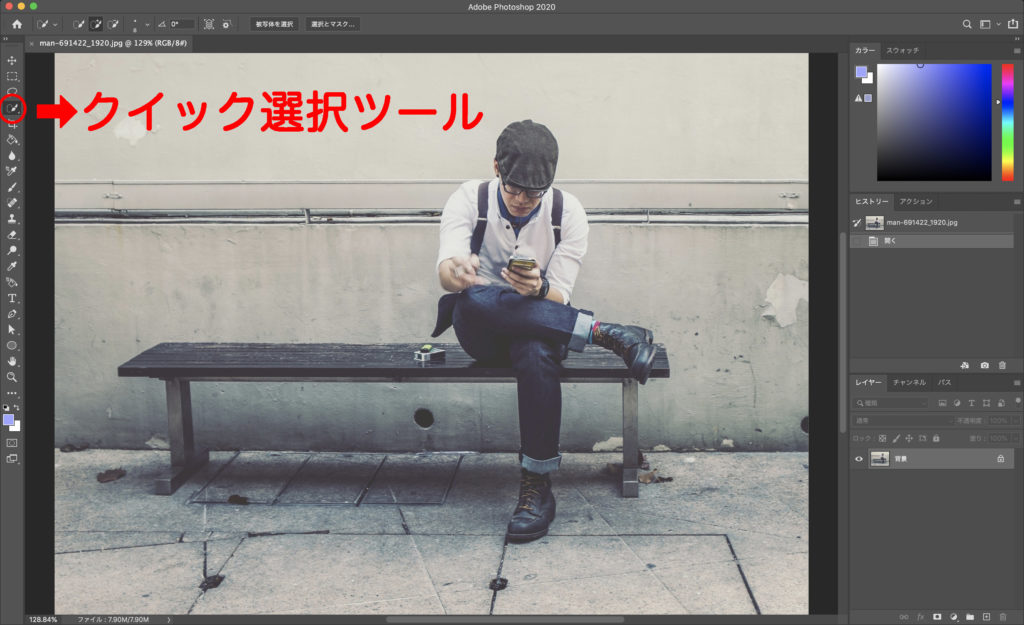

クイック選択ツールはこんなアイコンのツールです。
もしくは自動選択ツールを選んでも構いません。

自動選択ツールはこんな感じのアイコンです。
ツールが見当たらない場合は、Photoshopで選択ツールが見つからない時の出し方にまとめています。
被写体を選択する
どちらかのツールを選んだら、上の方にある「被写体を選択」をクリックします。
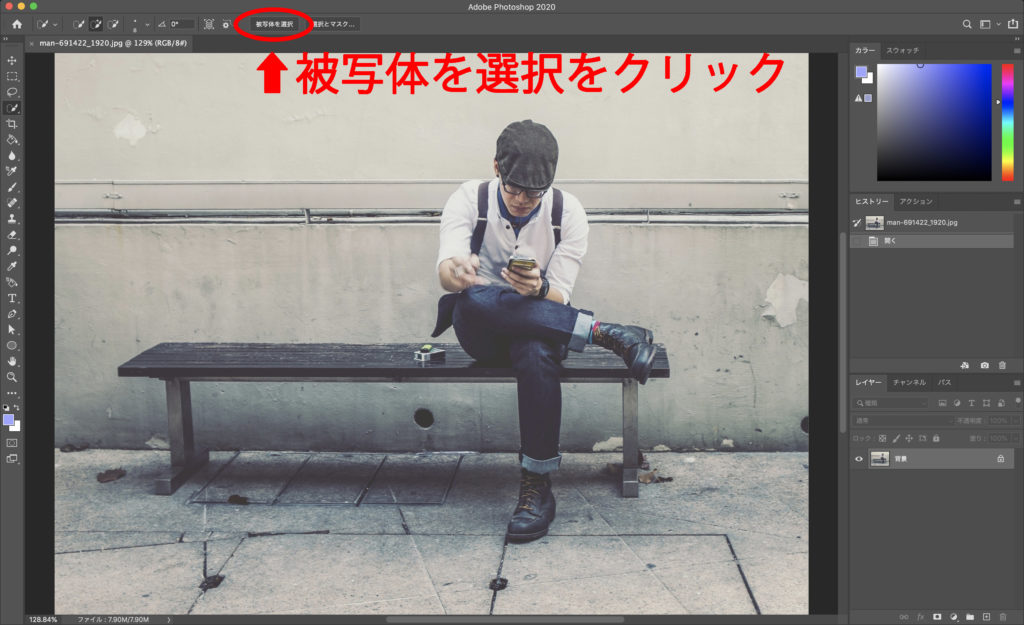
すると自動で被写体を認識して、選択範囲を作ってくれます。
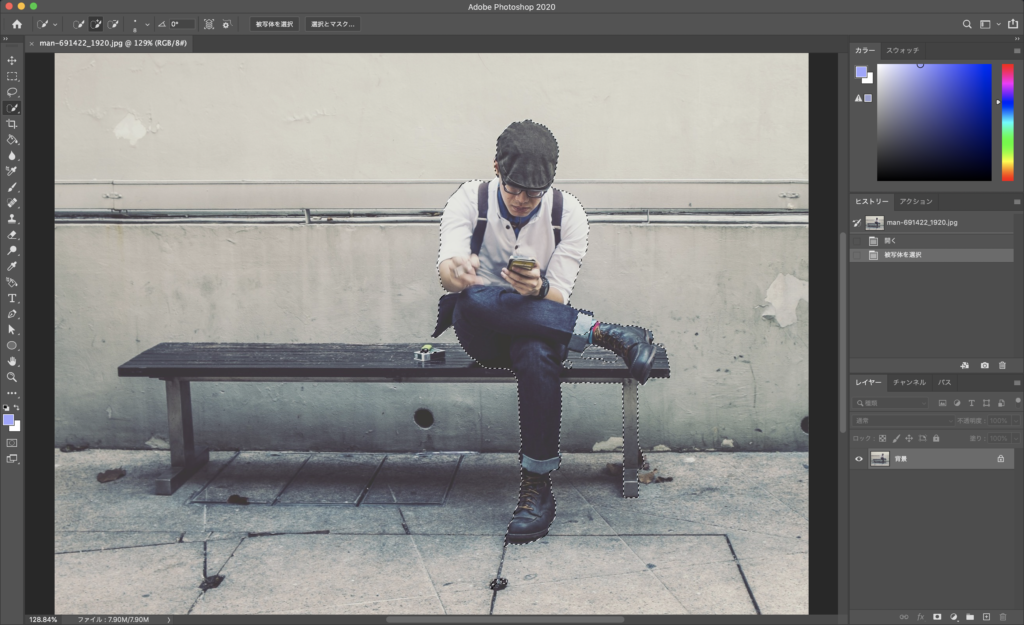
上の画像で点線で囲まれた部分が、自動で選択してくれた範囲になります。
もっと単純な画像の場合は一発で綺麗に選択されますが、今回の画像はベンチの部分が一部誤って選択されてしまってますね。
ここを修正していきましょう。
この画面のまま修正することもできるのですが、選択とマスクの画面にいくと作業がやりやすくなるので、選択とマスクの画面に移行します。
Adobeによると、画像に被写体が何人もいる場合は、オブジェクト選択ツールで選びたい人を指定する方法もあります。新しいバージョンには、人物全体や髪の毛だけを選べる「人物を選択」という機能もあります。
選択とマスクで調整する
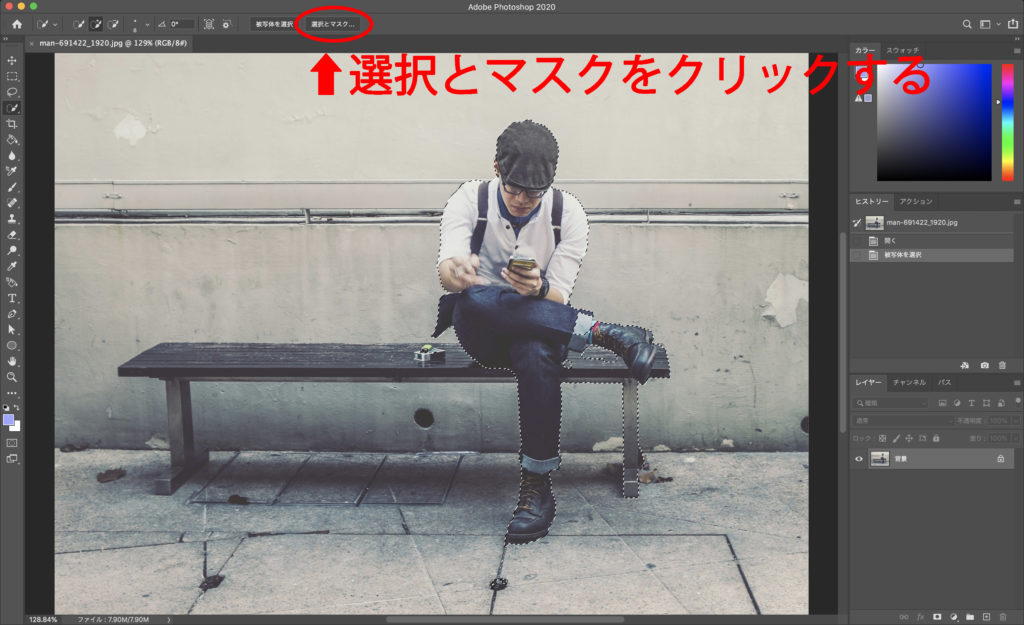
被写体を選択した時にクリックした場所の隣に「選択とマスク」ボタンがあるので、そこをクリックします。
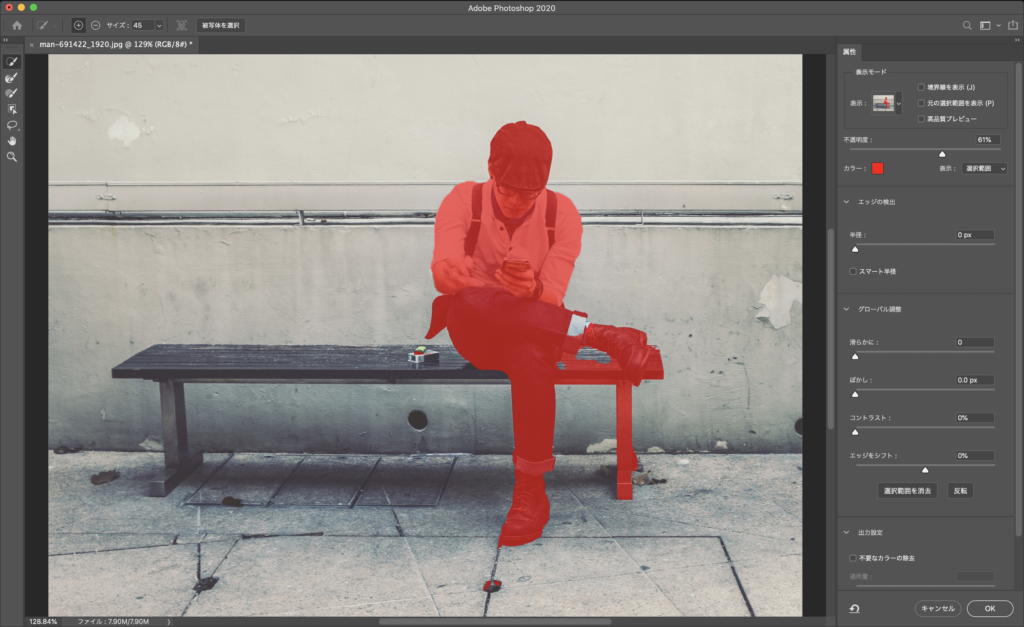
するとこのような選択とマスクの画面が開きます。
選択された範囲が赤く塗られていますね。
このような表示モードはオーバーレイと呼ばれますが、右上にある表示モードの設定で変更もできます。
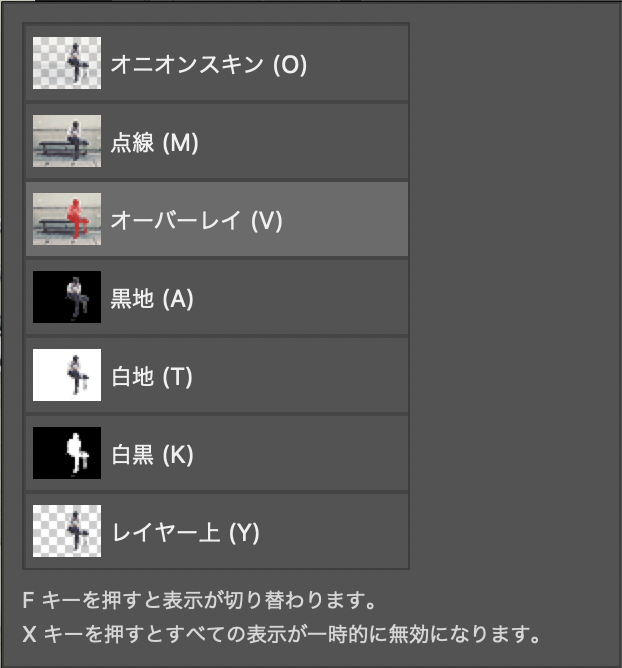
このように表示の仕方はお好みで変えることができます。
僕はオーバーレイが見やすいので、オーバーレイで表示させることが多いです。
オーバーレイの赤色の濃さも不透明度スライドバーで調整できるので、見やすいように調整しましょう。赤く塗る側は、右側の「表示」で切り替えられます。上の画面は「選択範囲」にしているので、選択した人物が赤くなっています。
あとは被写体や写真の色によって、白地や黒地を使うこともありますので色々試してみてください。
それでは選択範囲を修正していきます。
左側のツールバーからクイック選択ツールを選びます。
ツールバーには似たようなアイコンが並んでいるので説明しておきます。
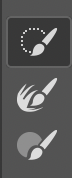
上から、クイック選択ツール、境界線調整ブラシツール、ブラシツールです。
これらのツールは場面によって使い分けるのですが、今回はクイック選択ツールのみでOKです。
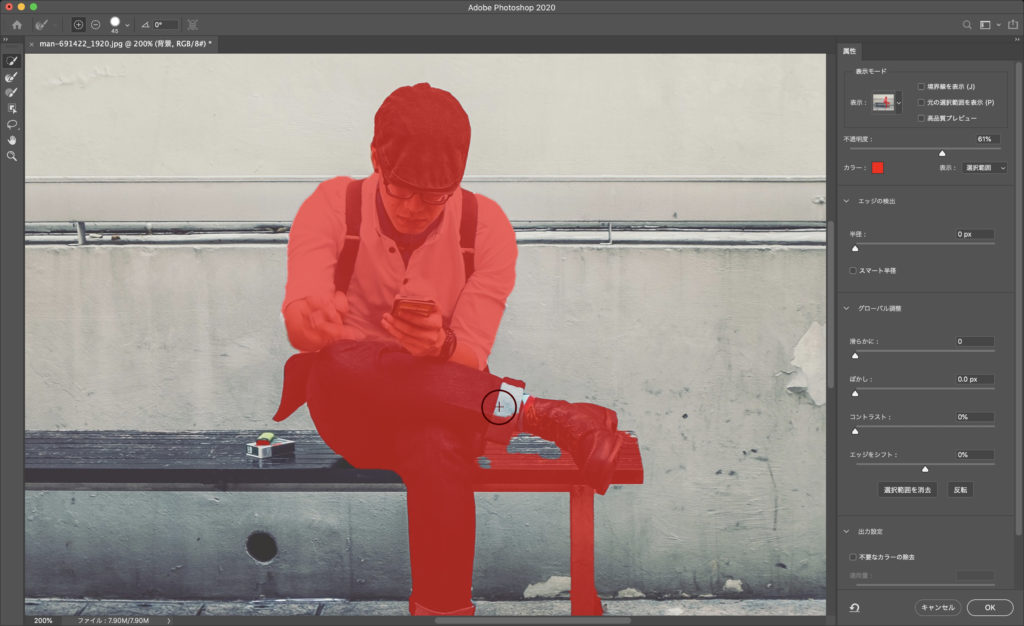
上の画像のように、サークルの真ん中が「+」になっている時は選択範囲を追加しますよ、という意味なので、選択が漏れている箇所をドラッグしながら追加していきます。
ブラシの大きさは場所によって変えながら作業しましょう。
追加し終わったら、次は余計に選択されてる箇所(ベンチの部分)を消していきます。
Altキー(Macはoptionキー)を押しながらドラッグすることで、余計な部分を削除していけます。
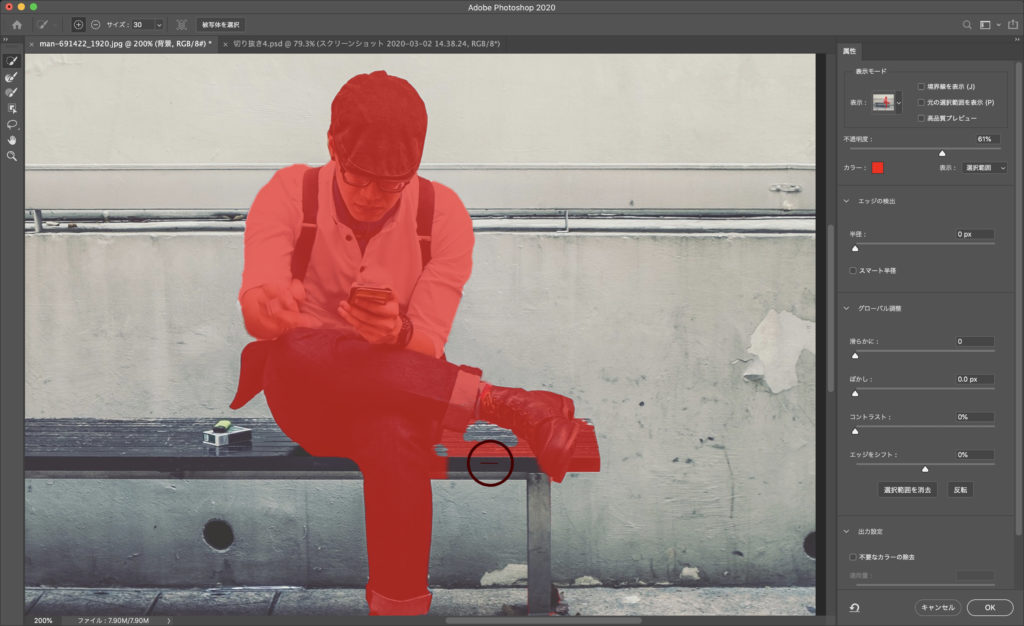
サークルの真ん中が「ー」になっている時が削除できる状態です。
これもブラシの大きさを変えながら削除していきましょう。
全て削除し終わったら、境界線を調整します。
右側にグローバル調整の「滑らかに」という項目があるので、ここの数値を調整します。Adobeの現在のヘルプでは「スムーズ」という名前で書かれています。
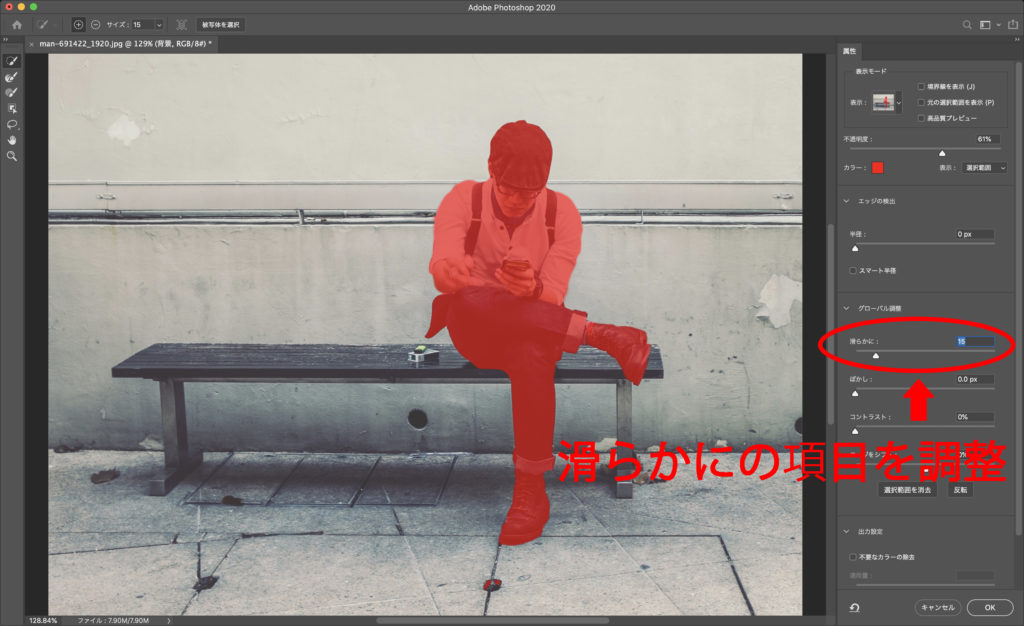
クイック選択ツールで調整した場合は境界線がギザギザになっていることがあるので、少し滑らかにした方が自然になります。
今回は滑らかにの数値は15くらいにしました。
切り抜き先を選ぶ
ここまで出来たら、あとはどこに切り抜くかを選ぶだけです。
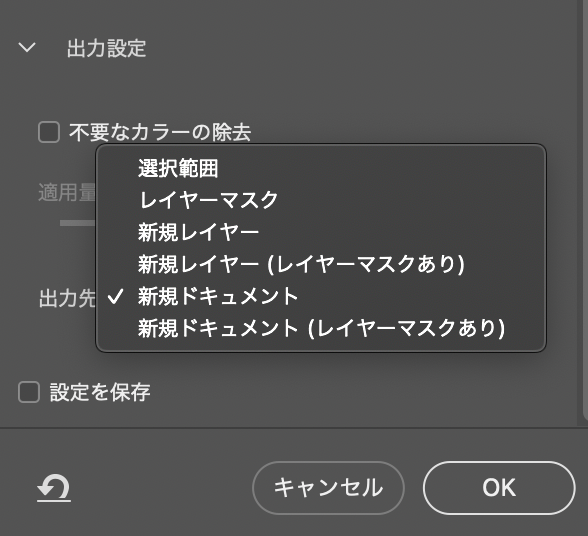
右下の方に出力設定の項目があるので、今回は新規ドキュメントを選択し、OKを押します。
そうすると、切り抜かれた画像が新しいドキュメントとして開かれます。
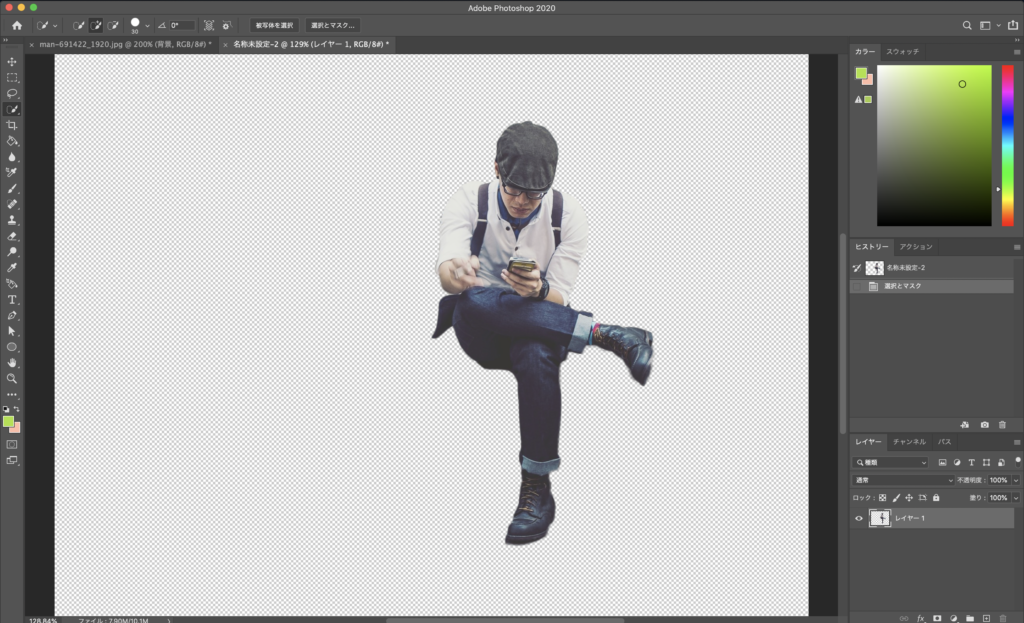
これで切り抜き作業としては終わりです。
あとは好きな背景に合成したりして、お好みで画像を作っていきましょう!
2.髪の毛などの境界線があいまいな人物の切り抜き
今度は髪の毛などがふわっとしていて、境界線が複雑な画像を切り抜いてみましょう。
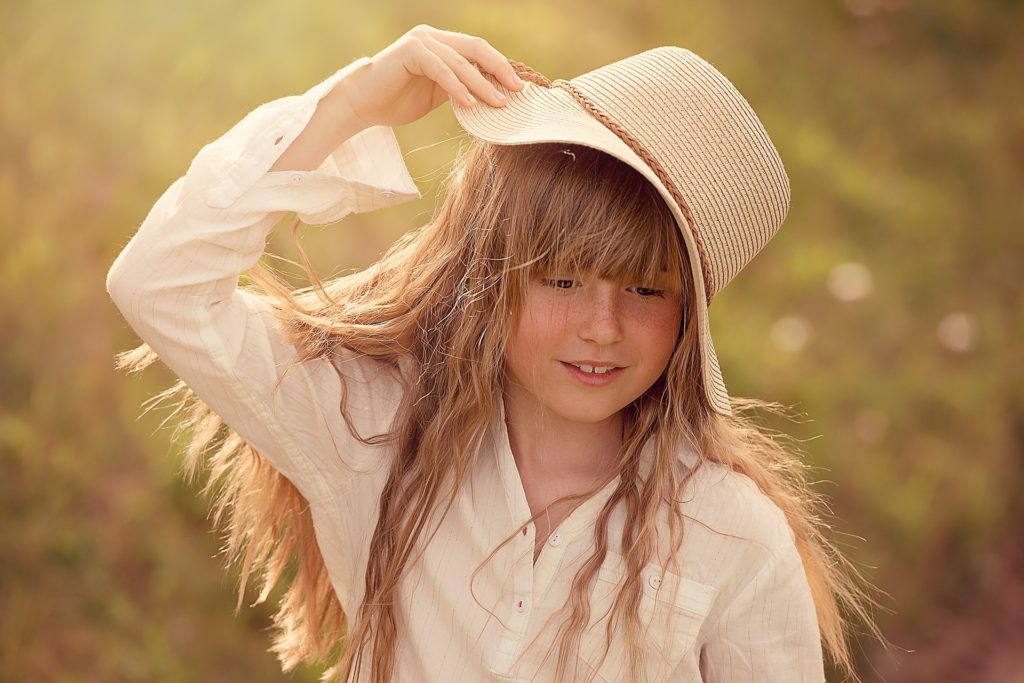
こちらの写真ですが、いかにも切り抜きにくそうです。
髪の毛先が細かくふわっとしていて、難しそうだと思ってしまいますよね。
しかし意外に簡単に切り抜くことができるんです。
まずは「髪の毛を調整」を試す
新しいバージョンのPhotoshopでは、選択とマスクの画面に 「髪の毛を調整」 というボタンがあります。Adobeによると、被写体を選択したあとに選択とマスクで「髪の毛を調整」を選ぶと、髪の毛の選択範囲を自動で整えてくれます。
調整モードは、髪の毛や複雑な背景には「オブジェクト認識」が向いているとAdobeは説明しています。
この記事の画面(2020年版)にはこのボタンは写っていないので、ここからは境界線調整ブラシツールを使った手順で説明します。髪の毛を調整で整いきらなかった部分を仕上げるときにも使える方法です。
選択とマスクの画面を開く
まず「クイック選択ツール」ー「被写体を選択」ー「選択とマスク」までは、先ほど切り抜いた画像と手順が全く同じなので説明は省略します。
それでは、選択とマスクの画面まで開いた状態から説明していきます。
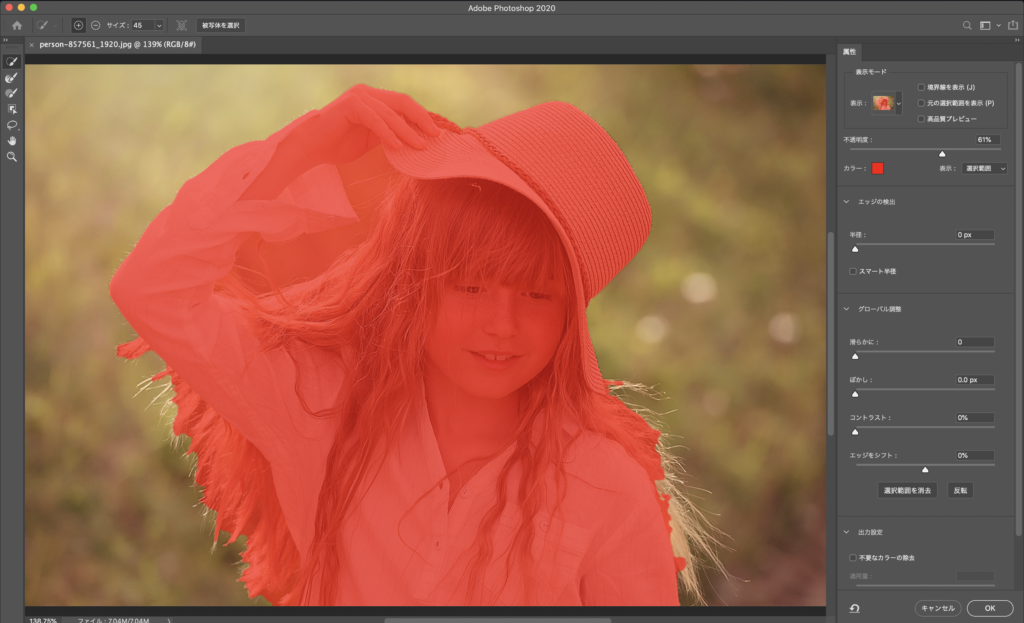
最初に切り抜いた画像と同じ手順を行い、自動で選択された状態が上の画像です。
右手の下の背景を選択してしまっているのと、やはり毛先の部分などがうまく選択できていないですね。
まずここから、いらない部分を除外していきます。
クイック選択ツールでいらない背景部分を除外する
左側のツールバーにあるクイック選択ツールを選んで、Alt(option)を押しながら「ー」にして、背景が選択されてしまっている部分を消していきます。
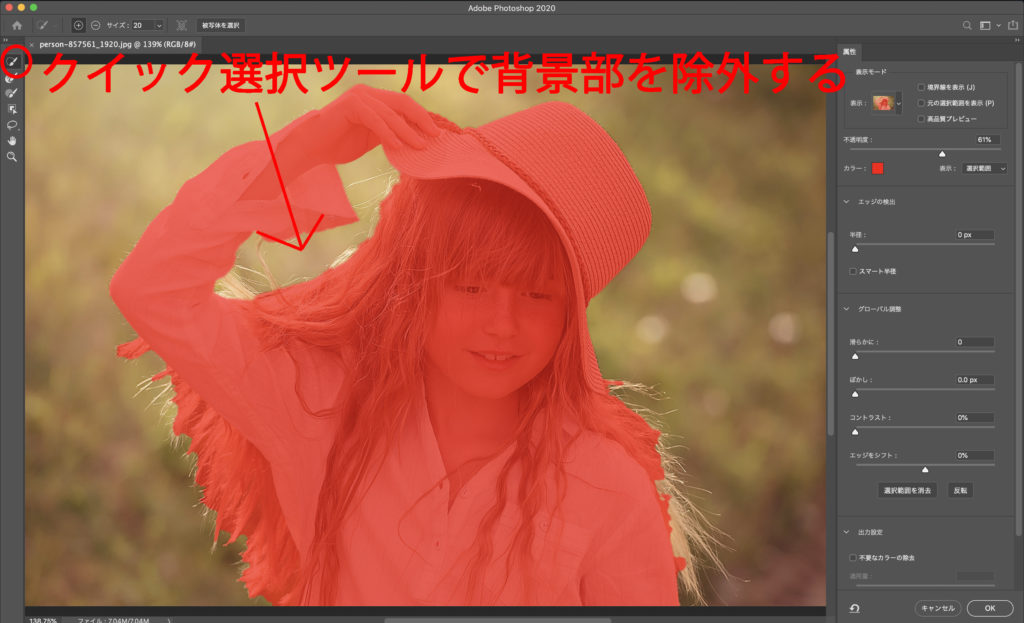
こんな感じでざっくりと消しました。
これでほぼ髪の毛以外は、きれいに選択ができている状態です。
境界線調整ブラシツールで髪の毛と背景の混在エリアを指定する
そしていよいよ、髪の毛先の選択作業に入ります。
ここでブラシを境界線調整ブラシツールに変えます。
そして右側にある表示モードの「境界線を表示」にチェックを入れます。
すると、今まで選択されていた赤い部分は表示されなくなります。
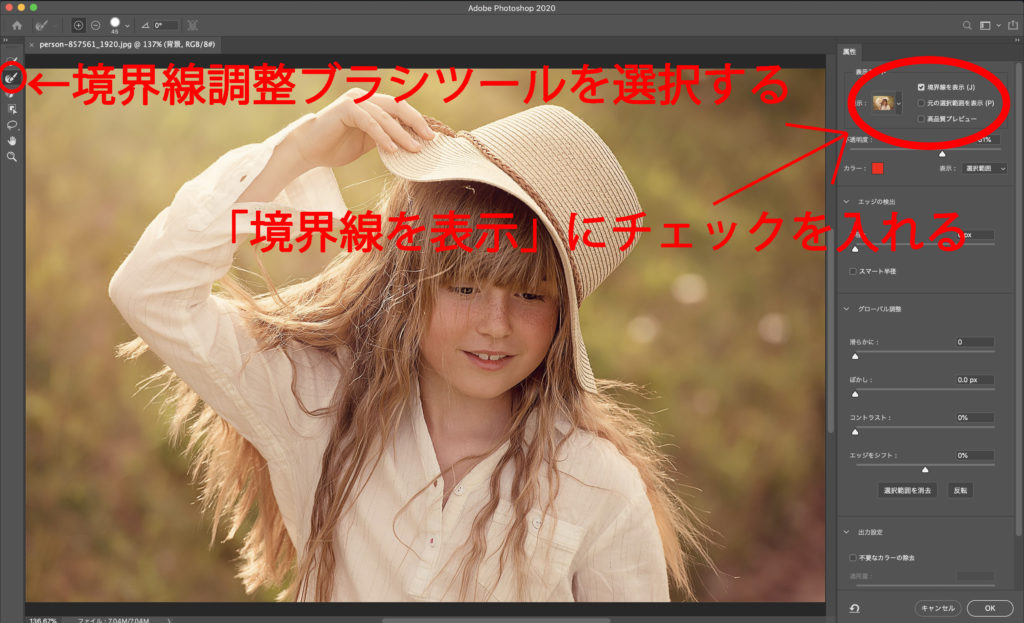
この状態で、境界線調整ブラシツールで髪の毛と背景が混在しているエリアをなぞっていきます。
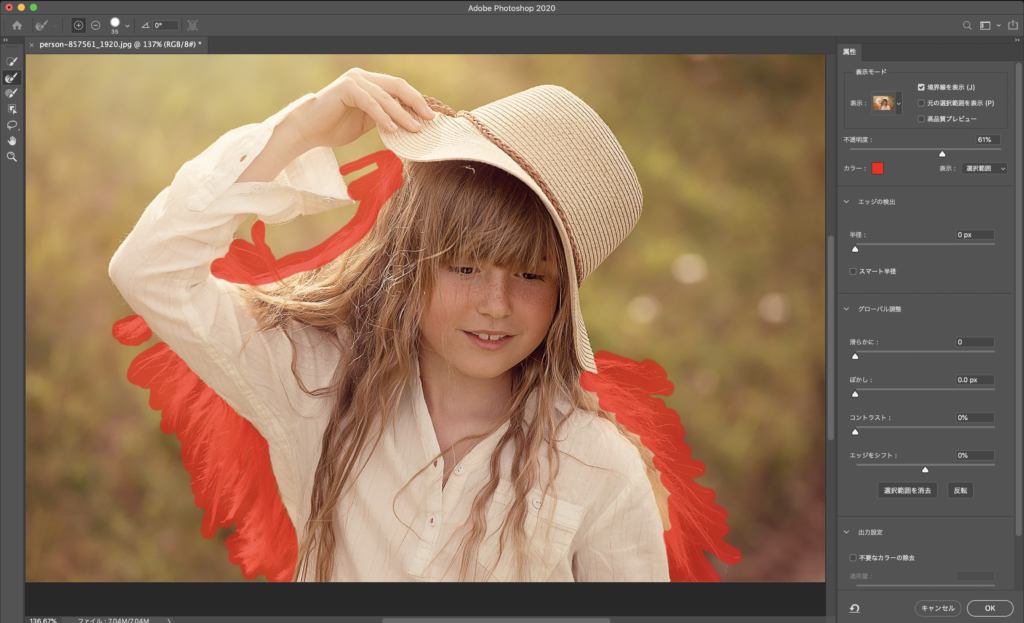
こういう感じで、髪の毛の境界線付近や背景が透けているエリアは全て塗ります。
これは何をやっているかというと、Photoshopに「境界線調整ブラシツールで塗ったエリアの中は、被写体と背景が複雑に入り組んでいるエリアです。AI(人工知能)の画像認識で被写体と背景を分けてください」という指示をしています。
AI(人工知能)は画像認識は得意なのですが、何の情報もない状態で認識するのと、被写体と背景が混在しているエリアを人間側が指定してあげた状態で画像認識するのとでは、精度が全く違います。
AI側が認識しやすいようにアシストしてあげるようなイメージですね。
そして「境界線を表示」のチェックを外すとこうなります。
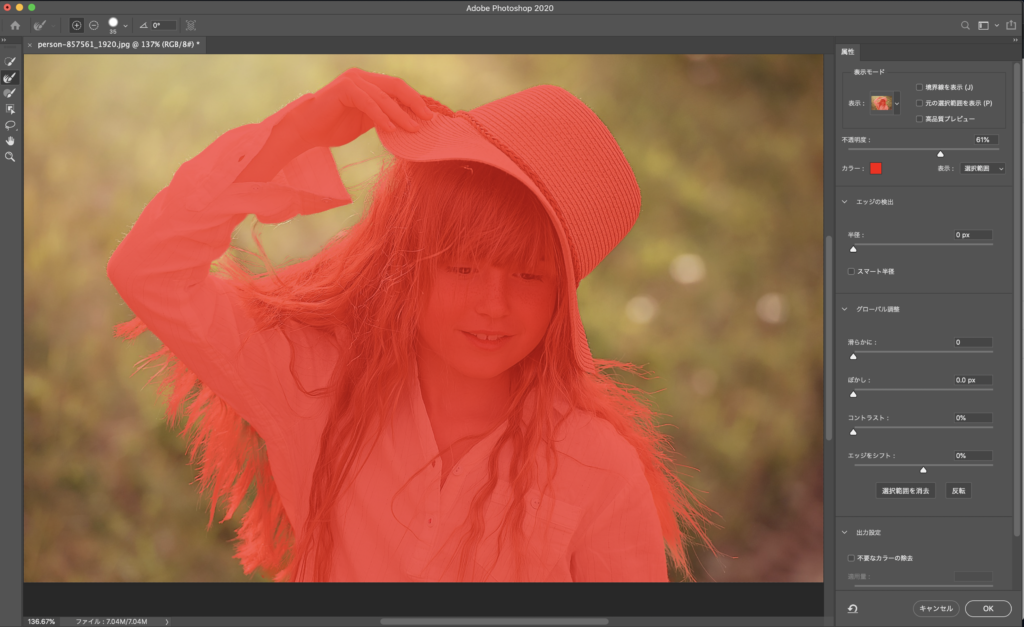
かなりきれいに認識できているのが分かると思います。
被写体が白っぽい服なので、表示モードを黒地にしてみましょう。
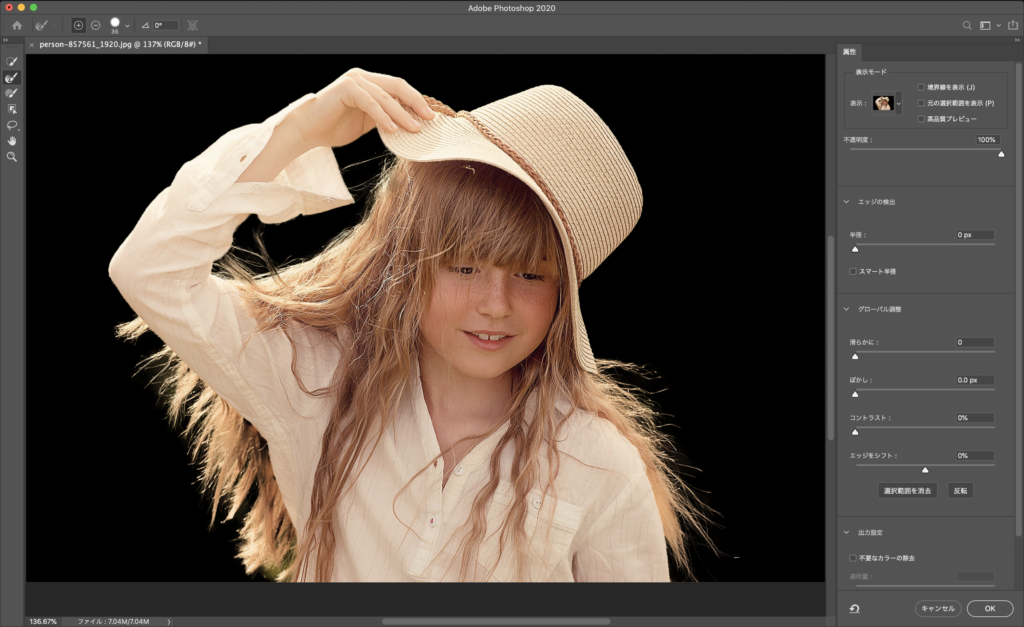
黒地だと分かりやすいですね。
これだけ髪の毛先まで細かく切り抜きできていれば十分でしょう。
新規ドキュメントで書き出して合成する
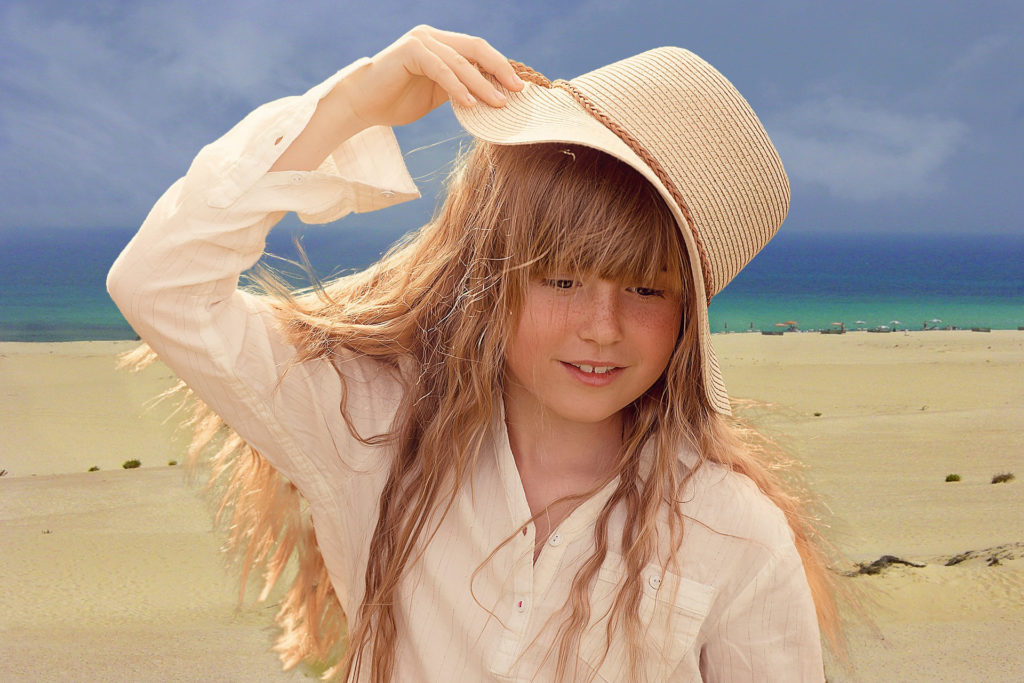
あとは1つ目の画像の切り抜きの時と同じように、新規ドキュメントで書き出して、お好みの背景に合成しましょう!
これで完成です。
まとめ
Photoshopで人物を切り抜く流れをまとめると、こうなります。
- クイック選択ツールなどを選んで 「被写体を選択」 をクリックする
- 「選択とマスク」 で、はみ出しや足りない部分をクイック選択ツールで直す
- 髪の毛は 「髪の毛を調整」 を試し、整いきらない部分は 境界線調整ブラシツール でなぞる
- 出力先を選んで書き出し、好きな背景に合成する
合成したあとに人物と背景の明るさが合わないときは、Photoshopの明るさ調整も参考にしてみてください。
写真の切り抜きや合成のためにPhotoshopの導入を考えている方は、フォトプランとPhotoshop単体プランの違いにまとめています。
参考になれば嬉しいです。
出典・確認情報
2026年9月24日に、Adobe公式ヘルプ(日本語)で次を確認しました。いずれも最終更新日は2025年12月2日です。
コメント