
こんにちは、ヨシヒコです。
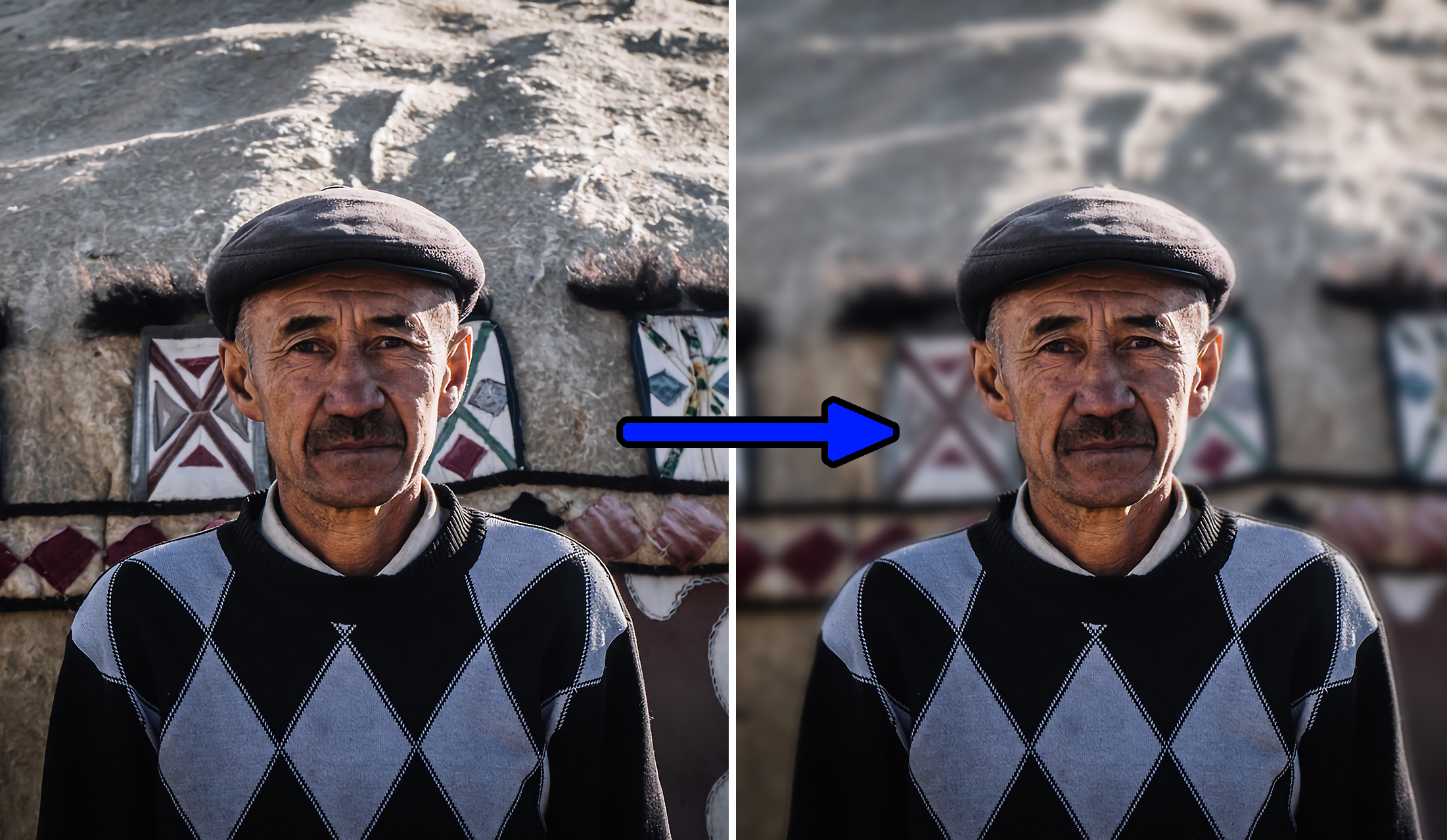
Photoshopで画像の加工をする際によく使う機能に「ぼかし」があります。
背景をぼかして被写体を際立たせたり、見せたくない部分をぼかして隠したりと、様々な活用をすることが可能です。
先に答えを書いておくと、やりたいことによって方法が変わります。
| やりたいこと | 方法 |
|---|---|
| 背景だけをぼかして、被写体を目立たせたい | 被写体を別のレイヤーに切り抜いてから、背景のレイヤーに「ぼかし(ガウス)」をかける |
| 顔など、一部だけをぼかして隠したい | ぼかしたい部分を選択範囲にしてから、「ぼかし(ガウス)」をかける。モザイクにしたいときは「モザイク」 |
| ほんの少しだけ、なぞってぼかしたい | 「ぼかしツール」でなぞる |
この記事では、上の2つを実際の画面を使って紹介しますね。
この記事の画面は Photoshop 2020(Mac版)のものです。お使いのバージョンによっては、メニューやボタンの表記が少し違う場合があります。
背景をぼかす方法
まずは背景をぼかす方法です。
背景をぼかすとピントが合っている部分に視線を集める効果があり、被写体を際立たせることができます。
また写真を見ている人が被写体との距離感を近く感じる効果もあり、使い方次第で様々な演出ができることも背景をぼかすことのメリットです。
ボケの効果については、写真のボケ表現ってどういう効果があるの?でも解説しています。
今回使用するのは下の写真。
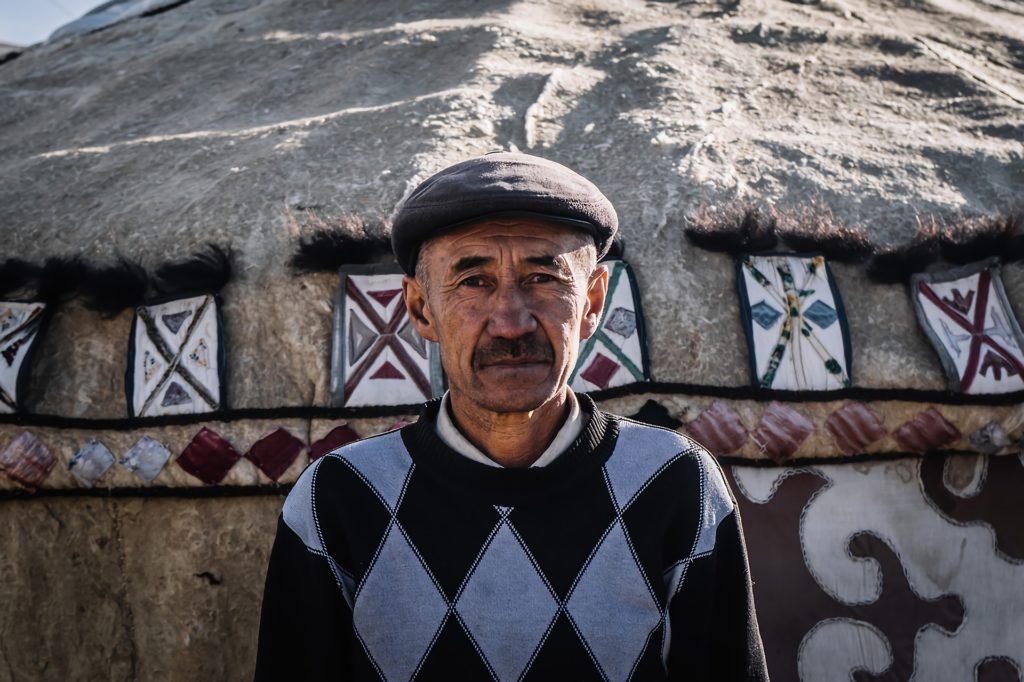
こちらの背景部分をぼかしていきます。
作業の流れは以下です。
- 人物を切り抜いて別レイヤーにする
- 背景レイヤーをぼかす
人物でも物でも、背景だけぼかしたい時は基本的にこの流れになると思います。
人物を切り抜いて別レイヤーにする
まずは写真の男性を切り抜く作業です。
この写真は比較的切り抜きやすい写真なので、PhotoshopのAIに頼って切り抜きます。
切り抜きに関しては、Photoshopで人物を切り抜く方法で詳しく解説していますので、詳しく見たい方はどうぞ。
Photoshopで写真を開いたら、クイック選択ツールを選択します。
上部のメニューにある「被写体を選択」をクリックするとAIが自動的に被写体を選択してくれるので、その後に右にある「選択とマスク」をクリックします。
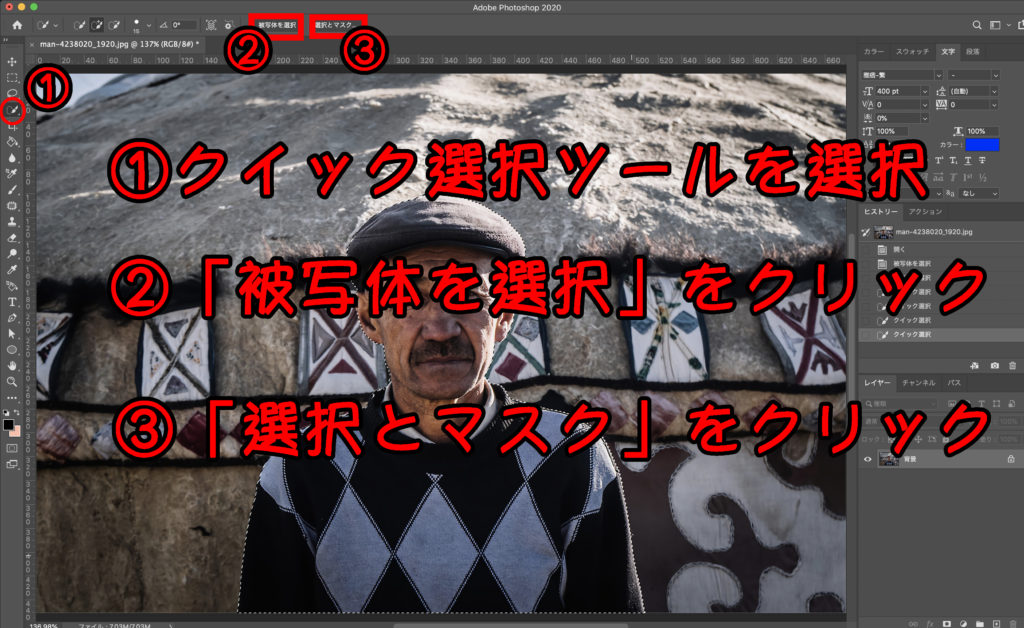
すると「選択とマスク」の画面が開くので、境界線など切り抜く範囲の微調整をしましょう。
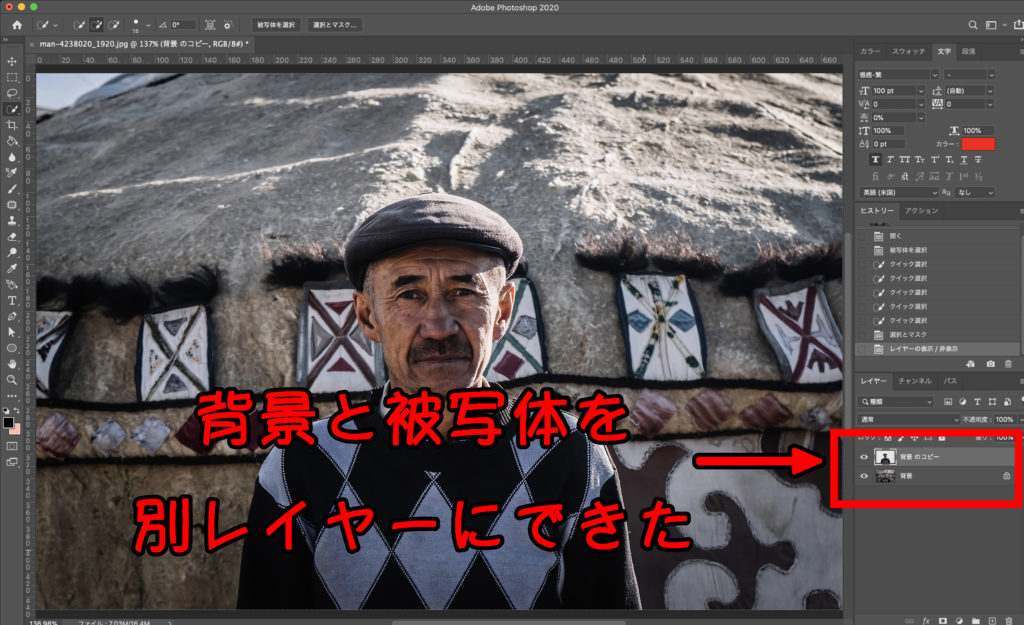
切り抜く範囲が調整できたら、出力設定の出力先の項目を「新規レイヤー」にしてOKを押します。
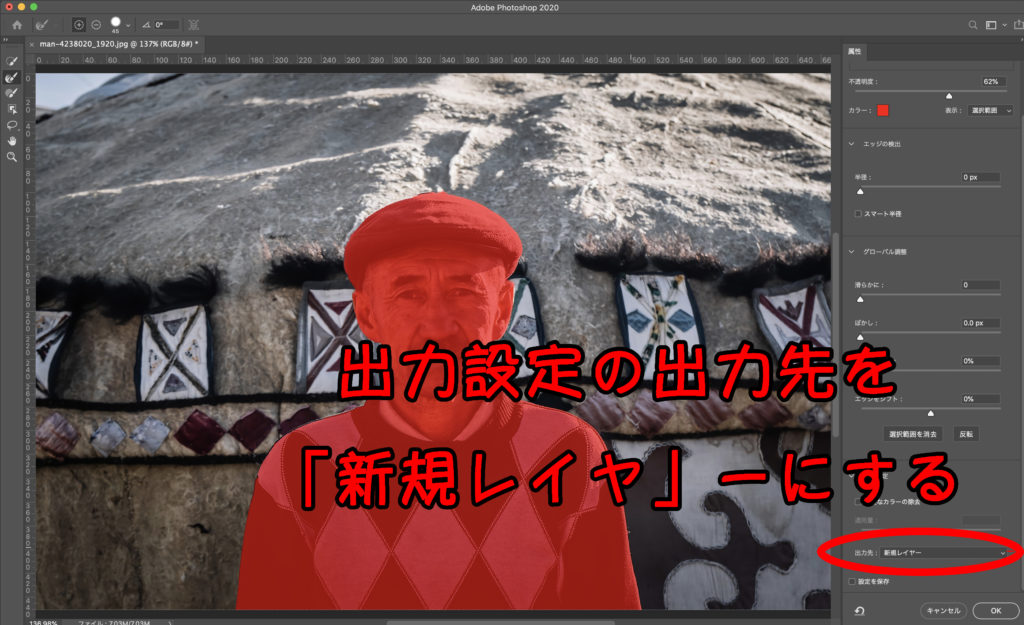
これでぼかしたい背景と、ぼかしたくない被写体を別々のレイヤーにできました。
背景レイヤーにぼかしをかける
そしてここから本題の背景のぼかしをかけていきます。
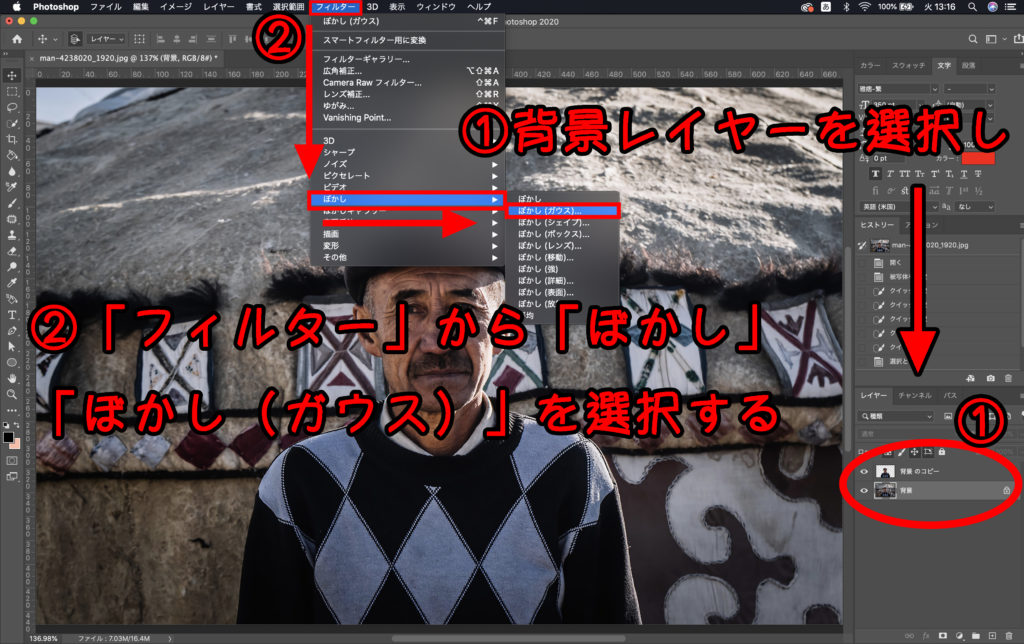
背景レイヤーを選択した状態で、「フィルター」→「ぼかし」→「ぼかし(ガウス)」を選択します。
「ぼかし(ガウス)」のウィンドウが出てくるので、「半径」のスライドバーを動かし、ちょうどいい感じになるようにぼかしのかかり具合を調整します。
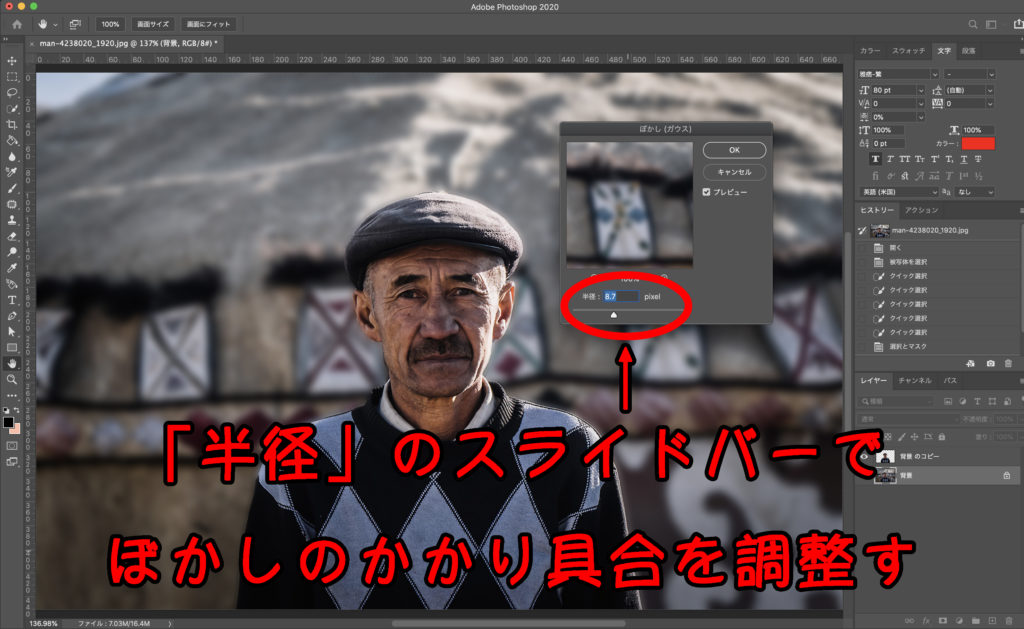
プレビューのチェックボックスをクリックすると、ぼかしをかける前とかけた後で見比べられるので便利です。
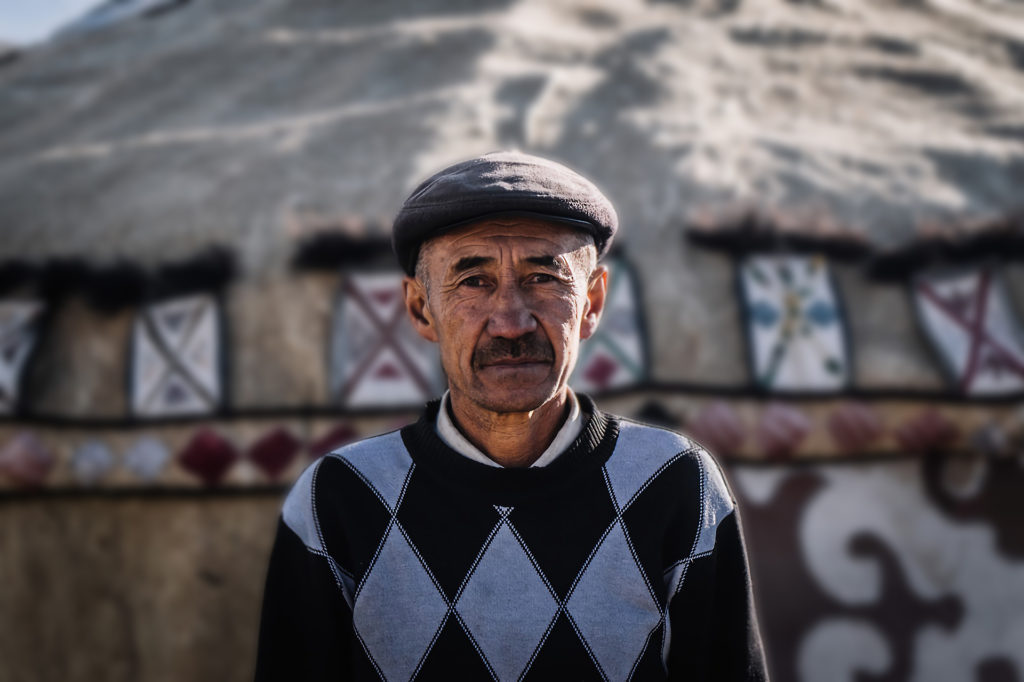
調整ができたらOKボタンを押して確定させましょう。
これで完成です。
元の画像を残しておくには
上の手順では、背景レイヤーに直接ぼかしをかけています。あとから「やっぱりぼかしを弱くしたい」と思っても、元に戻しにくいんですね。
Adobeは、ぼかしを スマートオブジェクト か 複製したレイヤー にかけることをすすめています。こうしておくと、あとから調整したり、ぼかしを外したりできます。
いちばん手軽なのは、ぼかしをかける前に背景レイヤーを複製しておくことです。スマートオブジェクトに変換してからぼかしをかけると、あとからぼかしの強さを調整し直すこともできます。
もっと自然に背景をぼかしたいとき
「ぼかし(ガウス)」は、背景全体に同じ強さのぼかしがかかります。実際のカメラで撮ったボケに近づけたいときは、次の機能もあります。
- ぼかし(レンズ):「フィルター」→「ぼかし」→「ぼかし(レンズ)」。Adobeによると、実際のカメラレンズの被写界深度とボケを再現できます
- 虹彩絞りぼかし:「フィルター」→「ぼかしギャラリー」→「虹彩絞りぼかし」。Adobeによると、使ったカメラやレンズに関係なく、浅い被写界深度の効果をシミュレートできます
どちらもこの記事の画面(2020年版)では紹介していないので、使うときはAdobeのヘルプもあわせて見てみてください。
人物の顔をぼかす・モザイクを入れる方法
次に人物の顔など、隠したいものにぼかしを入れる方法です。
これも結構使う機会はありそうですね。
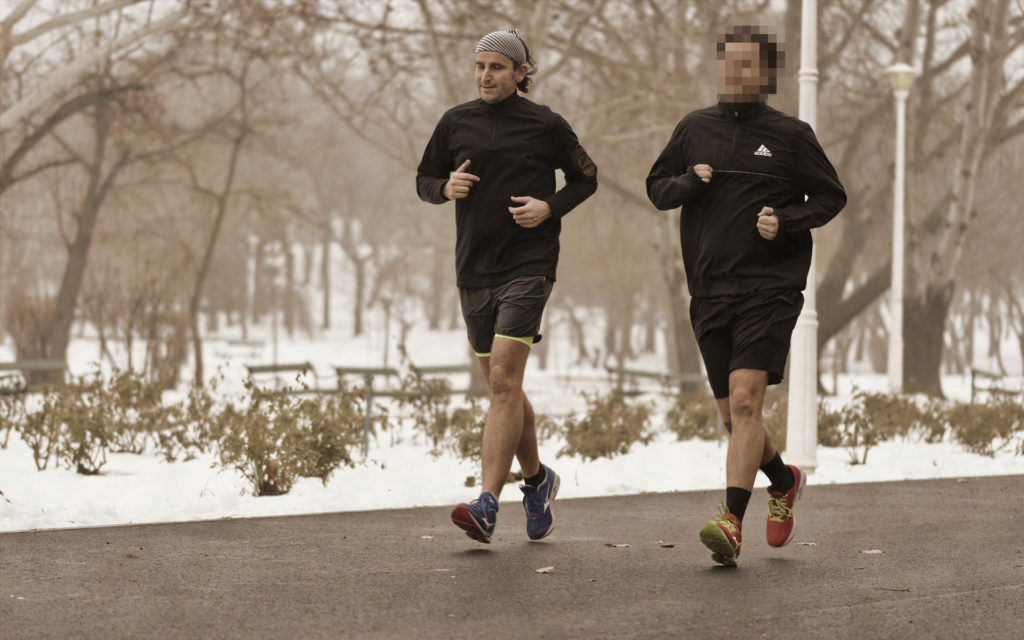
写真は下のランニングしている男性の写真を使います。
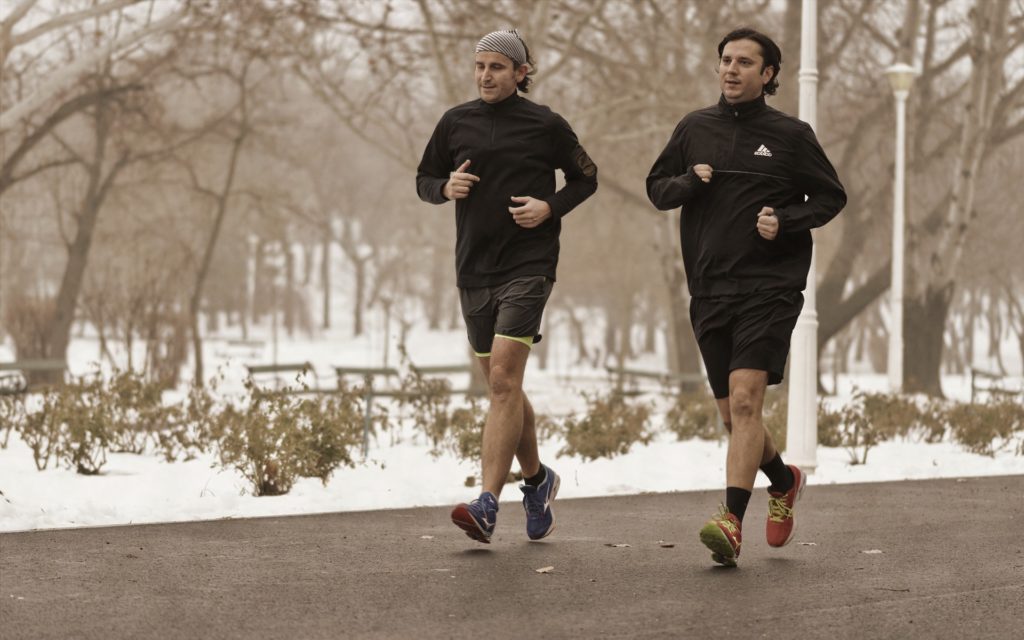
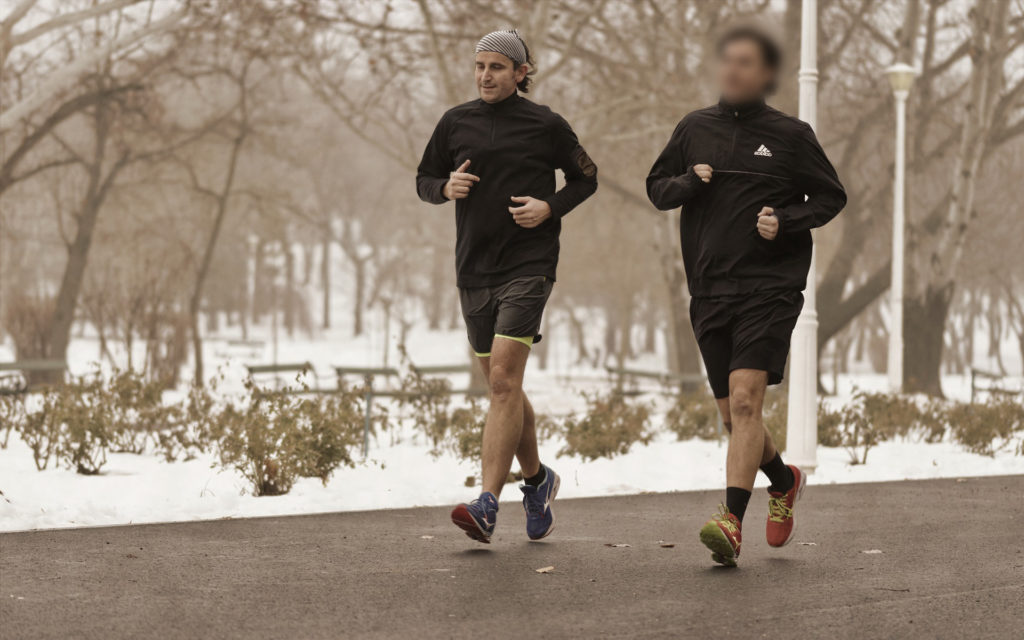
右側の男性の顔にぼかしをかけてみましょう。
ぼかす部分に選択範囲を作る
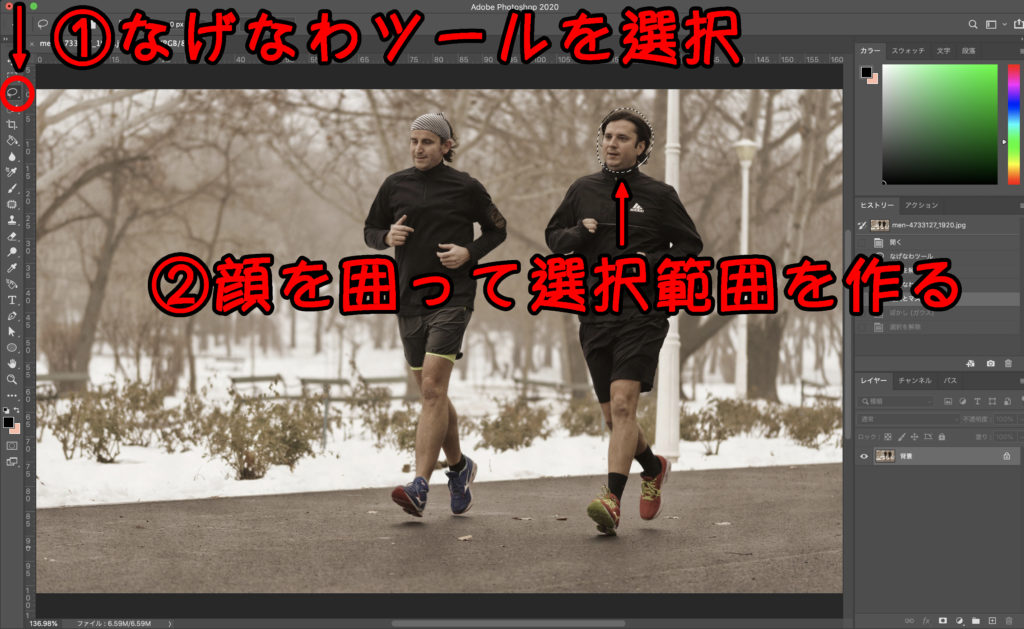
まずPhotoshopで写真を開いたら「なげなわツール」を選択して、男性の顔を囲って選択範囲を作ります。
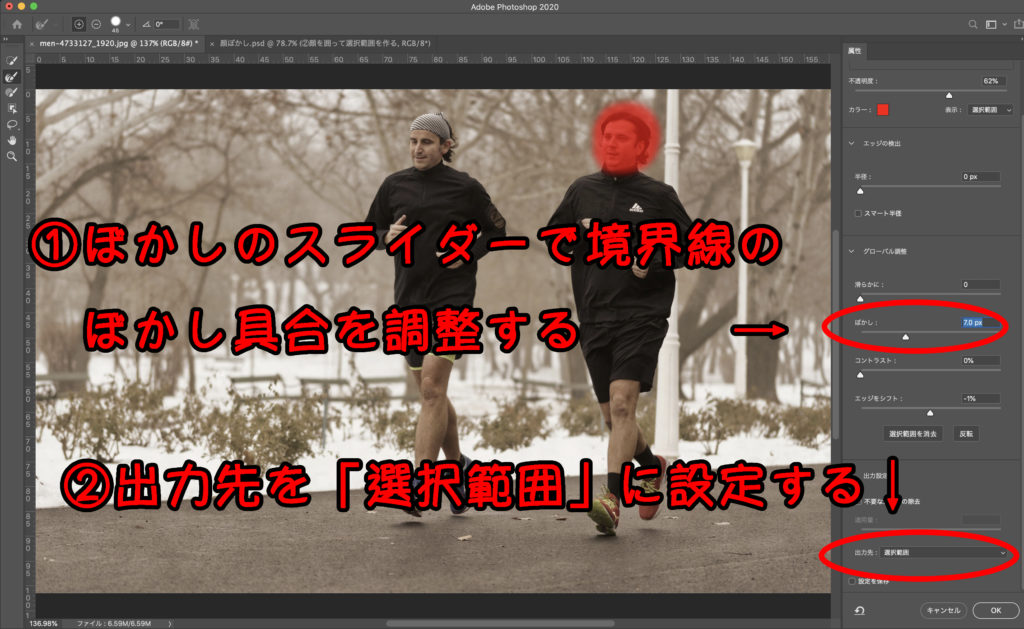
「選択とマスク」ボタンを押すと画面が移行するので、境界線を滑らかにするために「ぼかし」スライダーで5〜7pxくらいに設定します。
出力先を「選択範囲」に設定してOKボタンを押しましょう。
選択範囲にぼかしをかける
顔の選択範囲が作成できたら「フィルター」→「ぼかし」→「ぼかし(ガウス)」を選択します。
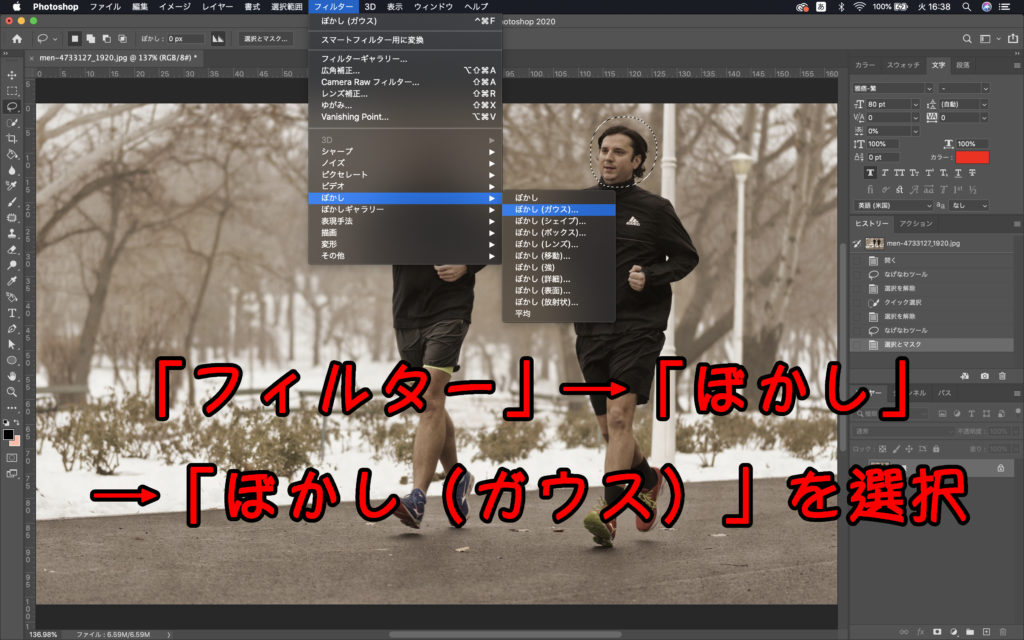
「ぼかし(ガウス)」のウィンドウが開くので、「半径」スライダーを動かしてぼかし具合を調整していきます。
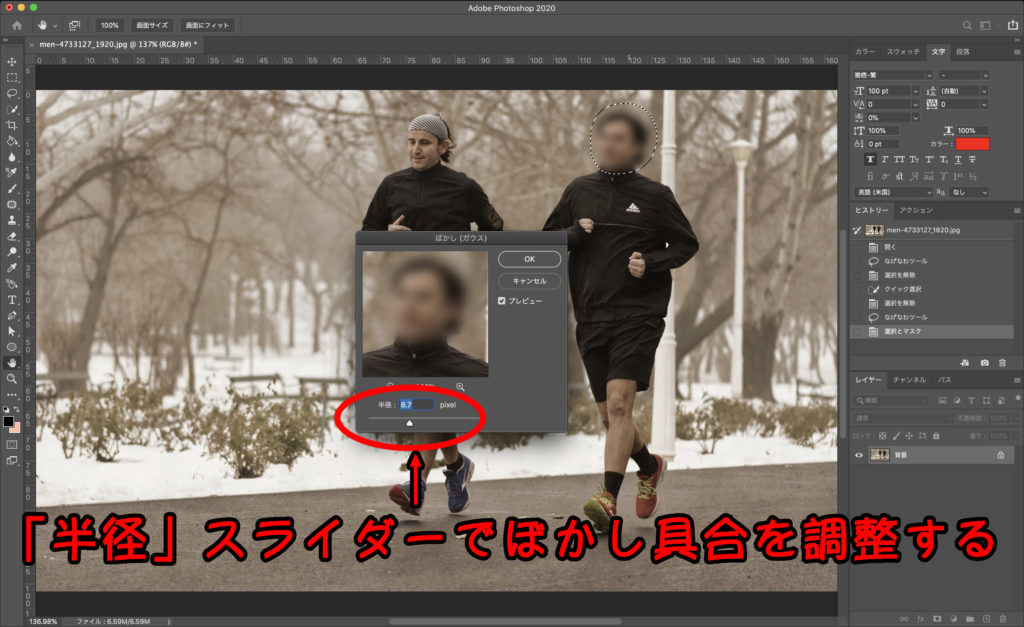
いい感じに調整できたら、「OK」ボタンを押して完成です!
ぼかしではなくモザイクをかけたい場合
ぼかす部分をモザイクにしたい場合も簡単な操作で可能です。
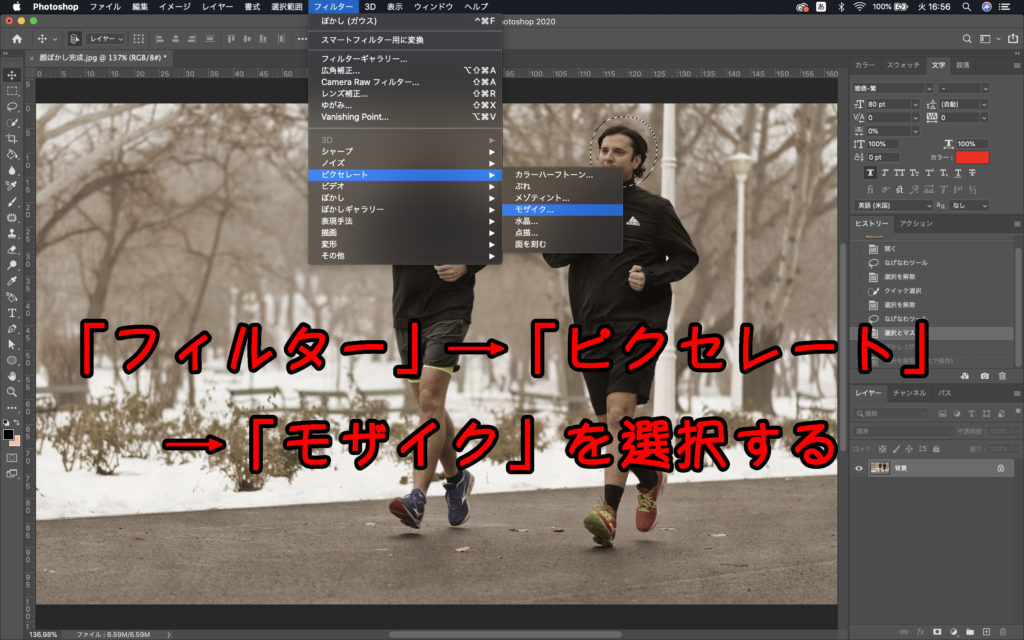
選択範囲を作成した状態で、先ほどは「ぼかし(ガウス)」をかけましたが、そこの工程を「モザイク」にすればモザイクをかけることができます。
顔を選択している状態で「フィルター」→「ピクセレート」→「モザイク」をクリックします。
するとモザイクのウィンドウが開くので、「セルの大きさ」のスライダーでセルの大きさを調整します。
数値が小さいほど元の写真に近づき、大きくするほど四角いセルが大きく、顔の判別が難しくなっていきます。
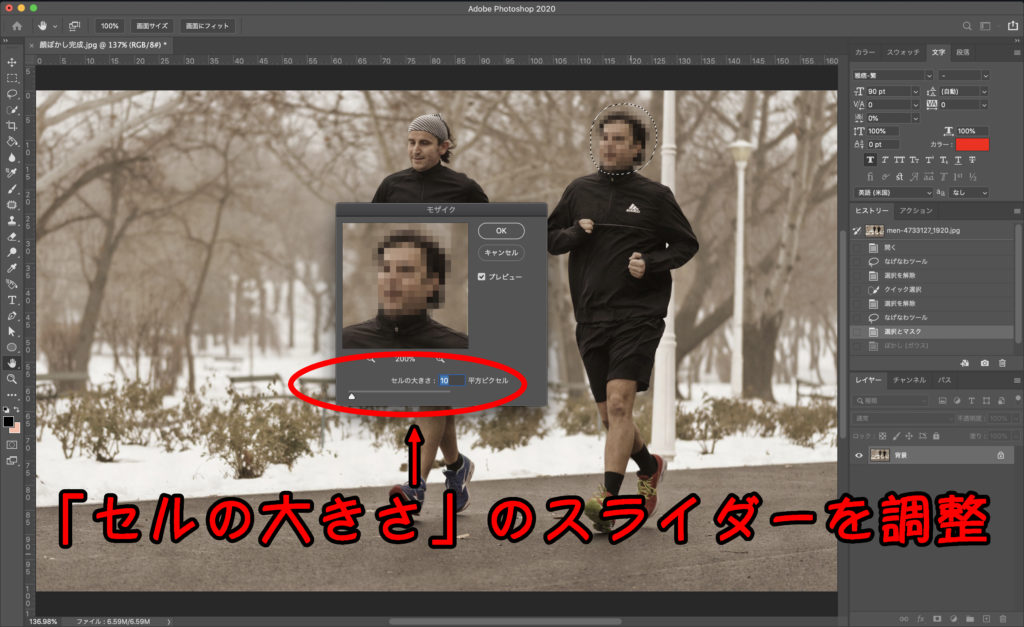
「セルの大きさ」の調整ができたらOKを押して完成です!
少しだけなぞってぼかしたいときは「ぼかしツール」
選択範囲を作るほどではなく、境目を少しなじませたいときなどは「ぼかしツール」が手軽です。
Adobeによると、ぼかしツールは画像の特定の部分にぼかしをペイントできるツールです。オプションバーで直径や強さを決めて、ぼかしたい部分をドラッグします。
まとめ
- 背景だけをぼかすなら、被写体を別レイヤーに切り抜いてから、背景レイヤーに「ぼかし(ガウス)」
- 顔など一部だけなら、選択範囲を作ってから「ぼかし(ガウス)」か「モザイク」
- あとで直したいなら、レイヤーを複製するか、スマートオブジェクトにしてからぼかす
「ぼかし」は応用の範囲が広く、今回解説した用途以外にも様々な使い方を見つけることができます。
今回の記事を参考に「ぼかし」の使い方に慣れて、色々な用途を見つけていきましょう!
写真の明るさも整えたい場合は、Photoshopの明るさ調整も参考にしてください。これからPhotoshopを使い始める方は、Photoshopのフォトプランと単体プランの違いで、写真用途に合うプランを比べています。
出典・確認情報
2026年9月26日に、Adobe公式のヘルプで次を確認しました。
- 画像へのぼかしの追加の概要(Adobe)(最終更新日 2025年12月2日)
- ぼかし(レンズ)で被写界深度効果を作成(Adobe)(最終更新日 2025年12月2日)
- Photoshop のぼかしギャラリーの使用(Adobe)(最終更新日 2025年10月27日)
- ぼかしツールを使用した画像内の領域のぼかし(Adobe)(最終更新日 2024年10月29日)
コメント