
こんにちは、ヨシヒコです。
SSDに保存していた書類が見当たらない。フォルダーを開いたら中身が空になっている。整理中に、必要な動画まで削除してしまった。こんなとき、すぐに復元ソフトを探したくなるかもしれません。
ただ、SSDから消えたデータを取り戻したいなら、そのSSDへの書き込みを増やさないことを先に考えたいところです。特に、WindowsやmacOSが入っている内蔵SSDでは、パソコンを使い続けること自体が書き込みにつながります。
まずは「保存場所が分からない」のか「削除してしまった」のかを切り分けましょう。削除が明確で、必要なデータがそこにしかない場合は、確認やソフトの導入を重ねる前にデータ復旧業者への相談を考えてください。
この記事では、内蔵・外付けSSDのデータが消えた場合について、メーカー・OSの公式情報をもとに、最初の確認と復元を試す前の注意点を整理したいと思います。写真に限らず、仕事の書類、動画、バックアップなども対象です。
データが消えたと気づいたら、SSDへの書き込みを増やさない
復元したいデータがあるSSDへ、新しいファイルを保存するのはいったん止めます。整理のための削除や、空き容量を増やす操作も後回しにしましょう。
ここで気をつけたいのが、問題のSSDを何に使っているかです。
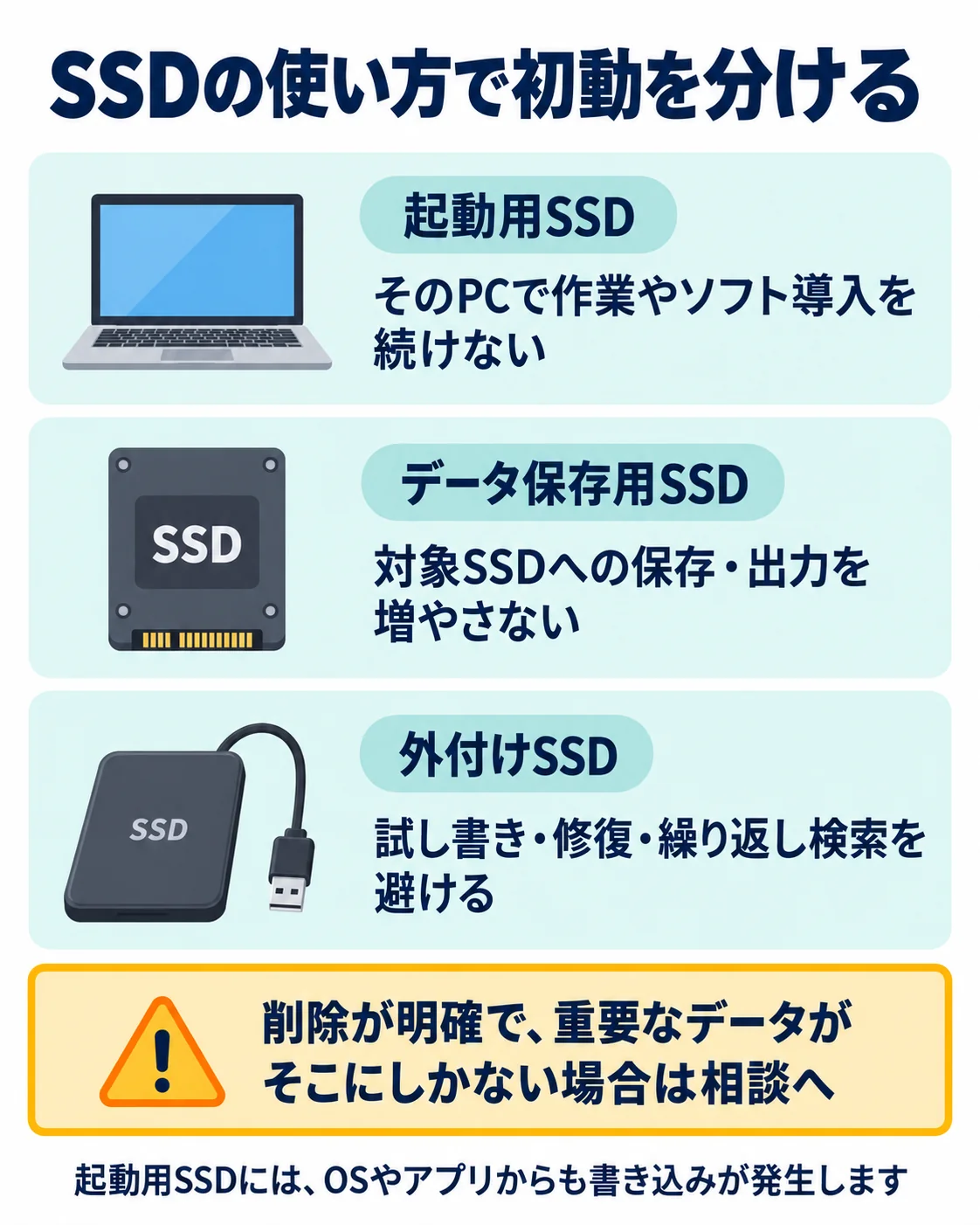
| SSDの使い方 | 先に気をつけたいこと |
|---|---|
| WindowsやmacOSが入った起動用SSD | そのPCで復元ソフトをダウンロード・インストールしたり、作業を続けたりしない |
| PC内のデータ保存用SSD | 対象SSDへの保存や、アプリの出力先になっている処理を増やさない |
| USBなどで接続する外付けSSD | 試し書き、接続し直しての繰り返し検索、修復を先行しない |
起動用というのは、パソコンが動くためのOSを入れているSSDのことです。自分では書類を保存していなくても、OSやアプリがファイルを作ることがあります。Microsoftも、ファイルの復元可能性を高めるために、PCの使用を最小限にするか避けるよう案内しています。MicrosoftのWindows File Recoveryガイド
削除した大切なデータが起動用SSDにしかないなら、そのPCで調べ続けず、スマートフォンなど別の端末でデータ復旧業者の相談窓口を確認する方がよいと思います。電源や取り外しの扱いに迷う場合は、現在の動作を伝えて案内を受けましょう。動作中のケーブルを急に抜いたり、PCを分解したりする必要はありません。
初期化・フォーマット、修復、ドライブの最適化は、消えたファイルを探すための最初の操作にはしないでください。 メーカーの管理ソフトに表示される機能も、性能の維持やデータ消去が目的の場合があります。
「ファイルがない」と「SSDが開けない」を分けて考える
次に、今分かっている状態を整理します。この表を埋めるために、新しいテストをする必要はありません。
| 今の状態 | 次に考えること |
|---|---|
| SSDは開けるが、特定のファイルが見当たらない | 保存先・表示・別コピーの短い確認 |
| フォルダーはあるが、中身が見えない | 別の場所や検索条件を見ていないか確認。空だから削除済みとは断定しない |
| 自分で削除したことが分かっている | ごみ箱や既存バックアップの有無と、復元を試す条件を確認 |
| 誤ってフォーマット・初期化した | 作り直しや追加保存を止め、データ復旧業者への相談を検討 |
| SSD自体が表示されない、フォーマットを求められる | 表示・認識の問題として切り分ける |
| 読み取りが止まる、接続が切れる、PCが固まる | 検索や復元ソフトを続けずデータ復旧業者への相談へ |
外付けSSDそのものが表示されない場合は、外付けSSDが認識しないときの確認順で、接続とWindows・Macの表示確認を整理しています。
「認識されたから中のデータも無事」「容量が空いているから完全に消えた」とは判断できません。見えている表示と、ファイルを取り出せるかどうかは分けて考えましょう。
次の保存場所の確認は、SSDの読み取りが安定していて、削除したかどうかも分からない場合が中心です。削除が明確な重要データや、動作が不安定なSSDで、長時間の検索を続けることは勧めません。
保存場所・表示・別コピーを短く確認する
保存したつもりの場所と、実際の保存先が違っていないかを確認します。
たとえば、「書類」という名前のフォルダーが、PC内にも外付けSSDにもあることがあります。同じ名前でも、同じ場所とは限りません。ファイルを使ったアプリや作業時の記録から、どのドライブの、どのフォルダーに保存したかを思い出してみましょう。
確認したいのは、次のような点です。
- 別のSSDやPC内のフォルダーに保存していないか
- 別のユーザーで作業していなかったか
- ファイル名を変えたり、別フォルダーへ移したりしていないか
- 検索する場所や、ファイルの種類などの条件が狭くなっていないか
表示を確認するために、ファイルの属性をまとめて変更したり、フォルダーを作り直したりする必要はありません。ここでは、表示の確認にとどめましょう。
削除した可能性がある場合は、ごみ箱に対象が残っているかも確認します。ただし、ごみ箱に入るかどうかはOSやドライブ、削除方法などによって異なります。見つからなくても、それだけで復元できる・できないとは決められません。
元SSD以外のコピーも探します。別のバックアップ用ドライブ、共有先、送付済みのファイルなど、心当たりがあれば確認してみてください。起動用SSDの削除データを残したい場合は、できるだけ別の端末から調べます。
クラウドに置いた記憶があっても、必要なファイルが今も残っているかは別の確認です。「同期していたから必ず戻せる」と考えず、サービス側のファイルや履歴の有無を確認しましょう。
書類なら必要な更新版か、動画なら編集用ファイルだけでなく素材もあるか。この段階で使える別コピーが見つかれば、元SSDへの復元操作を増やさずに済みます。
SSDは、追加保存していなくても復元できるとは限らない
削除した後、何も保存していなければデータは戻るのでしょうか。SSDでは、そう言い切れません。
SSDには、使わなくなった領域を整理して再利用するための仕組みがあります。その一つが、TRIM(トリム)です。
Kingstonは、TRIMを、データが削除されたことをOSからSSDへ知らせる仕組みとして説明しています。SSD内部には、使用済みの領域を整理するガベージコレクションという処理もあります。KingstonのSSD FAQ
イメージとしては、ファイル名を一覧から消すだけでなく、「この領域はもう使っていません」とSSD側へ伝え、再利用の準備につながるということですね。そのため、手動で新しいファイルを保存していないことだけを根拠に、削除データが残っているとは判断できません。
一方、TRIMの設定が有効だから、目的のファイルがすでにすべて消去された、と決めつけることもできません。個別の状態を設定名だけで判定するのは避けましょう。
「外付けだから大丈夫」「SSDだから復元はすべて不可能」といった一律の判断もできません。型番や接続方法、OS、消失後に行った操作などを整理したうえで考える必要があります。
ここから、TRIMの設定変更や、SSDを通電したまま放置する操作へ進むことは勧めません。性能を回復させるための手順と、失ったファイルを救出するための判断は、目的が違います。
バックアップから戻す場合と、復元ソフトを試す場合を分けて考える
「復元」という言葉には、残してあるコピーから戻す場合と、元SSDから削除データを探す場合があります。まず、どちらを行おうとしているのかを切り分けましょう。
バックアップがある場合は、必要な版と戻し先を確認する
既存のバックアップに必要なファイルがあれば、そちらを使うことを先に考えます。バックアップした日付だけでなく、目的のファイルが含まれているか、必要な更新版かを確認してください。
MacのTime Machineも、あらかじめバックアップしていた項目を戻すための機能です。消失後に設定することで、過去のファイルが新たに見つかるわけではありません。AppleのTime Machine復元ガイド
戻し先にも注意が必要です。Appleの標準手順では、復元した項目は元の場所へ戻ります。元SSDからほかの削除ファイルをまだ救出したい場合、バックアップを書き戻すことも新たな書き込みになります。
その場合は、元SSDへまとめて復元する前に、別の正常な保存先へ確保する方法を確認するか、データ復旧業者へ事情を伝えましょう。PC全体を以前の状態へ戻す操作を、ファイル探しの途中で始めないようにします。
復元ソフトは、対象と保存先を区別できる場合に検討する
バックアップにない削除データを探す方法として、復元ソフトがあります。ただし、使えば必ず戻るわけではありません。
Windowsでは、MicrosoftがWindows File Recoveryを案内しています。内蔵・外付けなどのローカルドライブを対象とするコマンドラインのアプリで、クラウドやネットワーク共有からの復元には対応していません。利用条件と操作はMicrosoftの公式ガイドで確認できます。
検討する前に、少なくとも次の条件を整理してください。
- SSDの認識と読み取りが安定している
- どのSSDから、何を探すかが分かっている
- 問題のSSDへソフトや作業データを書き込まずに準備できる
- 取り出したファイルを保存する、別の正常な機器がある
復元したファイルは、元SSDとは別の機器へ保存します。別フォルダーにするだけでは足りません。 CドライブとDドライブでも、1台のSSDを分けている場合があります。本記事では、元SSDへの書き込みを避けるため、別の物理的なドライブを保存先にする考え方を勧めます。
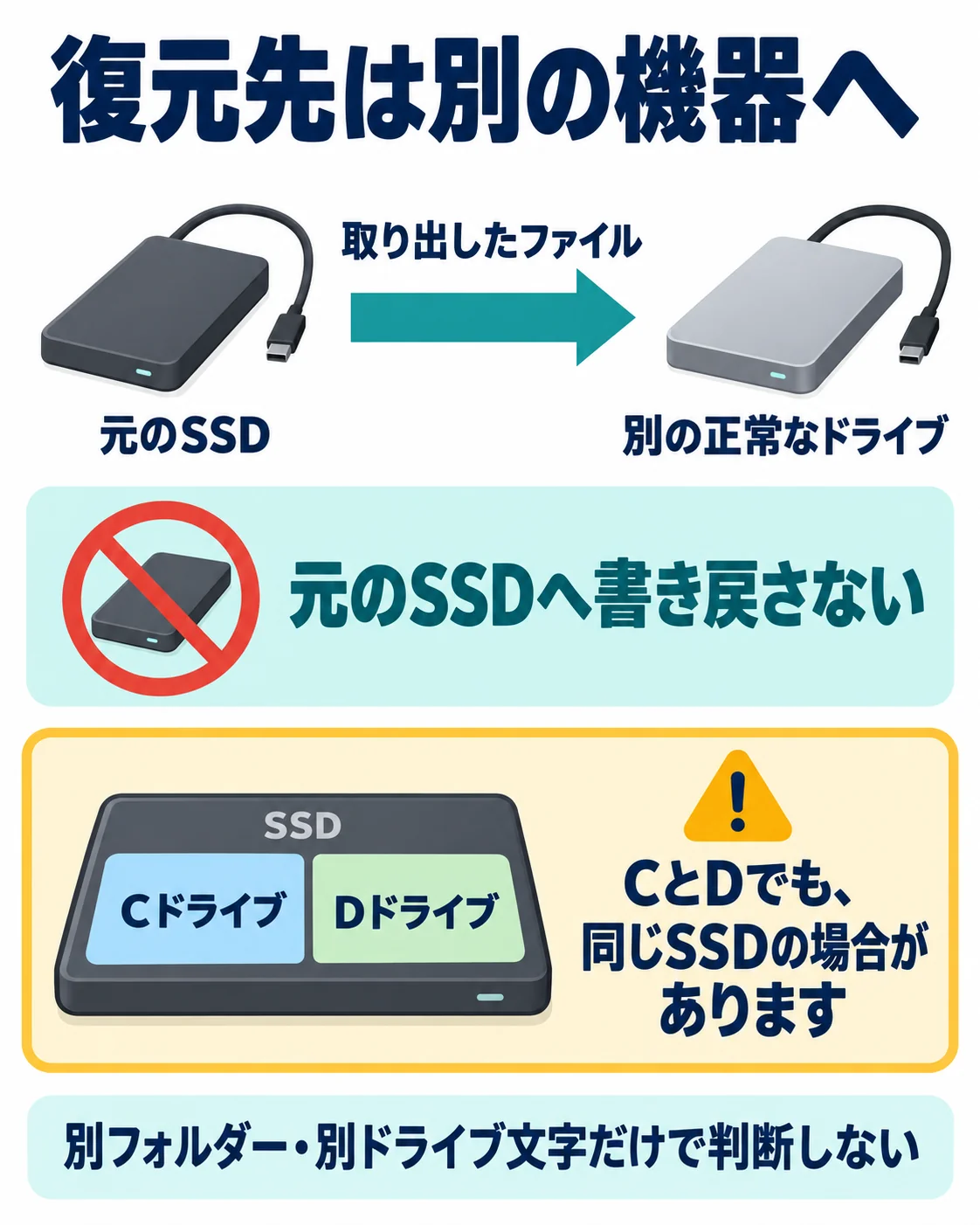
起動用SSDからデータが消えた場合、そのPCへ新しいソフトを入れて試す準備自体が問題になります。ここを区別できないときは、見つけた手順をそのまま実行せずデータ復旧業者へ相談しましょう。
スキャンでファイル名が出たことと、中身まで正常に取り戻せたことも同じではありません。候補が出ないからといって、複数のソフトを次々に試し続ける必要はありません。
自力対応を止めてデータ復旧業者へ相談する目安
ここまでの確認を全部終えてからでなければデータ復旧業者へ相談できない、ということはありません。
特に、次のような場合は操作を増やす前にデータ復旧業者への相談を考えてください。
- SSDが見えたり消えたりする、読み取りが止まる、接続するとPCが固まる
- 誤って初期化・フォーマットした
- 必要なデータがそのSSDにしかなく、失敗したくない
- 起動用SSDから消え、元SSDに書き込まずにソフトを準備できない、または別の保存機器を用意できない
- すでに復元を試したものの、必要なファイルを取り出せない
データ復旧業者へ相談するときは、「SSDのデータが消えた」だけでなく、次の情報があると状況を伝えやすくなります。
| 伝えること | 例 |
|---|---|
| 機器の情報 | メーカー・型番、内蔵か外付けか、OS |
| SSDの役割 | OSが入った起動用、データ保存用、バックアップ用 |
| 起きたこと | 削除した、フォーマットした、気づいたら見当たらなかった |
| その後の操作 | 追加保存、ソフト導入、スキャン、修復の有無 |
| 必要なデータ | 書類の種類、動画の素材、必要な時期や更新版 |
| 別コピーと暗号化 | バックアップの有無、暗号化を利用しているか分かる範囲 |
分からない項目を埋めるために、SSDを再接続して調べ直す必要はありません。分かっていることと、不明なことを分けて伝えれば大丈夫です。
機器を再び使えるようにする修理と、保存データを取り出す依頼では、確認したい条件が異なります。残したいデータがあることを先に伝え、データ復旧業者へ依頼する目安と相談・見積りの流れも参考にしてください。
専門業者でも、すべてのSSDや消失状態で復旧できるとは限りません。対応範囲と見積りの条件を確認しながら判断しましょう。
見つかったデータは、必要な内容まで確認する
別コピーや復元したファイルが見つかったら、正常な保存先で中身を確認します。名前が同じファイルでも、必要な状態とは限りません。
書類なら最後の修正が入っているか。動画なら映像が再生でき、編集で使う素材もそろっているか。写真なら一覧の小さな表示だけでなく、元のファイルを開けるかまで確認したいところです。
復元したファイルを、すぐ元SSDへ戻すのは待ちましょう。ほかにも救出したいデータが残っていないかを確認し、確保できたものは別の正常な保存先へ残します。
SSDのデータが消えたときは、ソフトを選ぶ前に、今のSSDの使い方と別コピーの有無を整理することが役立ちます。自分で確認を続けてよいか迷ったら、必要なデータを残す方を優先して判断してもらえればと思います。
出典・確認情報
以下のメーカー・OS公式情報を2026年9月13日に確認しました。各ページの公開・更新日は確認できていません。機種やOS、使用状況によって条件が異なるため、具体的な操作は対象環境の公式案内を確認してください。
コメント