
※本ページはプロモーションが含まれています。
こんにちは、ヨシヒコです。
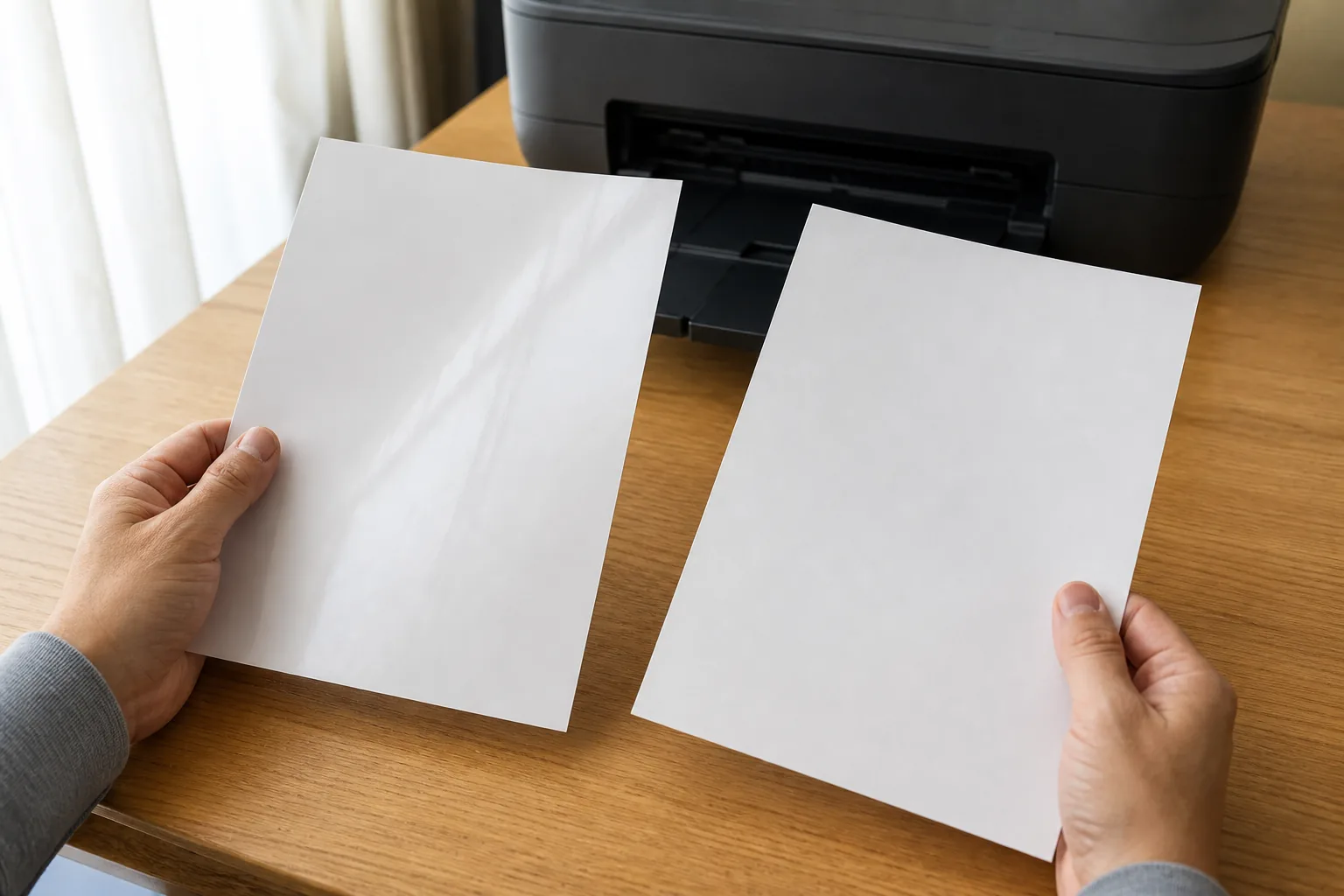
写真用紙を袋から出したあとに、「印刷する面はどっちだったかな?」と迷ったことはありませんか?
僕は以前、写真用紙の裏側へ間違って印刷してしまいました。しかも、たまにやってしまう失敗です。。
先に答えると、光沢紙は基本的に光沢のある面、スーパーファイン紙などのマット紙は、より白く滑らかな面が印刷面です。ただし、用紙によって見分け方が違うため、最後はパッケージの表示を確認してください。
この記事では、写真用紙の印刷面を見分ける方法と、僕が4種類のエプソン用紙をわざと裏返して印刷した結果を紹介します。
用紙の種類そのもの(スーパーファイン紙・光沢・絹目調の違いと選び方)については、写真用紙の種類と選び方でまとめています。
写真用紙の印刷面はどっち?表裏の見分け方
手元の用紙がどの種類か分かるなら、まずは次の部分を確認してみてください。
| 用紙 | 印刷面の目安 | 裏面の目安 |
|---|---|---|
| 写真用紙・光沢紙 | より光沢がある面 | 光沢がない、またはメーカー名が入っている面 |
| 半光沢・ラスター紙 | 細かな凹凸や半光沢のある印刷用の面 | 比較的つるつるした面 |
| スーパーファイン紙・マット紙 | より白く、滑らかに見える面 | 少しくすんで見える面 |
| 両面印刷用紙 | 製品が両面対応なら両方 | パッケージで両面対応か確認 |
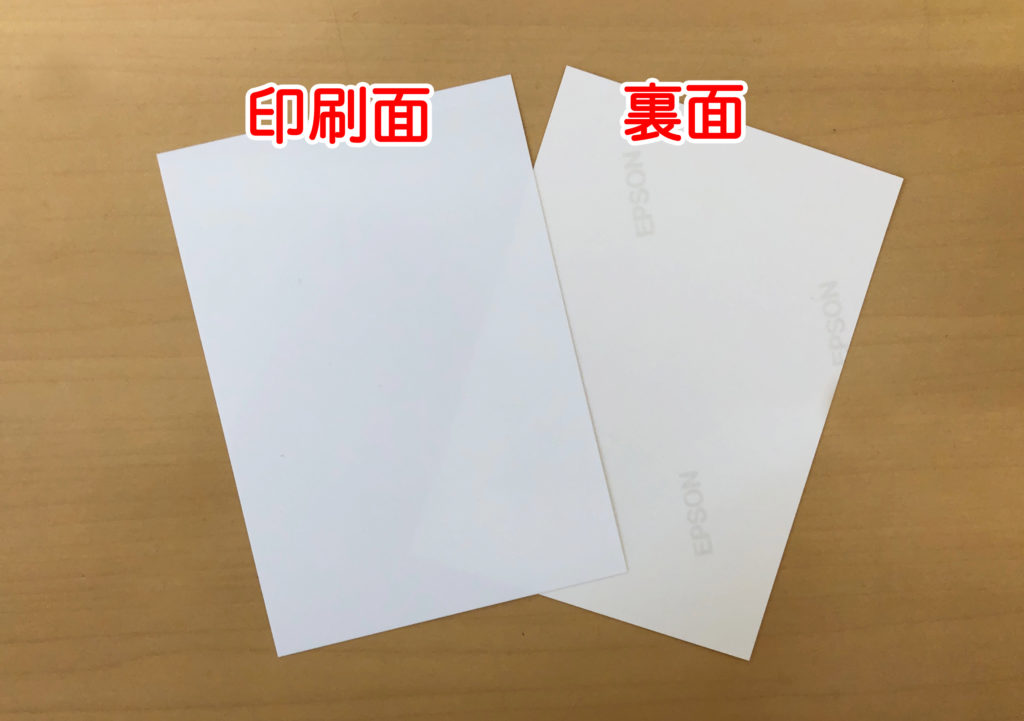
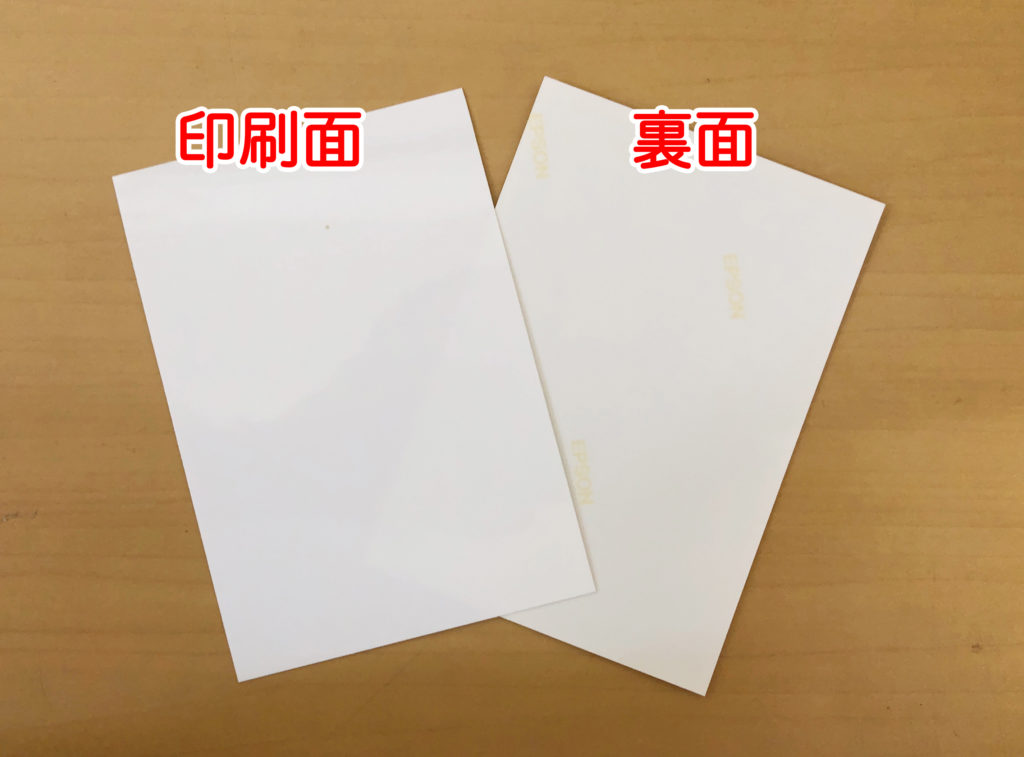
分かりやすいのは光沢紙です。光へ傾けてみて、より光を反射する側が印刷面になります。裏面に「EPSON」や「Canon」などの文字が入っていれば、文字のない側が印刷面です。
ただし、メーカー名が入っていない製品もあります。実際にエプソンの写真用紙<光沢>には、裏面へロゴを印刷していない業務用パッケージもあります。ロゴがないことだけで表面と判断せず、光沢や白さ、パッケージの表示も一緒に確認した方が安心です。
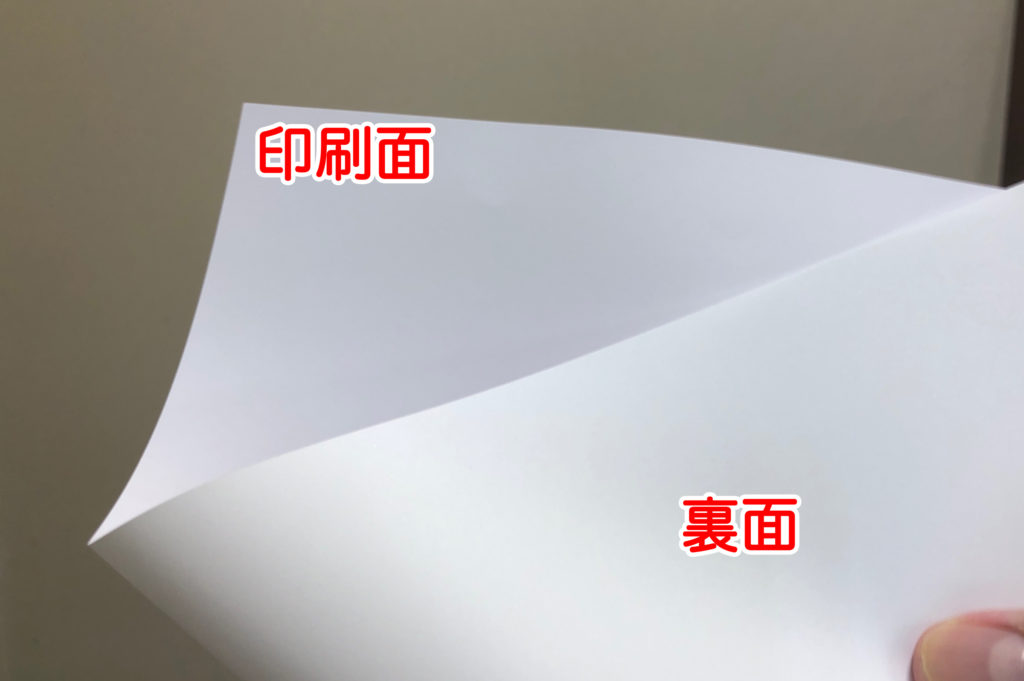
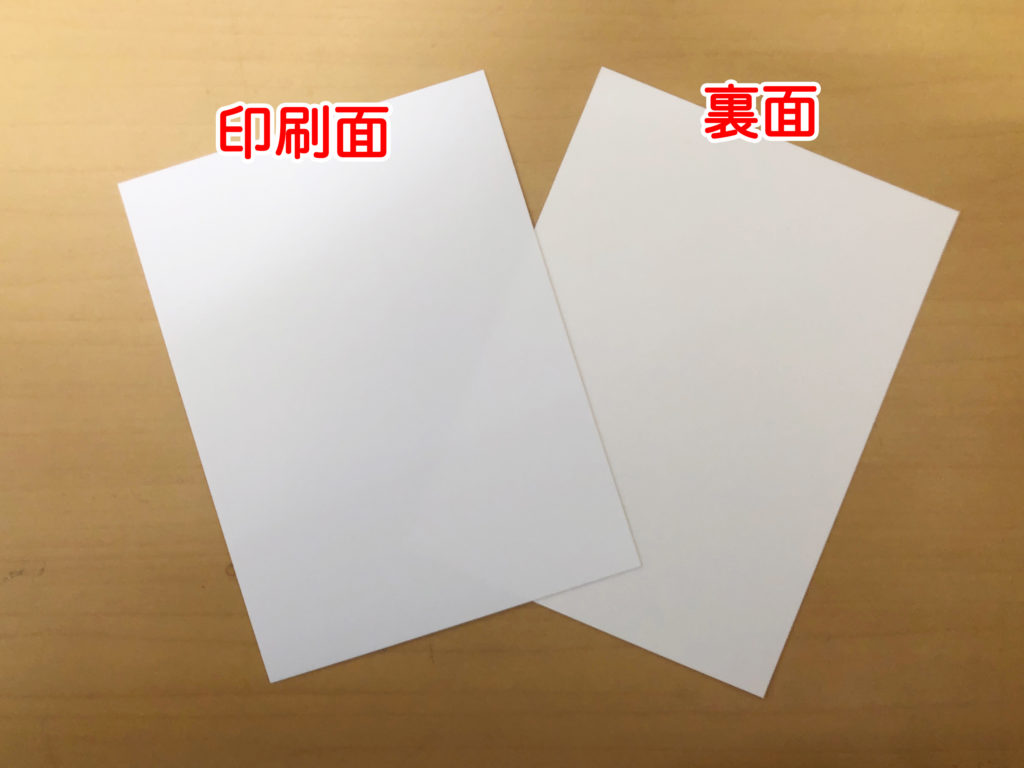
スーパーファイン紙やマット紙は光沢がないため、表裏が少し分かりにくくなります。僕が使ったスーパーファイン紙は、より真っ白に見える面が印刷面で、裏面はほんの少しくすんで見えました。
もう一つ気をつけたいのは、印刷面と給紙方向は別だということです。印刷面が分かっても、その面を上向き・下向きのどちらでプリンターへ入れるかは、機種や給紙トレイによって変わります。
用紙トレイのマークやプリンターの説明書で、「印刷する面を上」「印刷する面を手前」などの案内を確認してください。
裏側に印刷するとどうなる?4種類の結果
僕が2020年に試した結果を先にまとめます。
| 用紙 | 裏面に印刷した結果 |
|---|---|
| EPSON スーパーファイン紙 | インクは定着したが、正しい面より色が薄く、彩度が低く見えた |
| EPSON 写真用紙<光沢> | インクが大きくにじみ、触れる状態ではなかった |
| EPSON 写真用紙クリスピア<高光沢> | 光沢紙と同じようにインクが定着せず、大きくにじんだ |
| EPSON プレミアムラスターフォトペーパー | インクが定着せず、正しい面とはまったく違う仕上がりになった |
この結果は、僕が所有していた特定の用紙とEPSON SC-PX5VⅡで試したものです。インク、用紙、プリンターの組み合わせによって状態は変わるため、すべての製品で同じ結果になるとは限りません。
写真用紙の裏面へ印刷すると、きれいに印刷できないだけでなく、乾いていないインクで紙送りローラーなどプリンター内部を汚すことがあります。間違いに気づいたら印刷面へ触れず、用紙を慎重に取り出してください。内部が汚れた場合は、使用機種の説明書にあるクリーニング方法を確認します。
2020年に使用したプリンターと用紙
この検証では、EPSON SC-PX5VⅡを使いました。
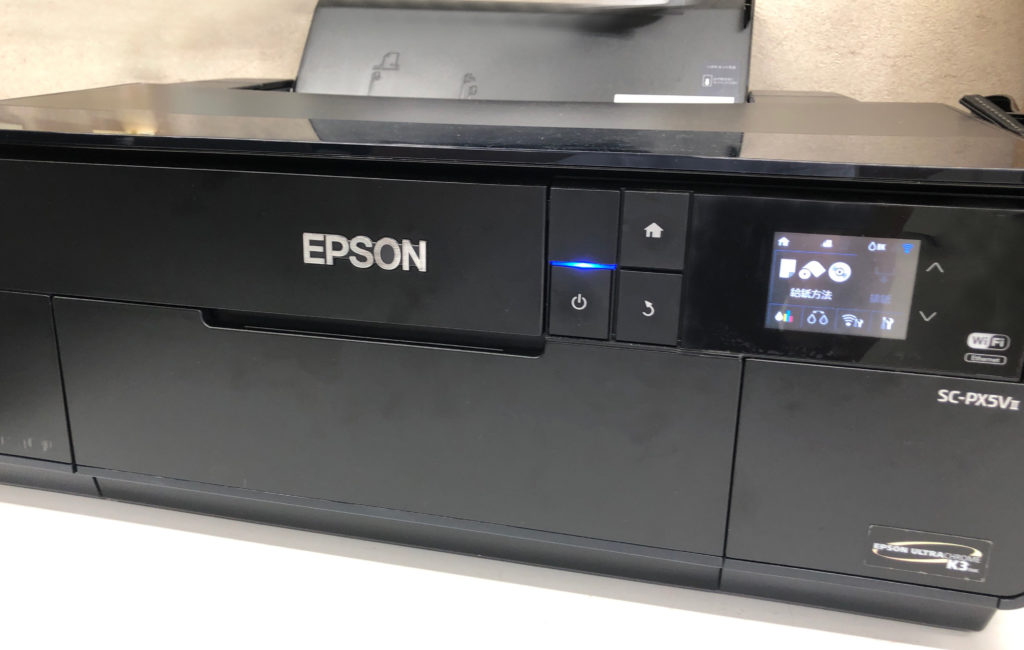
試した用紙は次の4種類です。
- EPSON スーパーファイン紙
- EPSON 写真用紙<光沢>
- EPSON 写真用紙クリスピア<高光沢>
- EPSON プレミアムラスターフォトペーパー
それぞれ正しい印刷面と裏面へ同じ写真を印刷し、仕上がりを比べました。
スーパーファイン紙の裏側へ印刷
最初に試したのは、EPSON スーパーファイン紙です。
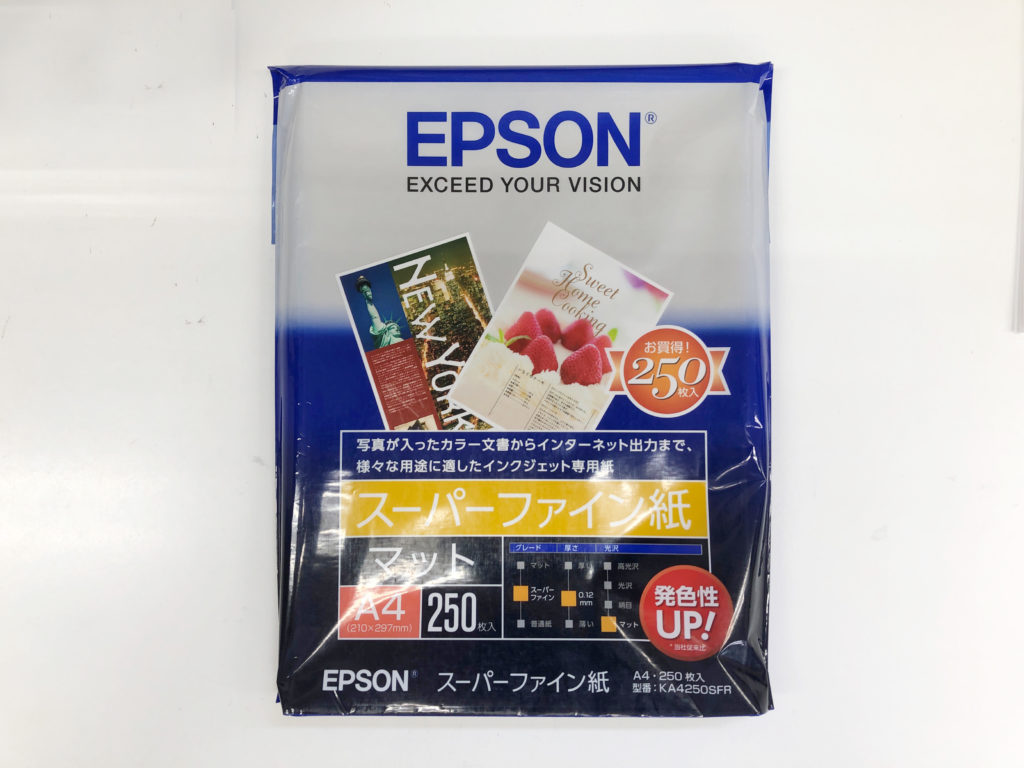
スーパーファイン紙とは、光沢のない薄口のマット紙です。エプソンでは、写真入りの企画書、プレゼン資料、チラシなどに向く用紙として案内されています。
一般的なコピー用紙より厚みがありますが、写真用の光沢紙より薄く、落ち着いた仕上がりです。
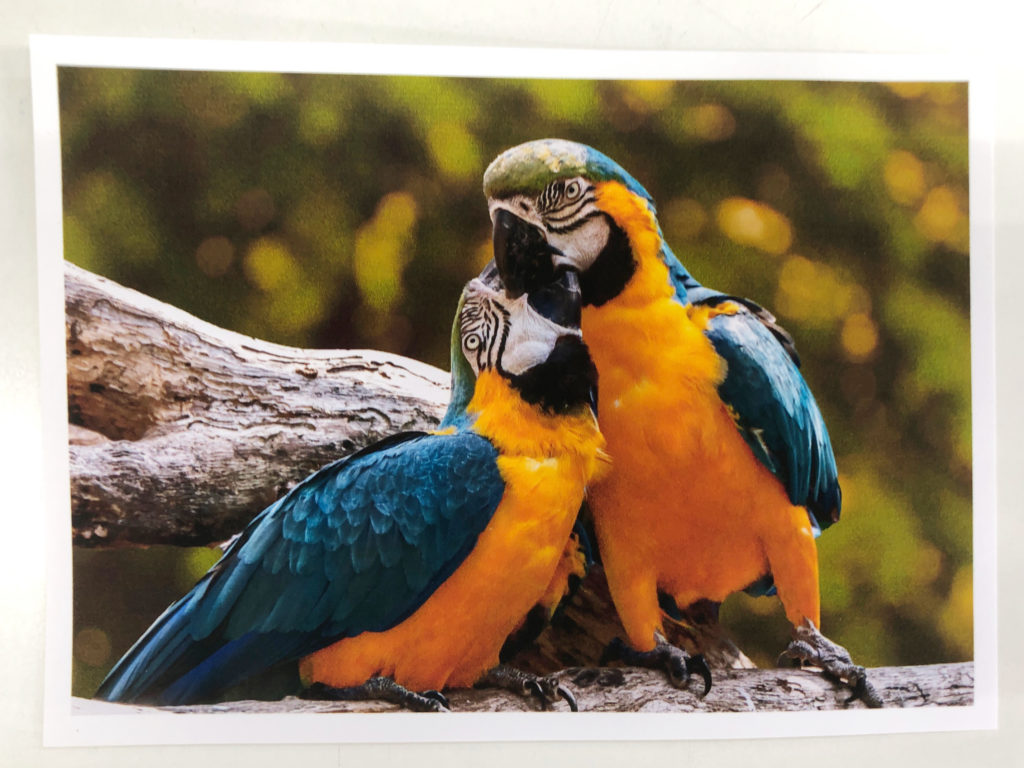
僕が使った用紙は、印刷面の方がより白く、裏面は少しくすんで見えました。並べて目を凝らすと分かる程度の違いです。
まず、正しい印刷面へ写真を印刷します。
次に、同じ用紙を裏返して印刷しました。
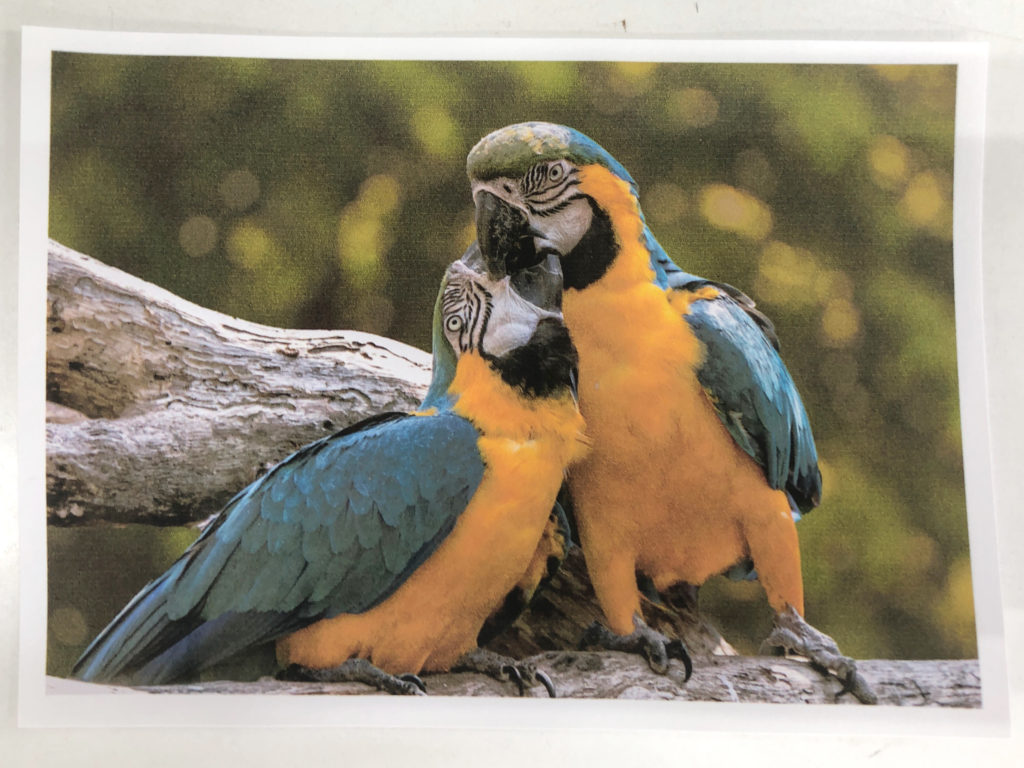
裏面でもインク自体は定着しました。ただ、正しい面と比べると色が薄く、全体的に彩度が下がったように見えます。
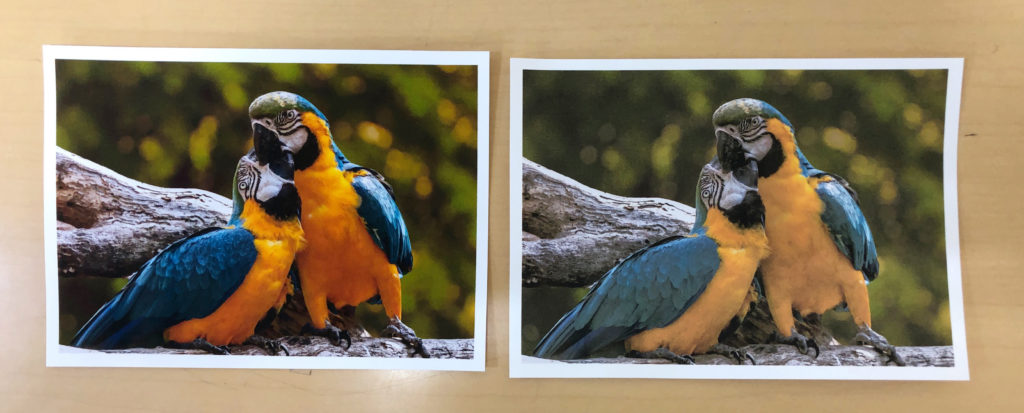
スーパーファイン紙は、裏面でも一応写真として見えてしまいます。初めて使うと「この用紙はこんな色なのかな」と思ってしまう可能性があるので、印刷前に白さを見比べた方がよいでしょう。
写真用紙<光沢>の裏側へ印刷
次に試したのは、EPSON 写真用紙<光沢>です。
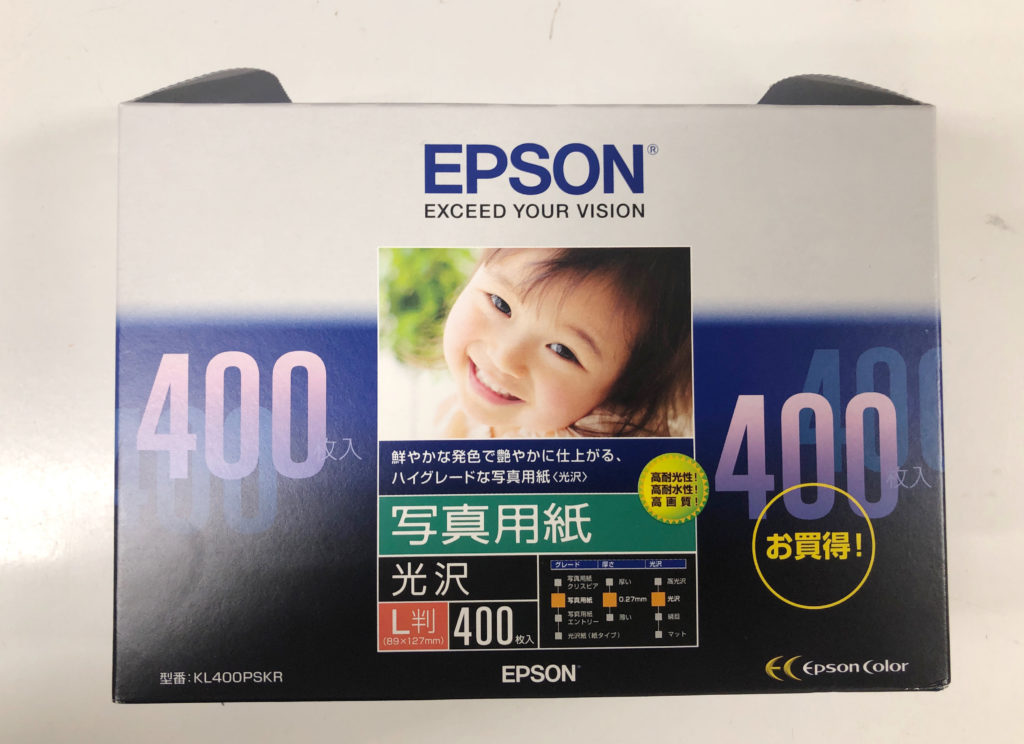
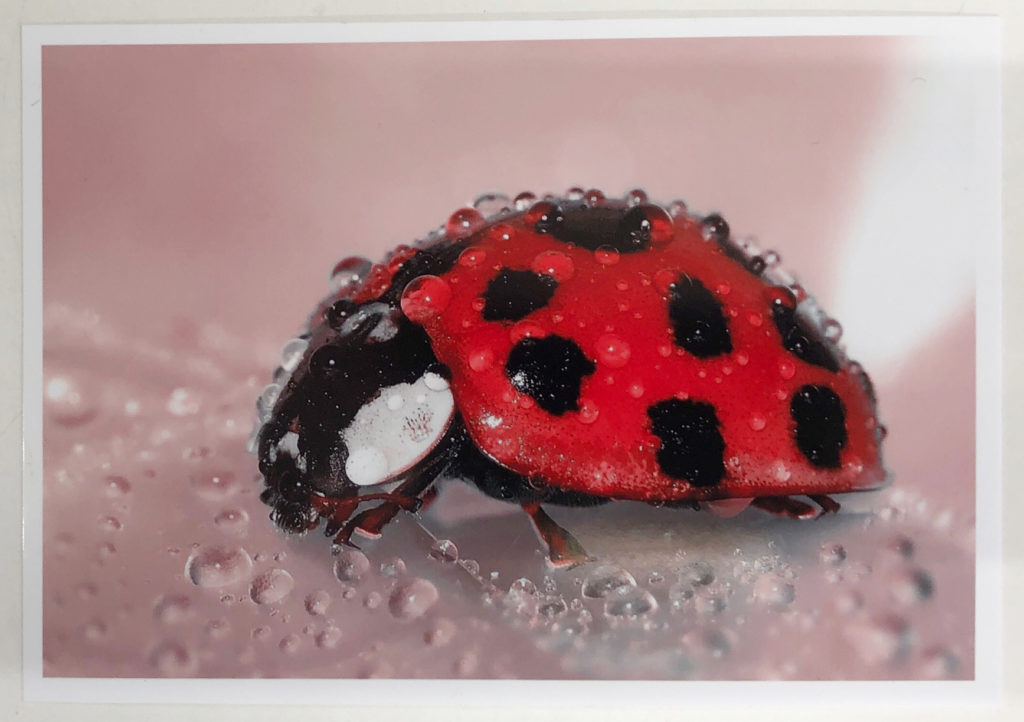
この用紙は、印刷面に光沢があります。僕が使った製品は裏面に「EPSON」の文字が入っていたため、表裏はすぐに判断できました。
正しい光沢面へ印刷すると、次のようになります。
続いて裏面へ印刷しました。
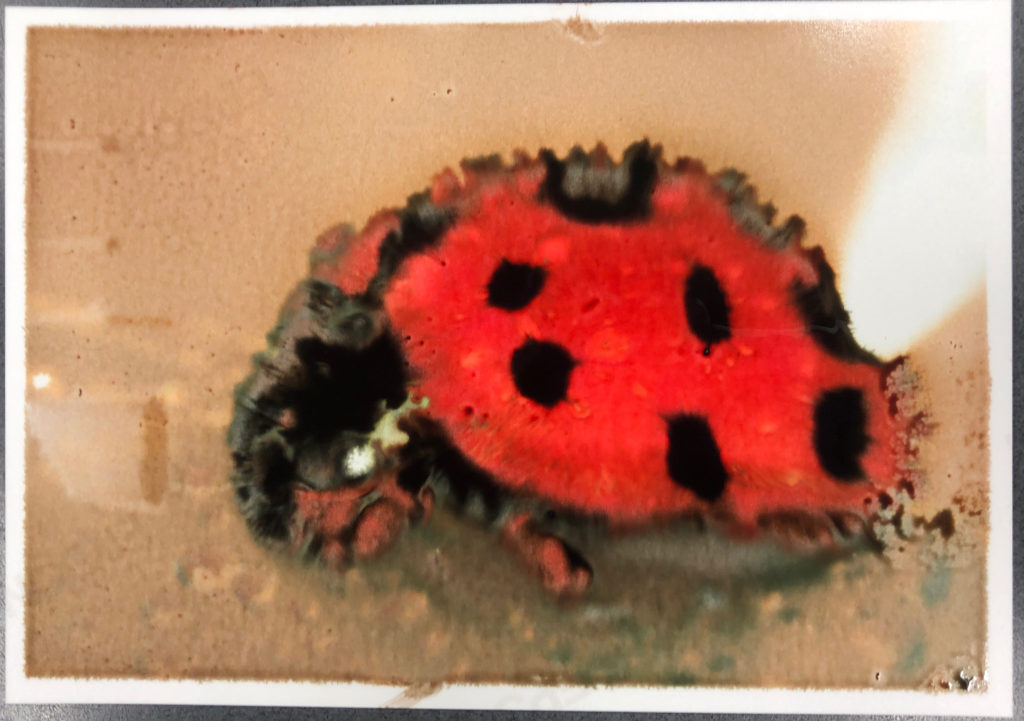
インクが定着せず、絵の具を紙の上へ垂らしたようににじみました。触るとインクが付く状態なので、プリンターから出てきた時点で失敗だと分かります。
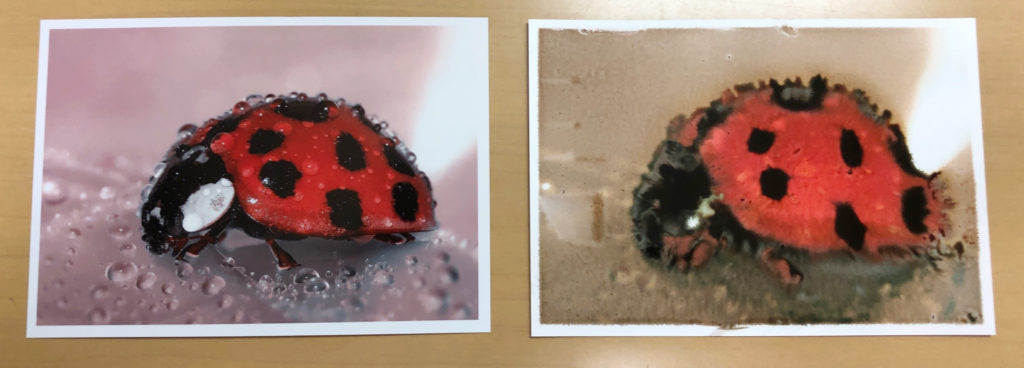
この状態で出てきたときは、印刷面を触らずに紙の端を持って移動してください。
写真用紙クリスピア<高光沢>の裏側へ印刷
次は、EPSON 写真用紙クリスピア<高光沢>です。
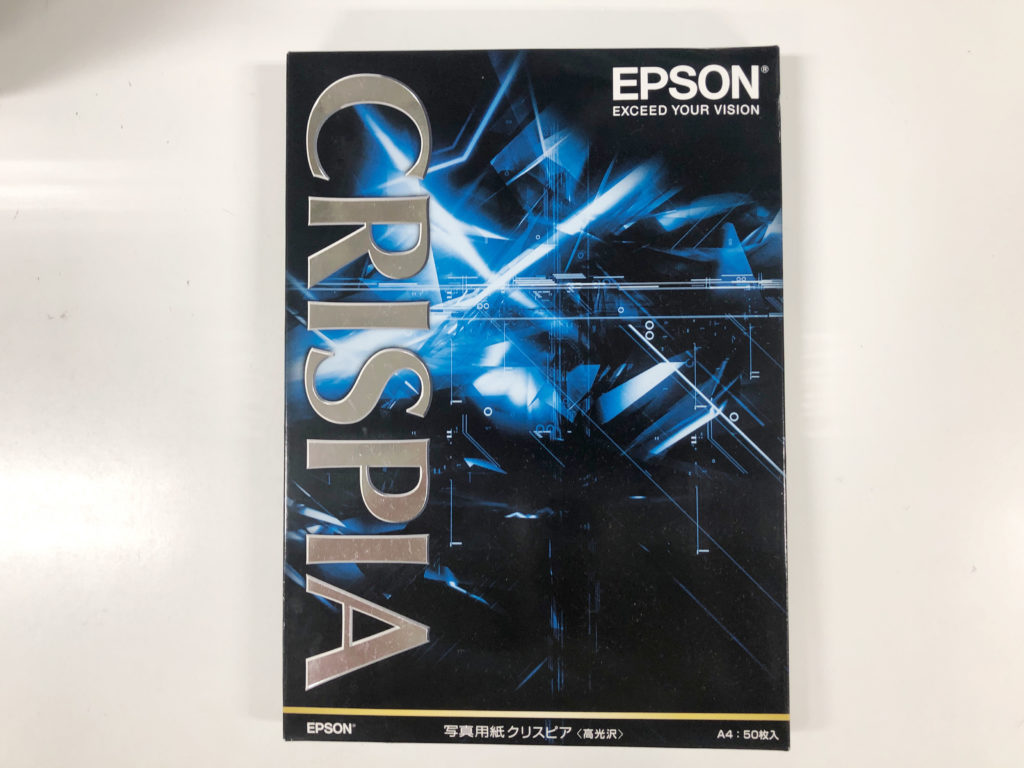
クリスピアは印刷面の光沢が強く、白さも分かりやすい写真用紙です。僕が使ったものは、裏面に「EPSON」の文字が入っていました。
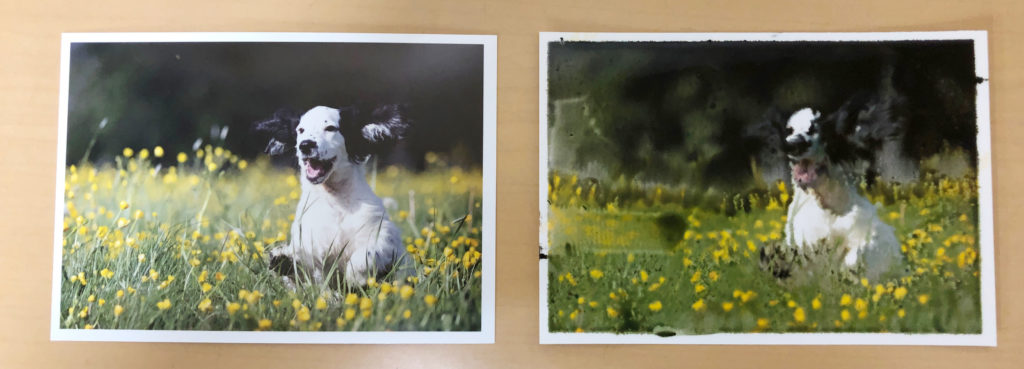
まずは正しい印刷面へプリントします。

続いて裏面へ印刷しました。
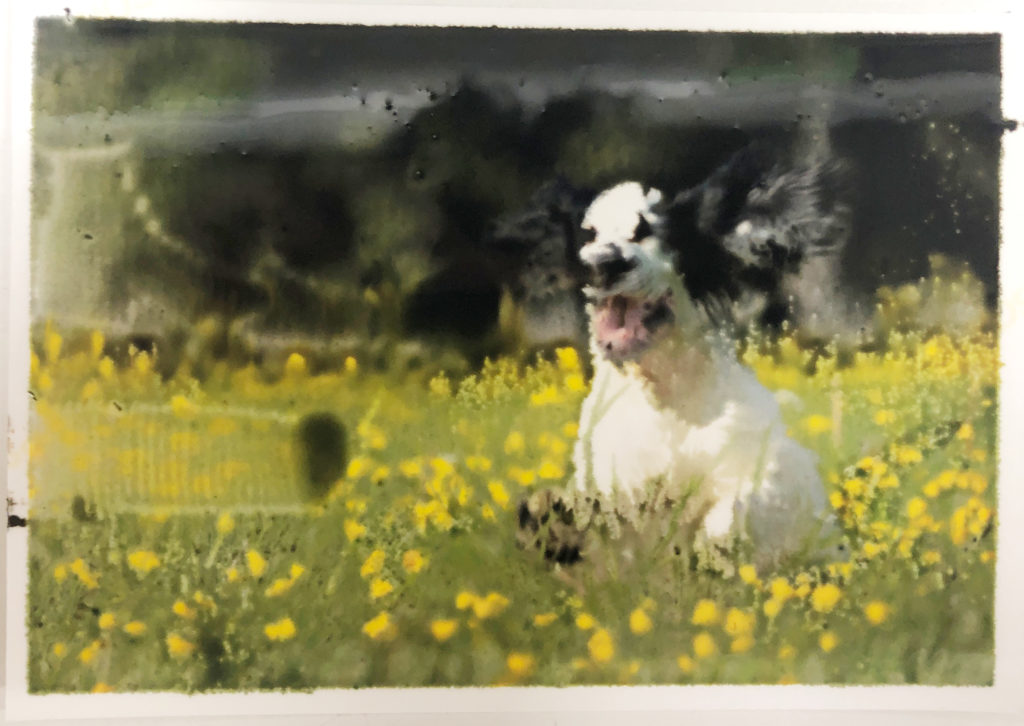
写真用紙<光沢>と同じように、インクが紙の上で大きくにじみました。かろうじて犬の写真だと分かりますが、写真として使える状態ではありません。
光沢が強いので表裏は見分けやすいのですが、急いで用紙をセットするときは僕のように裏返さないよう注意してください。
プレミアムラスターフォトペーパーの裏側へ印刷
最後は、EPSON プレミアムラスターフォトペーパーです。
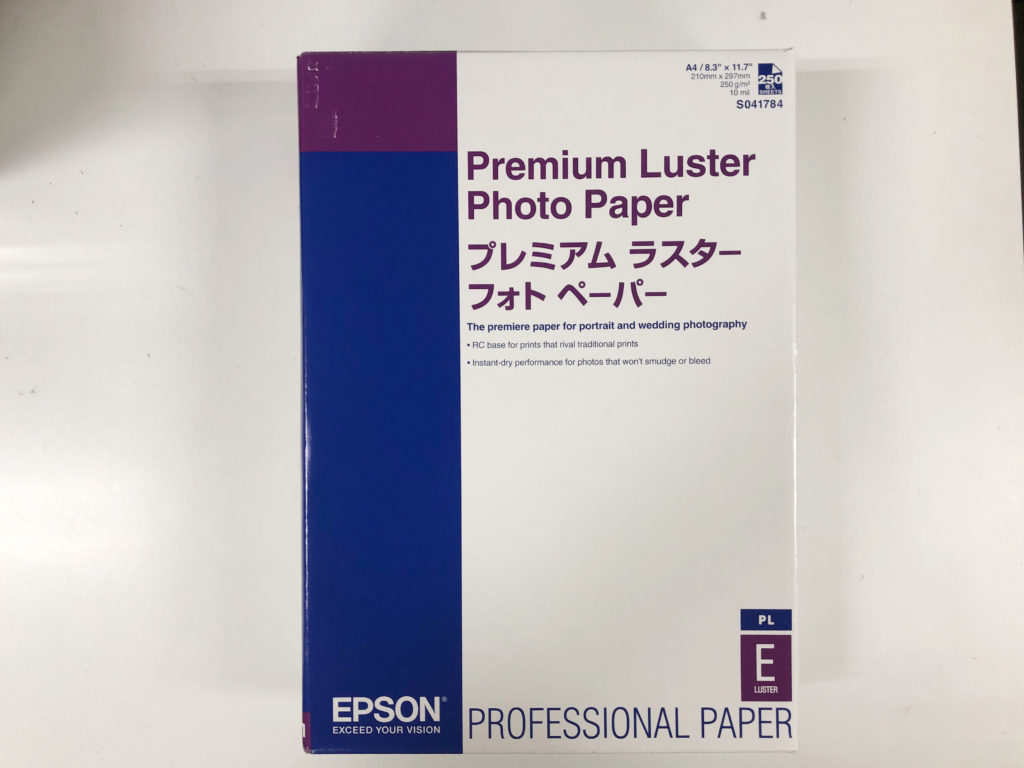
ラスター紙の印刷面には細かな凹凸があります。僕が使った用紙は裏面に文字がありませんでしたが、裏面は印刷面よりつるつるしていたので、触り比べると判断できました。
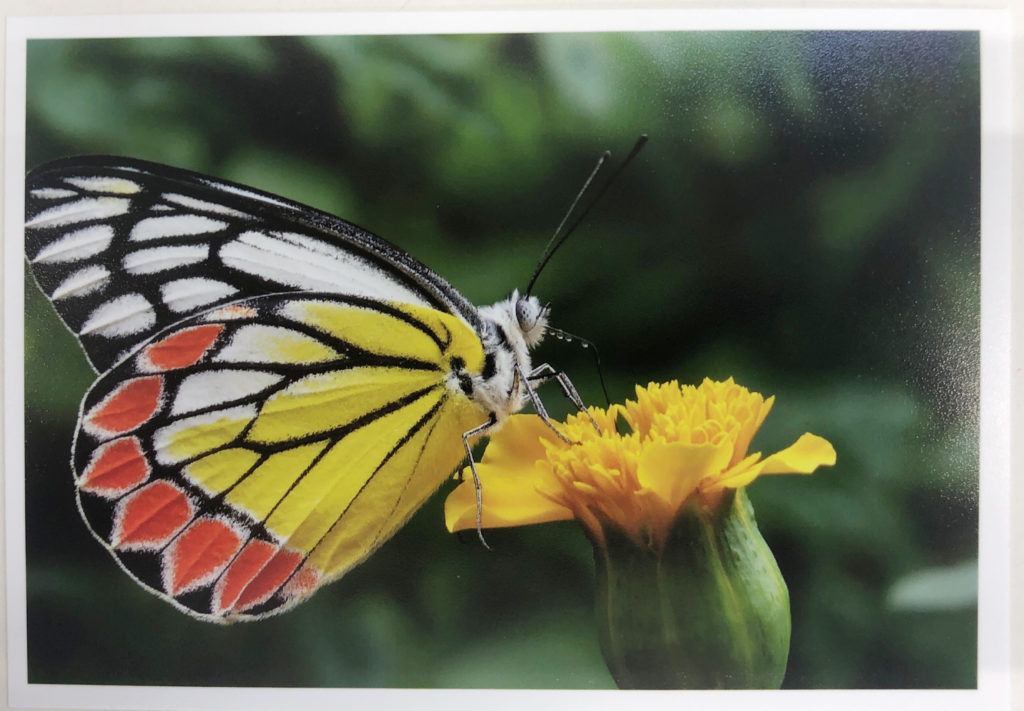
正しい面へ印刷すると、細かな凹凸による落ち着いた質感になります。
裏面へ印刷した結果は、光沢紙と同じような状態でした。
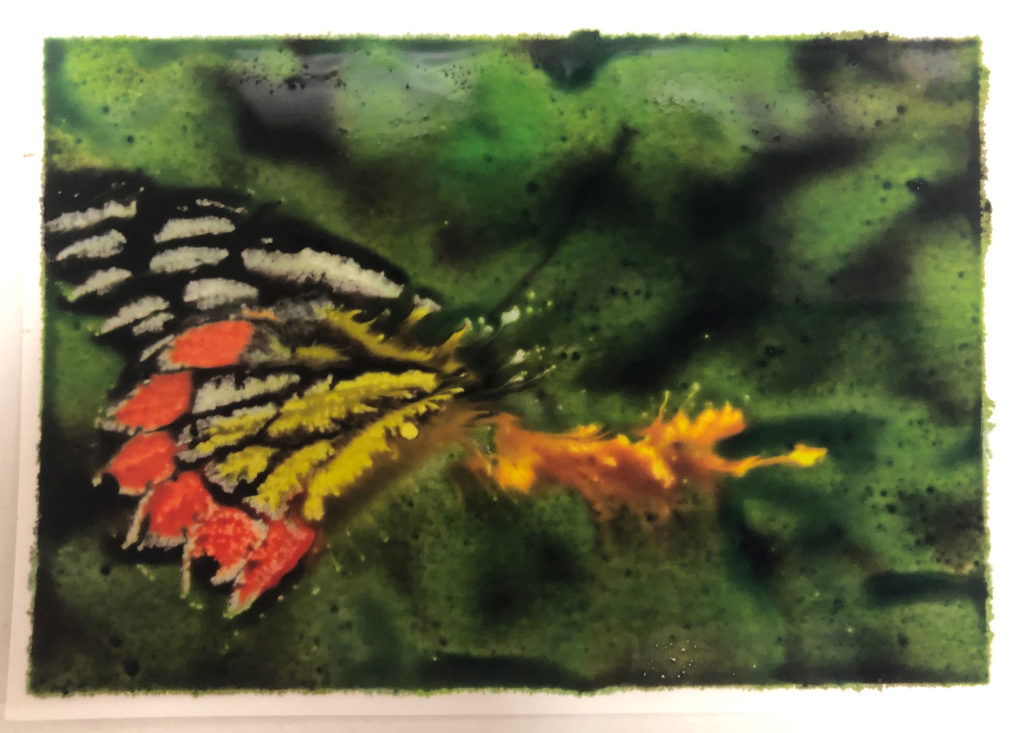
インクが定着せず、正しい面とはまったく違う仕上がりです。
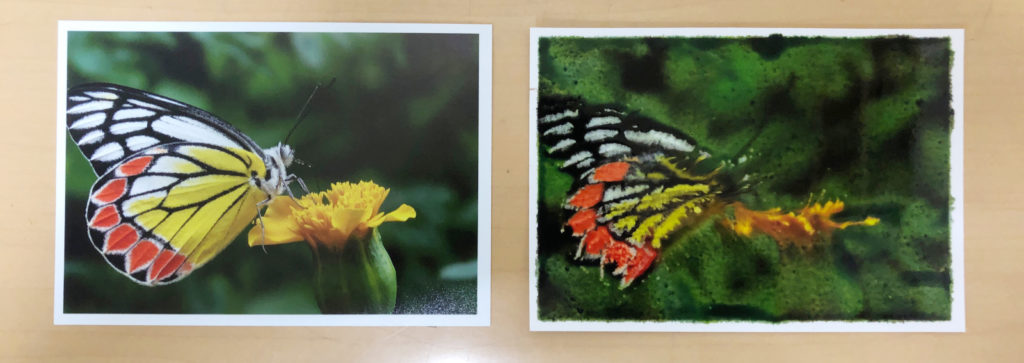
価格の高い用紙ほど、1枚失敗したときのショックも大きいですね。ラスター紙は表裏に文字がない場合もあるので、細かな凹凸のある面を確認してからセットします。
約20時間置いてもインクは乾かなかった
写真用紙<光沢>、クリスピア<高光沢>、プレミアムラスターフォトペーパーの3種類は、裏面へ印刷した直後にインクが定着していませんでした。
では、時間を置けば乾くのでしょうか。
約20時間そのまま置いて確認した状態が次の写真です。
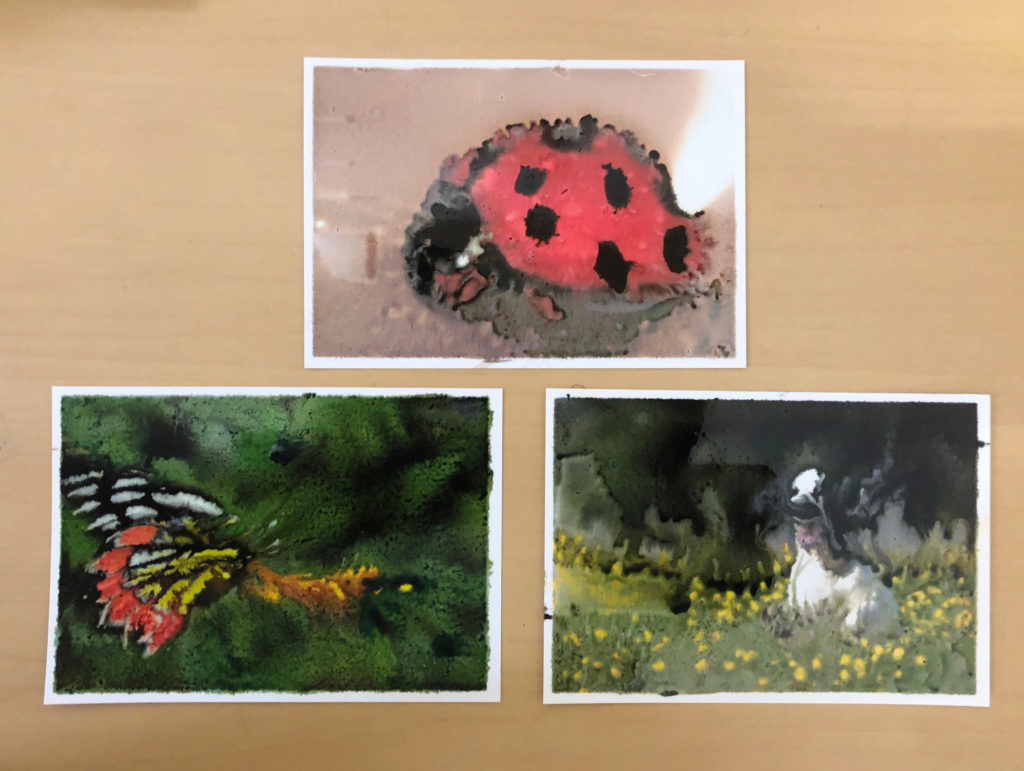
見た目は印刷直後より、さらににじんでいるように感じます。当時、犬の顔付近へ触れて確認しました。
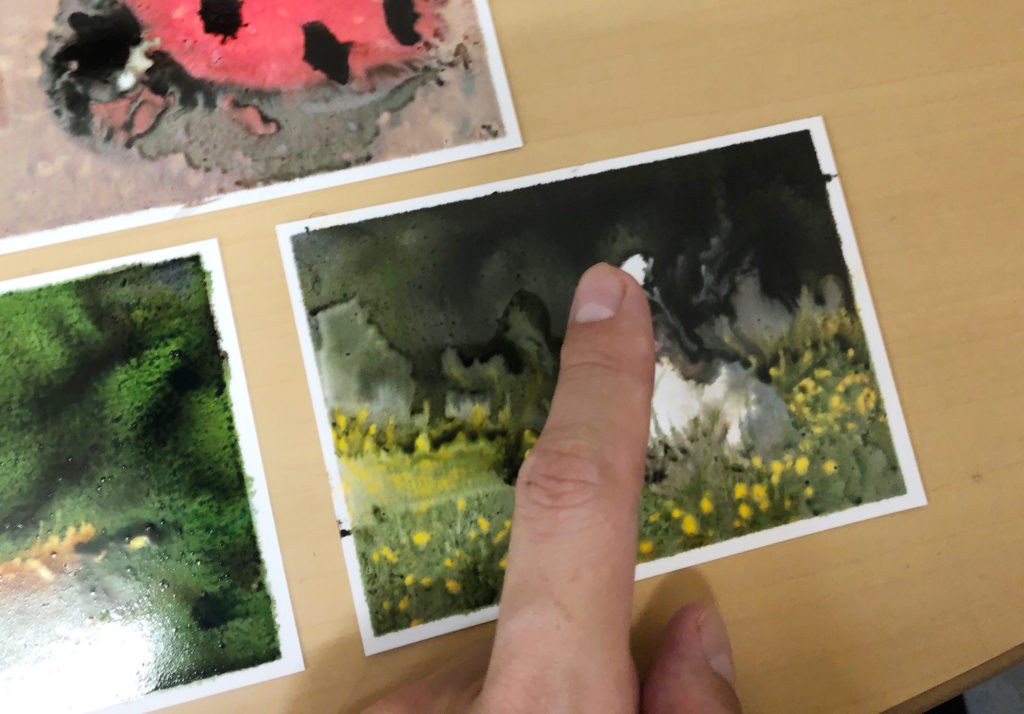
結果は、翌日になっても指へインクが付きました。
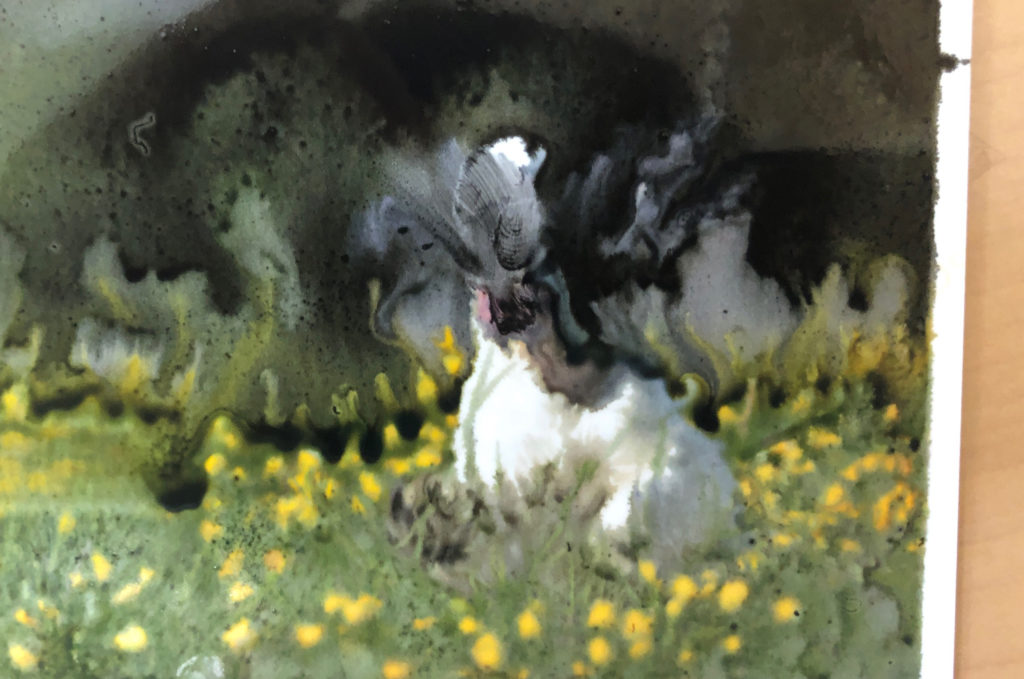
今なら触らず、そのまま処分します。インクがにじんだ用紙は、乾いたように見えても素手でこすらない方がよいでしょう。
スーパーファイン紙と光沢紙の違い
検索していると、スーパーファイン紙と写真用の光沢紙のどちらを選べばよいか迷うこともあると思います。
| 比較 | スーパーファイン紙 | 写真用紙<光沢> |
|---|---|---|
| 表面 | 光沢のないマット調 | 光沢がある |
| 主な用途 | 写真入り資料、企画書、チラシ | 写真を光沢のある仕上がりで見せる |
| 厚み・質感 | 比較的薄く、紙らしい質感 | 厚みがあり、写真プリントらしい質感 |
| 裏表の見分け | 白さや滑らかさを比較 | 光沢のある面を確認 |
用途に合う用紙を探す
買い足すときは、用紙のサイズ・枚数と、お使いのプリンターへの対応を確認して選んでください。以下は検索結果へのリンクです。2020年の検証品と異なる製品も含まれます。
資料向けのスーパーファイン紙
Amazonでスーパーファイン紙を探す
楽天市場でスーパーファイン紙を探す
写真プリント向けの光沢紙
Amazonで写真用紙 光沢を探す
楽天市場で写真用紙 光沢を探す
スーパーファイン紙は写真も印刷できますが、光沢写真用紙と同じ仕上がりになる用紙ではありません。資料の中へ写真を入れたい場合はスーパーファイン紙、写真そのものを光沢のある仕上がりで残したい場合は写真用紙、という分け方が分かりやすいかなと思います。
写真を何cmまできれいに印刷できるかは、用紙だけでなく画像のピクセル数と印刷サイズにも左右されます。画素数・PPI・印刷サイズの関係も、印刷前の確認に使ってみてください。
表裏を間違えないための確認手順
用紙をセットする前に、僕は次の順番で確認するのがよいと思います。
- パッケージに書かれた印刷面の説明を見る
- 光沢、白さ、凹凸、裏面ロゴを明るい場所で確認する
- プリンターの説明書で、使うトレイの給紙方向を見る
- ドライバーやプリンター画面の用紙種類を実際の用紙へ合わせる
- 高価な用紙は、最初に1枚だけ印刷して仕上がりを見る
特に、用紙を袋から全部出して表裏が分からなくなると判断しづらくなります。必要な枚数だけ取り出し、残りは向きをそろえて元の袋へ戻しておくと間違いを減らせます。
Photoshopで印刷寸法やPPIを調整するときは、画像の解像度と画素数を変更する方法も参考にしてください。
まとめ
写真用紙の印刷面は、用紙の光沢、白さ、凹凸、裏面ロゴを見て判断します。
- 光沢紙は、より光沢のある面が印刷面
- スーパーファイン紙などのマット紙は、より白く滑らかな面が目安
- 裏面ロゴがない製品もあるため、ロゴだけで判断しない
- 印刷面を上向き・下向きのどちらで給紙するかは、プリンターとトレイで変わる
- 裏面でインクがにじんだら触らず、プリンター内部の汚れも確認する
僕の検証では、スーパーファイン紙の裏面は色が薄くなり、光沢・高光沢・ラスターの裏面ではインクが定着しませんでした。
用紙を1枚無駄にするだけでなく、プリンターを汚す可能性もあります。印刷ボタンを押す前に、用紙の面とトレイへ入れる向きを一度ずつ確認してみてください。
旅行や家族の写真を一冊にまとめて残したいときは、フォトブックも選択肢になります。フォトブックの選び方では、仕上がりや作り方、用途からサービスを比較しています。
出典・確認情報
- キヤノン「あなたの写真が変わるプリント講座 Lesson06」 — 写真用紙の表裏、印刷面、誤った面への印刷による品質低下とプリンター内部汚れ、確認日: 2026-09-02
- エプソン「スーパーファイン紙/普通紙」 — スーパーファイン紙の面質と用途、確認日: 2026-09-02
- エプソン「KA4100SFRの基本情報・対応製品」 — スーパーファイン紙の仕様とSC-PX5V2への対応、確認日: 2026-09-02
- エプソン「KA4250PSKRの基本情報・対応製品」 — 裏面にEPSONロゴがない写真用紙<光沢>の業務用仕様、確認日: 2026-09-02
コメント