
こんにちは、ヨシヒコです。
パソコンの画面を画像で残したくて「PrtSc」キーを押したのに、何も起きなかった。撮れたのかどうかも、どこに保存されたのかも分からない。そんなことはありませんか?
迷ったら「Windows」+「Shift」+「S」を押してみてください。画面が少し暗くなったら、残したいところをマウスで囲むだけです。撮った画像はコピーされていて、そのまま貼り付けて使えます。さらに「ピクチャ」フォルダーの中の「スクリーンショット」フォルダーにも自動で保存されます。
この記事では、Windows 11のスクリーンショットのキー操作4つの違いと、保存先、撮った画像に書き込む方法、撮れないときの確認をまとめます。説明に使っている画面は、僕のパソコン(Windows 11)で実際に撮ったものです。
スクリーンショットのキー操作は4つ
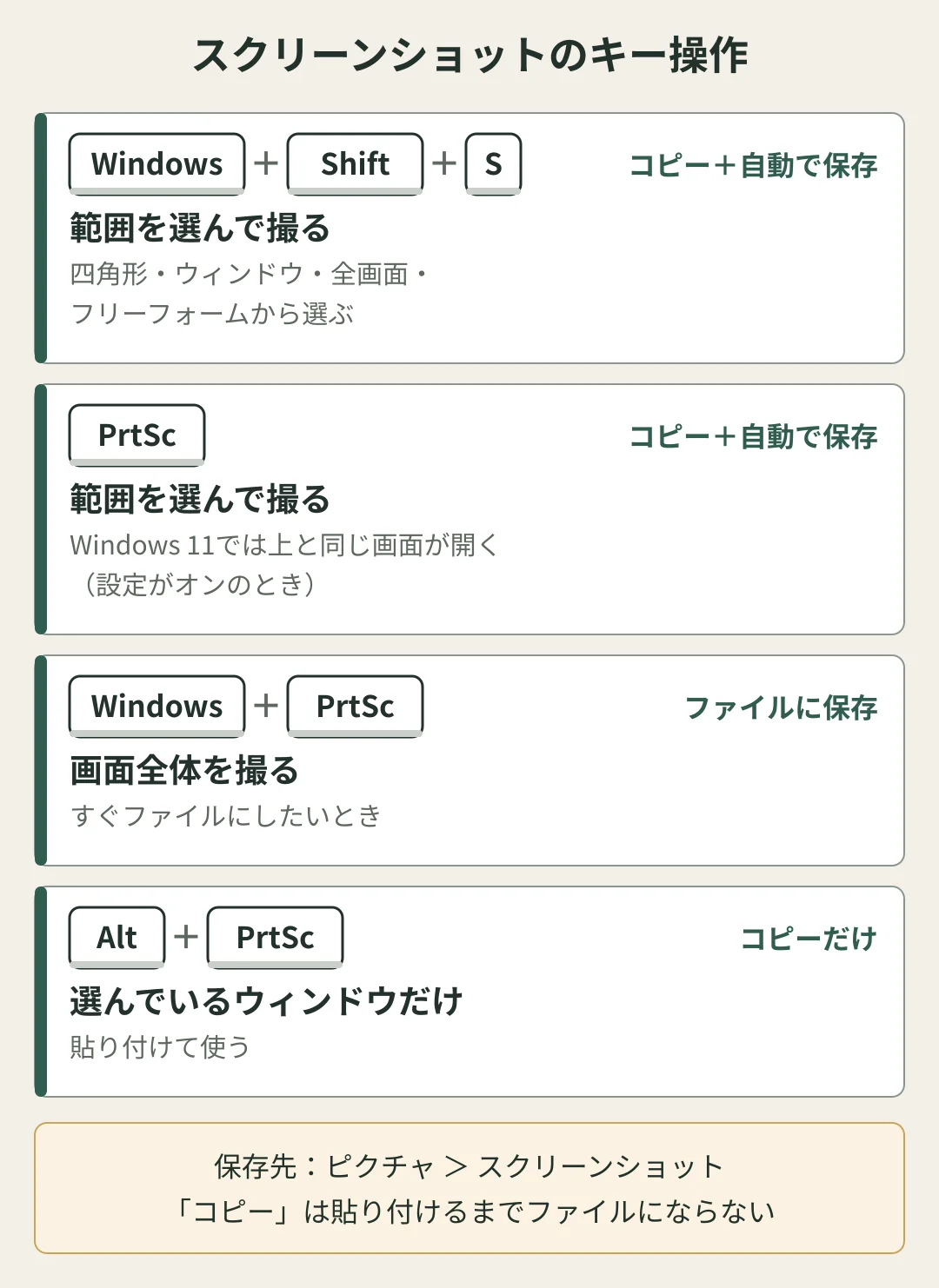
Windowsでスクリーンショットを撮るキー操作は、よく使うものが4つあります。
| キー | 撮れる範囲 | 撮ったあと |
|---|---|---|
| Windows+Shift+S | 自分で選んだ範囲(四角形・ウィンドウ・全画面・フリーフォーム) | コピーされ、スクリーンショット フォルダーにも保存 |
| PrtSc | Windows 11では、上と同じ範囲を選ぶ画面が開く(設定がオンのとき) | 上と同じ |
| Windows+PrtSc | 画面全体 | スクリーンショット フォルダーにファイルで保存 |
| Alt+PrtSc | いま選んでいる(いちばん手前の)ウィンドウだけ | コピーだけ。貼り付けて使う |
ここでいう「コピー」は、文字をコピーしたときと同じで、画像がいったん覚えておかれている状態です。貼り付けるまでは、ファイルとしてはどこにも残りません。
Windows+Shift+S:範囲を選んで撮る
いちばん使いやすいのが、「Windows」キー(Windowsのマークのキー)と「Shift」と「S」を同時に押す方法です。押すと画面が少し暗くなり、上のほうに小さなバーが出ます。
バーのボタンで、撮り方を4つから選べます。
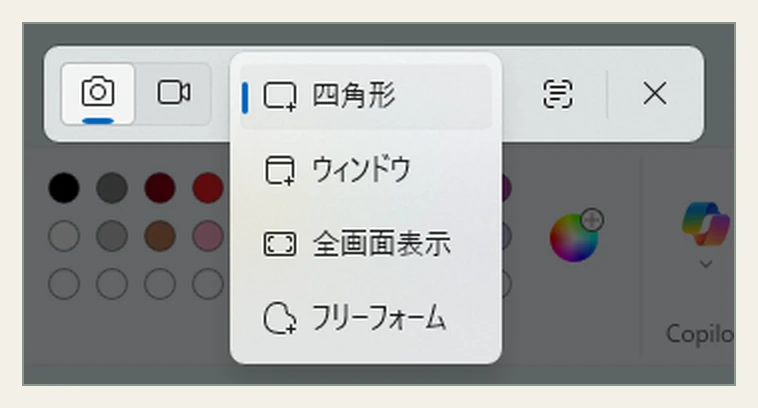
- 四角形:マウスでドラッグして、四角く囲んだところを撮る
- ウィンドウ:クリックしたウィンドウだけを撮る
- 全画面表示:画面全体を撮る
- フリーフォーム:マウスで自由に線を引いて囲んだところを撮る
撮れると、画面の右下にこんな通知が出ます。
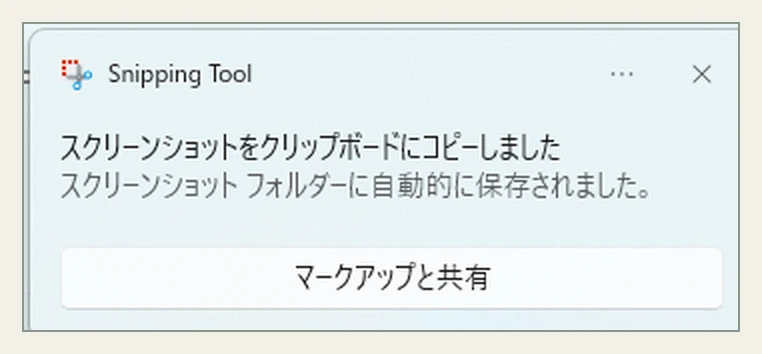
「クリップボードにコピーしました」「スクリーンショット フォルダーに自動的に保存されました」と出ていれば、撮れています。通知の「マークアップと共有」を押すと、撮った画像に矢印や線を書き込める画面が開きます(後で紹介します)。
PrtSc:Windows 11では範囲を選ぶ画面が開く
キーボードの右上あたりにある「PrtSc」(Print Screen)キーは、昔は押すと画面全体がコピーされるだけでした。押しても画面には何も変化がないので、「撮れていない」と思いやすいキーです。
いまのWindows 11では、設定がオンになっていれば、PrtScを押すと「Windows+Shift+S」と同じ、範囲を選ぶ画面が開きます。僕のパソコンでもオンになっていて、僕はふだん、PrtScを押してマウスで範囲を選んで撮っています。1つのキーで済むので楽です。
この設定は、「設定」の「Bluetooth とデバイス」>「キーボード」にある「PrintScreen キーを使用して画面キャプチャを開く」です(僕のパソコンのWindows 11の場合)。場所が分からないときは、設定の上の検索欄に「画面キャプチャ」と入れると出てきます。
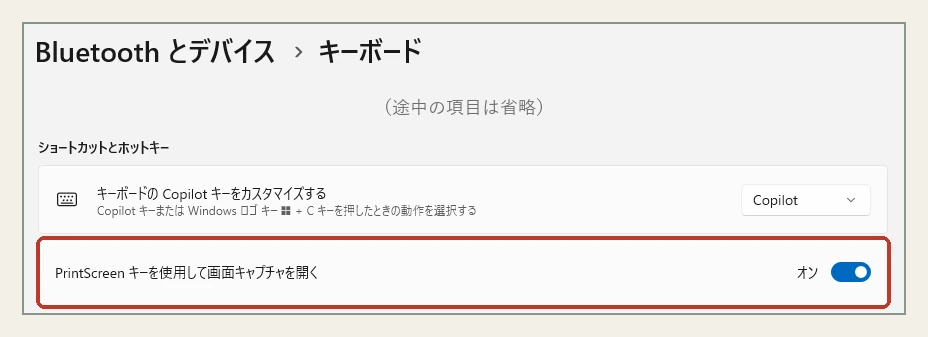
ここをオフにすると、PrtScは昔と同じ「画面全体をコピーするだけ」の動きになります。
Windows+PrtSc:画面全体をすぐファイルにする
「Windows」キーを押しながら「PrtSc」を押すと、画面全体がそのままファイルとして保存されます。範囲を選ぶ手間がないので、画面全体を何枚も続けて残したいときに向いています。
保存先は、「Windows+Shift+S」と同じ「ピクチャ」の中の「スクリーンショット」フォルダーです。
Alt+PrtSc:ウィンドウだけをコピーする
「Alt」キーを押しながら「PrtSc」を押すと、いま選んでいる(いちばん手前の)ウィンドウだけがコピーされます。デスクトップや、ほかのウィンドウが写らないのが良いところです。
ただし、コピーされるだけで、ファイルには保存されません。メールやLINE、ペイント、Wordなどに「Ctrl」+「V」で貼り付けて使います。
僕の場合は、ウィンドウを1つだけ撮りたいときはAlt+PrtSc、画面の一部分だけを撮りたいときはPrtScで範囲を選ぶ、と使い分けています。
撮った画像の保存先
「Windows+Shift+S」「PrtSc」(設定がオンのとき)「Windows+PrtSc」で撮った画像は、次の場所に保存されます。
エクスプローラー >「ピクチャ」>「スクリーンショット」
ファイル名は「スクリーンショット 2026-10-22 103750.png」のように、撮った日付と時刻になります。新しいものから探すときは、エクスプローラーで日付の新しい順に並べると見つけやすいです。保存される形式は、PNGという画像の形式です。
見つからないときは、次を確かめてみてください。
- Alt+PrtScや、設定がオフのPrtScで撮った:コピーされただけで、ファイルにはなっていません。どこかに貼り付けて保存しましょう
- ピクチャ フォルダーをOneDriveでバックアップしている:エクスプローラーのOneDriveの中にある「ピクチャ」も見てみましょう。Microsoftの案内でも、スクリーンショットをOneDriveにバックアップするには、ピクチャ フォルダーをOneDriveに含めるよう説明されています
- 保存先を変えている:Snipping Toolの設定で、自動保存するかどうかと保存先を変えられます
撮った画像に矢印や文字を書き込む
撮ったあとに出る通知の「マークアップと共有」を押すか、スタートメニューから「Snipping Tool」を開くと、撮った画像に書き込める画面になります。上のツールバーで、こんなことができます。
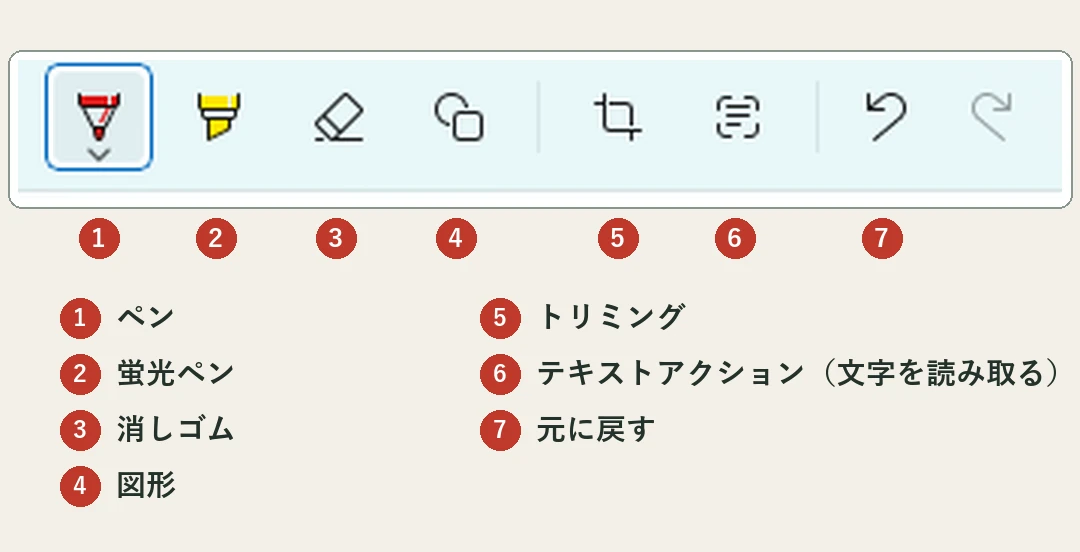
- ペン・蛍光ペン:大事なところに線を引いたり、丸で囲んだりする
- 図形:矢印や四角を入れる
- トリミング:いらないところを切り落とす
- テキストアクション:画像の中の文字を読み取って、コピーできる
人に「ここを見てほしい」と伝えるときは、ペンで囲んだり矢印を入れたりしておくと分かりやすいです。書き込んだ画像を残したいときは、右上の保存ボタン(または「Ctrl」+「S」)で保存しましょう。
スクリーンショットが撮れないときの確認
キーを押しても撮れないときは、次の順に確かめてみてください。
- PrtScキーの文字がほかの文字と一緒に書かれていないか:ノートパソコンなどでは、「Fn」キーを押しながらでないとPrtScが働かないキーボードがあります。どのキーと組み合わせるかは、パソコンの説明書で確かめましょう。僕はデスクトップのパソコンなので、PrtScキーだけで押せます
- PrtScの設定がオフになっていないか:オフだと、PrtScを押しても範囲を選ぶ画面は出ず、コピーされるだけです。設定の「PrintScreen キーを使用して画面キャプチャを開く」を確かめましょう
- 撮れているのに見つからないだけではないか:コピーだけの撮り方をしていないか、保存先がOneDriveの中になっていないかを確かめます(上の「保存先」を見てください)
- メニューを開いたところを撮りたい:キーを押すとメニューが閉じてしまうときは、Snipping Toolを開いて「遅延」で数秒待ってから撮る方法があります。カウントダウンの間にメニューを開いておけば、開いた状態を撮れます
スクリーンショットは、写真の印刷には向かない
最後に、写真の話を少しだけ。
スクリーンショットの画像の大きさ(ピクセル数)は、画面の大きさそのままです。僕のパソコンの画面はフルHD(横1,920×縦1,080ピクセル)なので、画面全体を撮ると1,920×1,080ピクセルの画像になります。範囲を選んで一部分だけを撮ると、そのぶんピクセル数はさらに小さくなります。
写真をきれいに印刷するには、300ppi(1インチに300ピクセル)がひとつの目安です。この目安で計算すると、1,920×1,080ピクセルで印刷できる大きさは、約16×9cmです。画面の一部分を600×400ピクセルで切り取った画像なら、約5×3.4cmにしかなりません。
画面に表示されている写真は、画面に合わせて小さくして表示されていることが多いので、それをスクリーンショットで撮ると、元の写真よりピクセル数が少なくなってしまいます。写真を印刷したり人に渡したりするなら、スクリーンショットではなく、元の写真のファイルを使いましょう。
ピクセル数と印刷の大きさの関係は画素数と解像度の違い、プリントの大きさごとに必要なピクセル数は写真のサイズ一覧で詳しく書いています。
まとめ
- 迷ったら「Windows+Shift+S」。範囲を選んで撮ると、コピーされて、スクリーンショット フォルダーにも自動で保存される
- Windows 11のPrtScは、設定がオンなら同じ範囲を選ぶ画面が開く。僕はふだんこれを使っている
- 画面全体をすぐファイルにしたいなら「Windows+PrtSc」
- ウィンドウだけを撮りたいなら「Alt+PrtSc」。ただしコピーだけなので、貼り付けて使う
- 保存先は「ピクチャ」>「スクリーンショット」。見つからないときは、コピーだけの撮り方をしていないか、OneDriveの中になっていないかを確かめる
- 撮った画像は、Snipping Toolで線や矢印を書き込める
- スクリーンショットは画面のピクセル数のままなので、写真の印刷には元のファイルを使う
撮った画像をパソコンに残していくなら、写真の保存方法も参考にしてみてください。まずは「Windows+Shift+S」から試してみましょう。
出典・確認情報
2026年10月22日に、次の公式情報を確認しました。
- Windows のキーボード ショートカット(Microsoft サポート)
- Snipping Tool を使ってスクリーン ショットをキャプチャする(Microsoft サポート)
- スクリーンショットを自動的に OneDrive に保存する(Microsoft サポート)
本文の画面は、2026年10月22日に僕のパソコン(Windows 11)で撮ったものです。Windowsのバージョンや更新によって、画面や設定の場所が変わることがあります。ふだん使っているキー操作と、デスクトップのパソコンを使っていることは僕の経験です。印刷の大きさは300ppiで計算した目安です。
コメント