
こんにちは、ヨシヒコです。
Photoshop(フォトショップ)で「写真の余分な部分を切り取りたい」「横長の写真を正方形にしたい」なんてことはありませんか?
長方形や正方形にトリミングしたいときは「切り抜きツール」が便利です。今回は、実際の画面を見ながら、設定する場所と切り抜いた結果を順番に説明します。
作業を始める前に元のファイルは別に残して、コピーした画像で試してみてください。元画像を残すための設定と保存方法は後半で説明します。
対象はデスクトップ版です。基本操作には2020年の記事の画像を使い、正方形・設定欄・保存の説明にはPhotoshop 27.10.0(2026年)の画面も加えています。人物の輪郭や丸い形に抜く操作とは異なります。
切り抜きツールを選択する
「切り抜きツール」は左側のツールバーにあります。
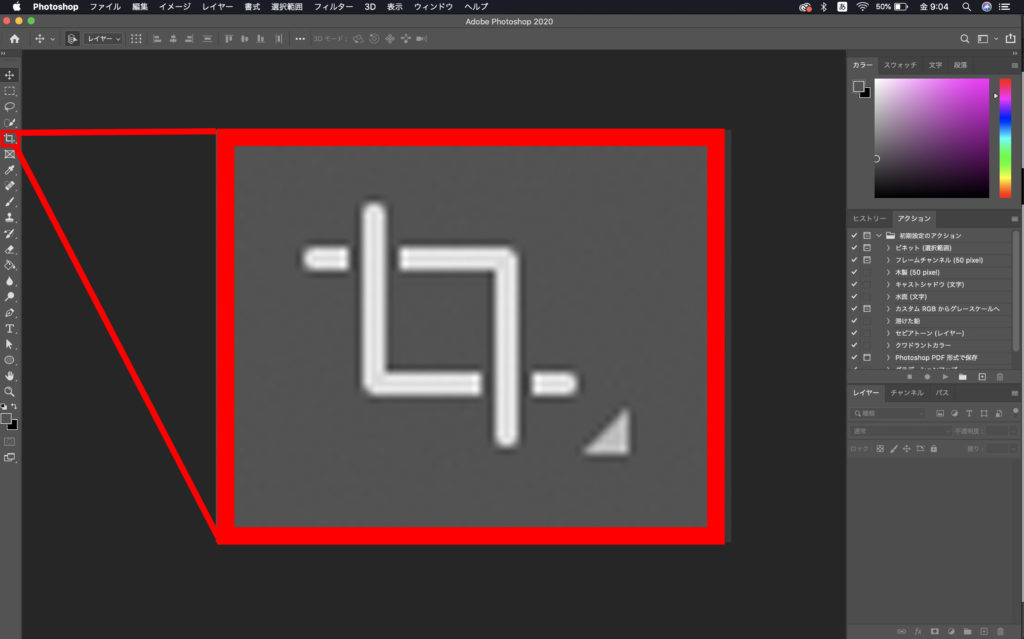
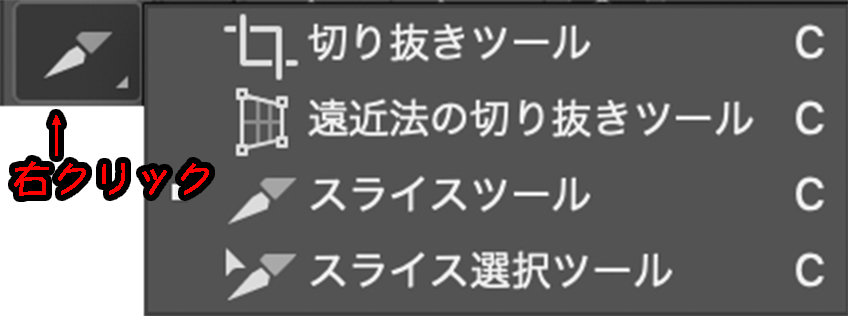
左側のツールバーに見当たらないという方はスライスツールなどの裏側に隠れている可能性があります。
ツールの上で右クリックをすると、隠れている他のツールが出てきますのでやってみてください。
それでも見つからない場合は、Photoshopでツールが見つからないときの対処方法をご覧ください。
正方形・長方形にトリミングする方法
切り抜きツールは切り抜き後に使用したいサイズに合わせてトリミングをすることが可能です。
正方形に切り抜く:1:1を選ぶ
① 上部の比率メニューから「1:1(正方形)」を選びます。下の拡大画像では、幅と高さがどちらも1になっています。
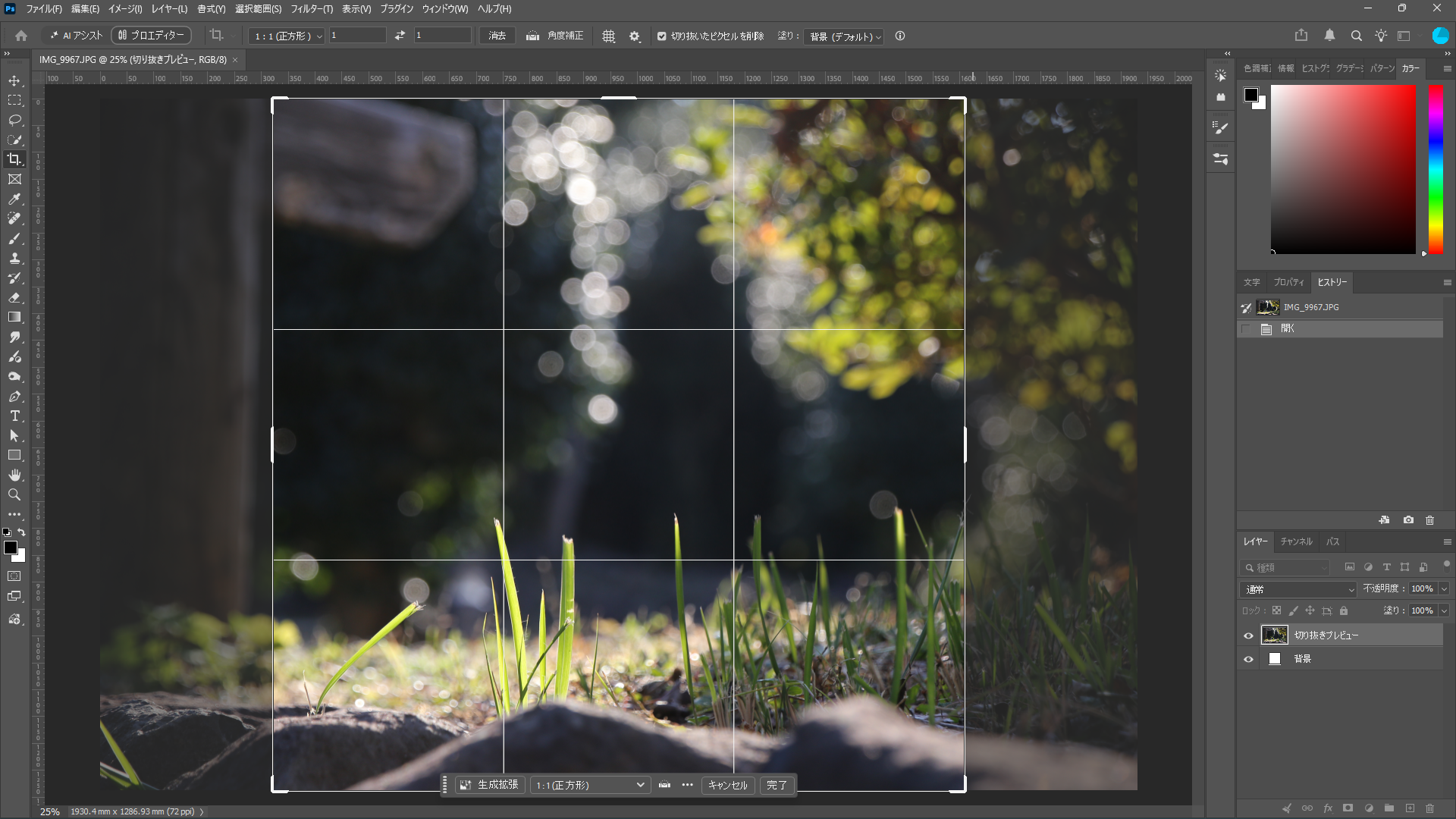

② 白い枠の角や辺をドラッグして、大きさを調整します。枠の内側をドラッグすると、枠に収める写真の位置を調整できます。最後の微調整には矢印キー(↑↓←→)が便利です。
③ 残したい部分が枠に入ったら、Enter(Windows)/Return(Mac)か「完了」で確定します。白い枠の内側が仕上がりに残る部分です。この画像は確定前のプレビューで、完成後の画面ではありません。
この画面の「切り抜いたピクセルを削除」はオンです。外側を残したい場合は、確定前にオフにしてください。1:1は形の指定であり、1200×1200pxなどの画素数の指定ではありません。
元の縦横比を維持したままトリミング
次は元の縦横比のままトリミングする方法です。
上部にあるツールのメニューにサイズを選択するプルダウンボックスがあります。
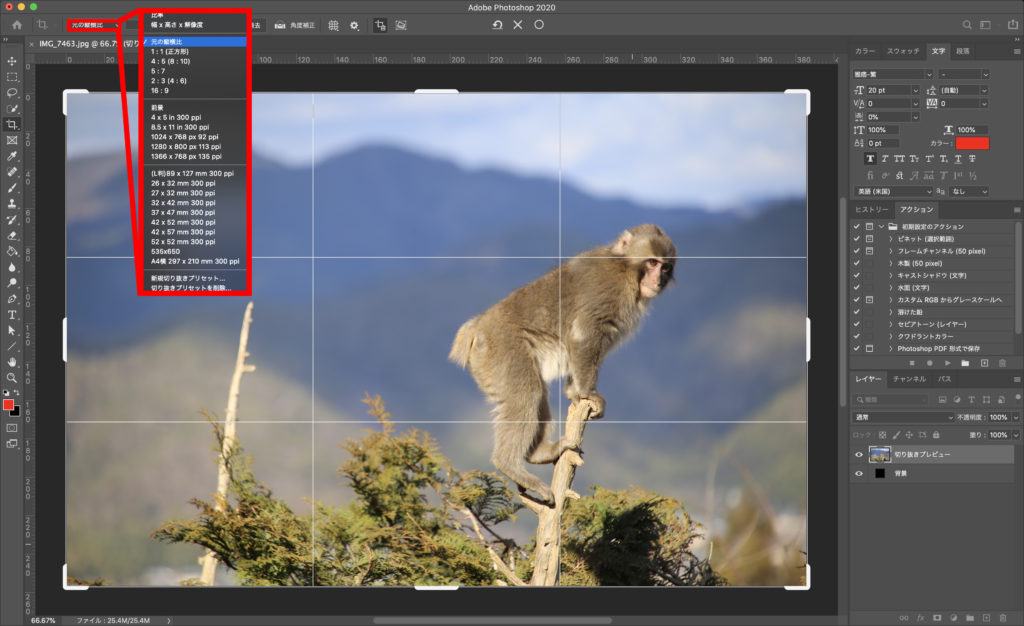
ここで「元の縦横比」を選択します。
すると元の画像の縦横比を維持したままトリミングをすることが可能になります。
Photoshop 27.10.0でも「元の縦横比」という表示です。

上は現在の設定欄の拡大画像です。続いて、サルの写真で範囲調整と仕上がりを見てみましょう。外側の画素を残すときは、確定前に削除オプションをオフにします。
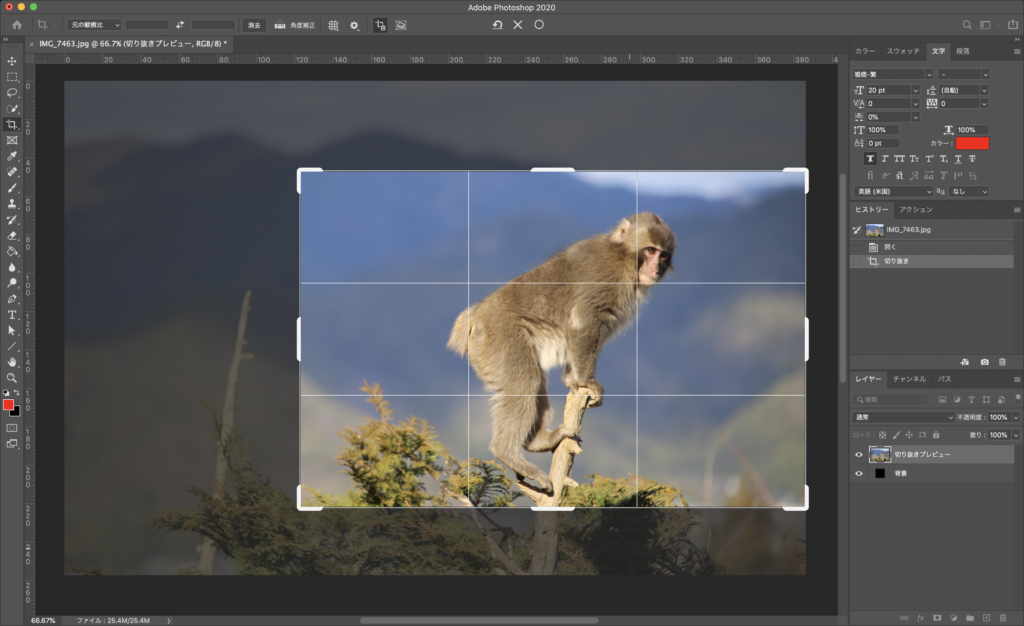
四角い切り抜きボックスが現れますのでカーソルを端に合わせてドラッグし、トリミングしたい位置まで切り抜きボックスを合わせてください。
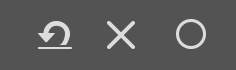
枠の内側をドラッグして写真の位置を合わせ、最後は矢印キーで微調整できます。OKであれば確定ボタンかEnter(Windows)/Return(Mac)で確定しましょう。旧画像の赤丸は、確定ボタンの位置を示しています。
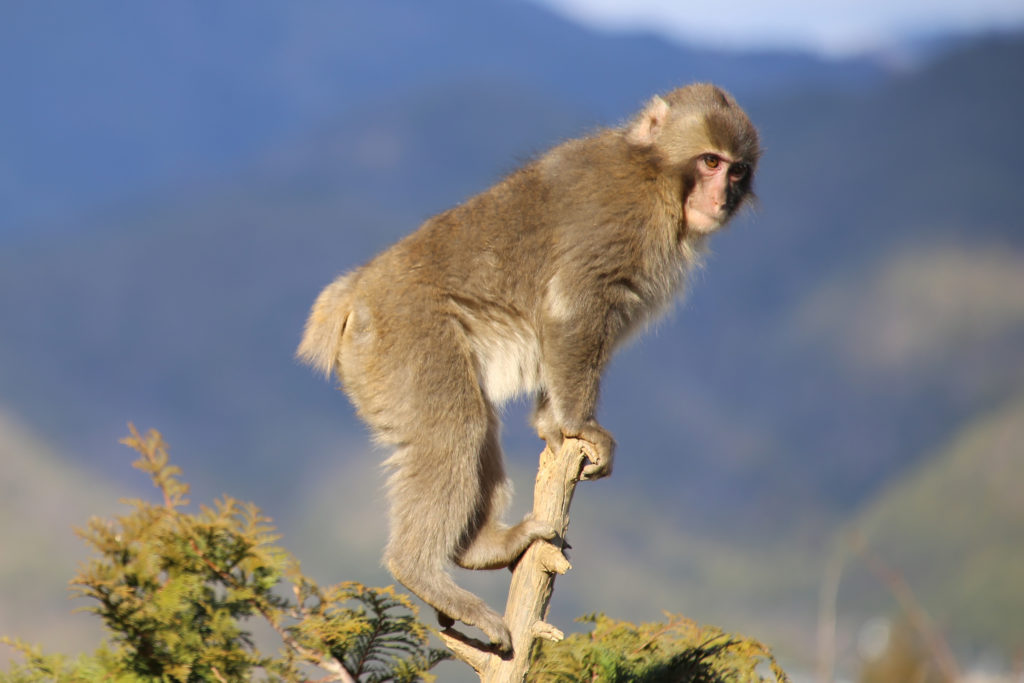
これで縦横比を維持したままトリミングすることができました。
元の縦横比の縦と横を入れ替えてトリミング
縦横比を縦と横で入れ替えてトリミングすることも簡単です。
「切り抜きツール」で「元の縦横比」を選択するところまでは同じですね。
下の旧画面では、切り抜きボックスを縮め、その後に斜め上方向へドラッグして縦横を交換しています。
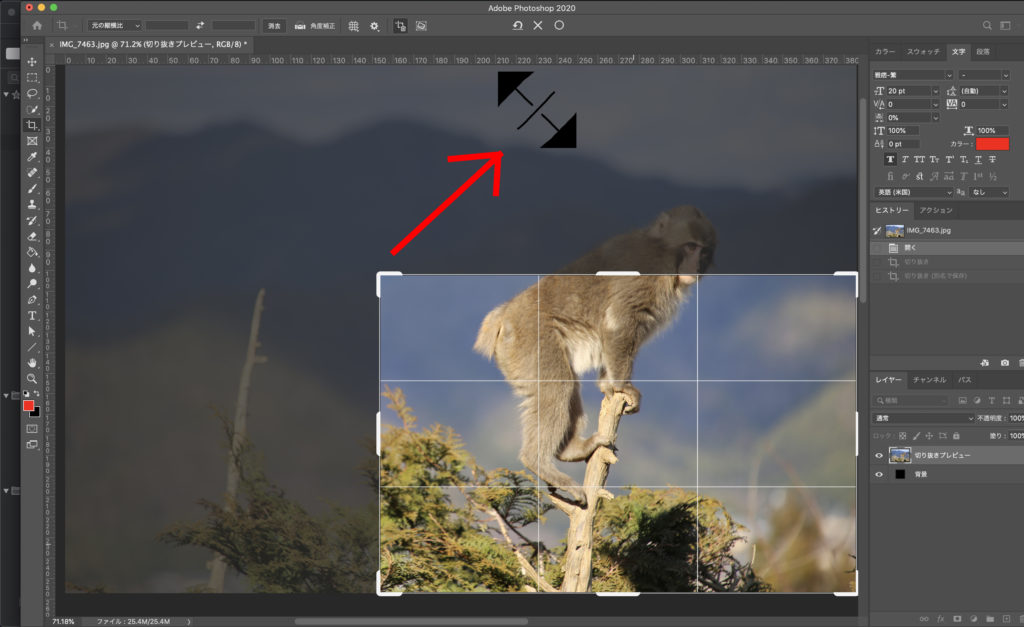
すると縦横の比率は維持したまま縦と横を入れ替えてくれます。
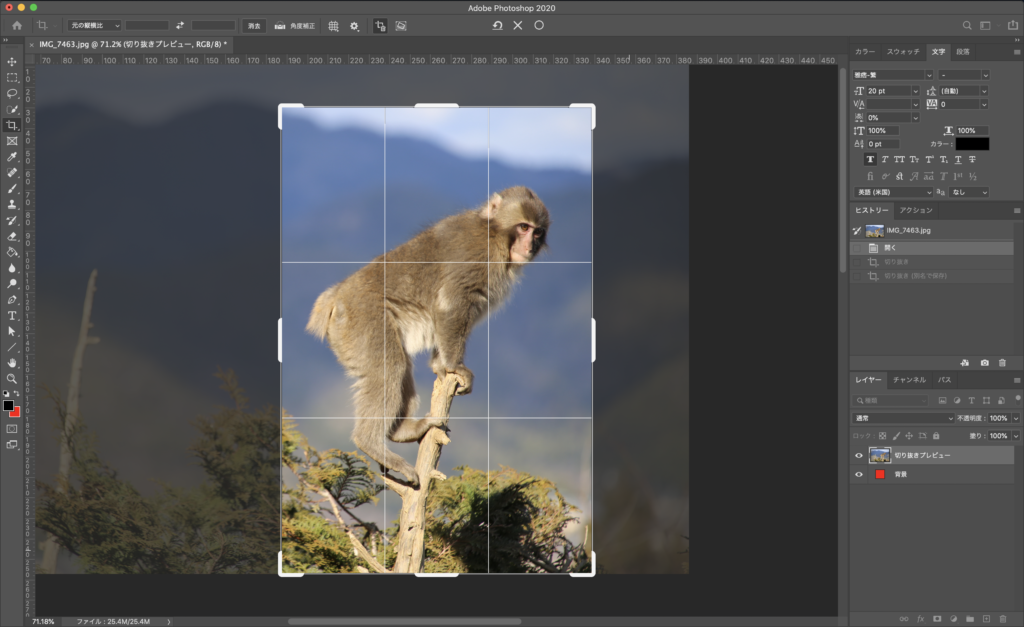
構図が決まったら確定ボタンを押して確定させます。
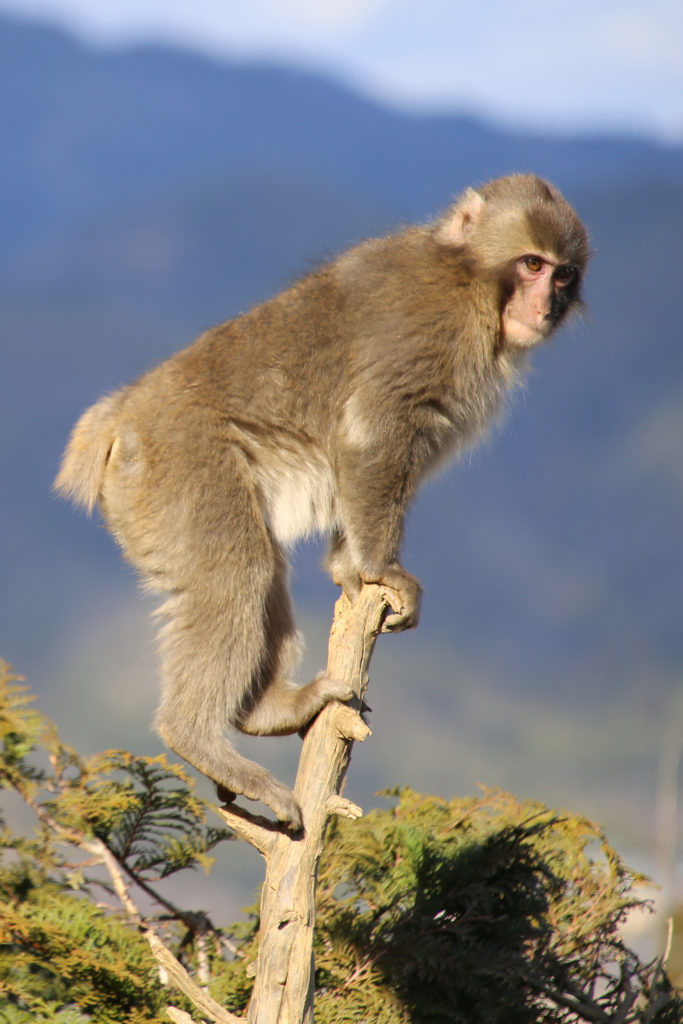
これで縦横比を入れ替えてトリミングすることができました。
ドラッグで切り替えにくい場合は、幅・高さの欄の間にある交換矢印を使うか、比率を数値で入れ替えます。例えば横3:縦2なら、横2:縦3です。これは写真を引き伸ばす操作ではなく、縦長の範囲を残す操作です。
4:3などの比率を指定してトリミング
縦と横の比率を指定してトリミングすることもできます。
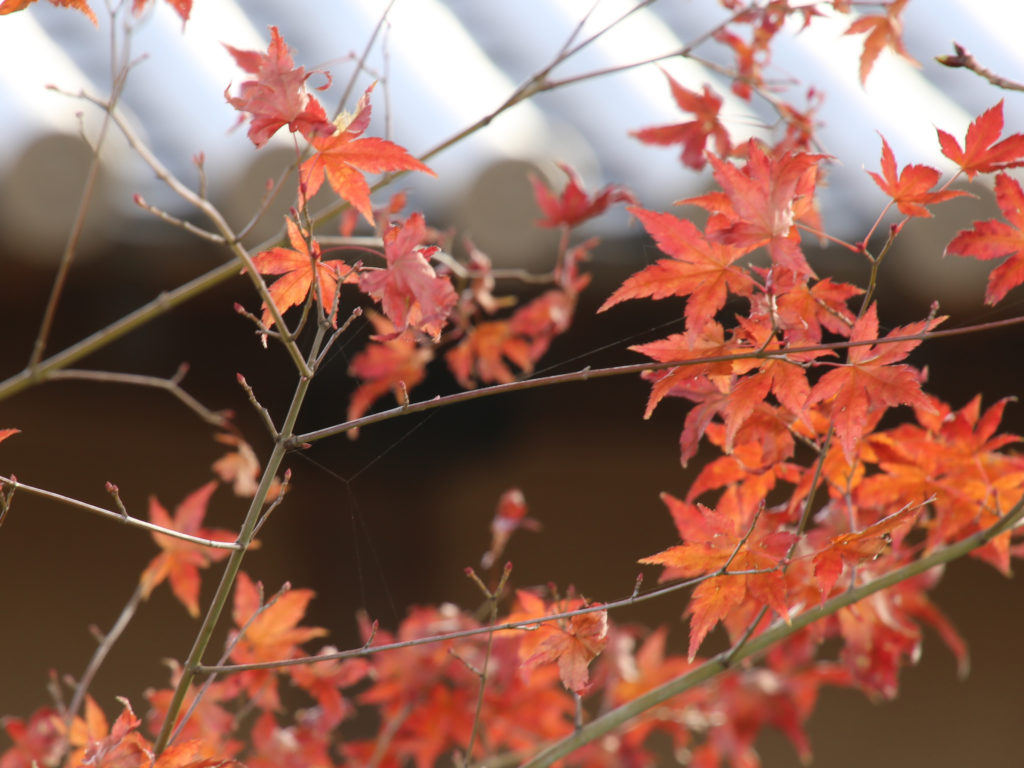
下の横長の写真を使ってやってみましょう。
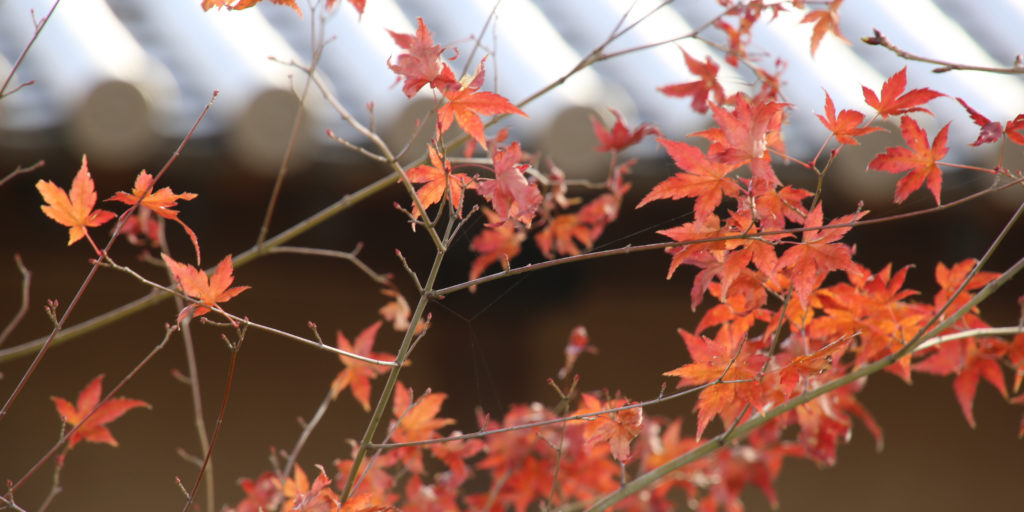
プルダウンボックスで「比率」を選択します。
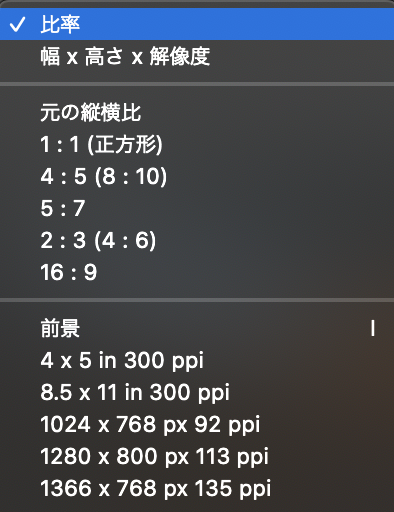
プルダウンボックスの右側にある欄に比率を入力します。(左側が横、右側が縦の比率です)
真ん中にある相互の矢印をクリックすると縦横を入れ替えることが可能です。

今回は横4:縦3の比率でトリミングしてみましょう。
左側に4、右側に3と入力して、切り抜きボックスを動かしてトリミングしたいエリアを調整します。
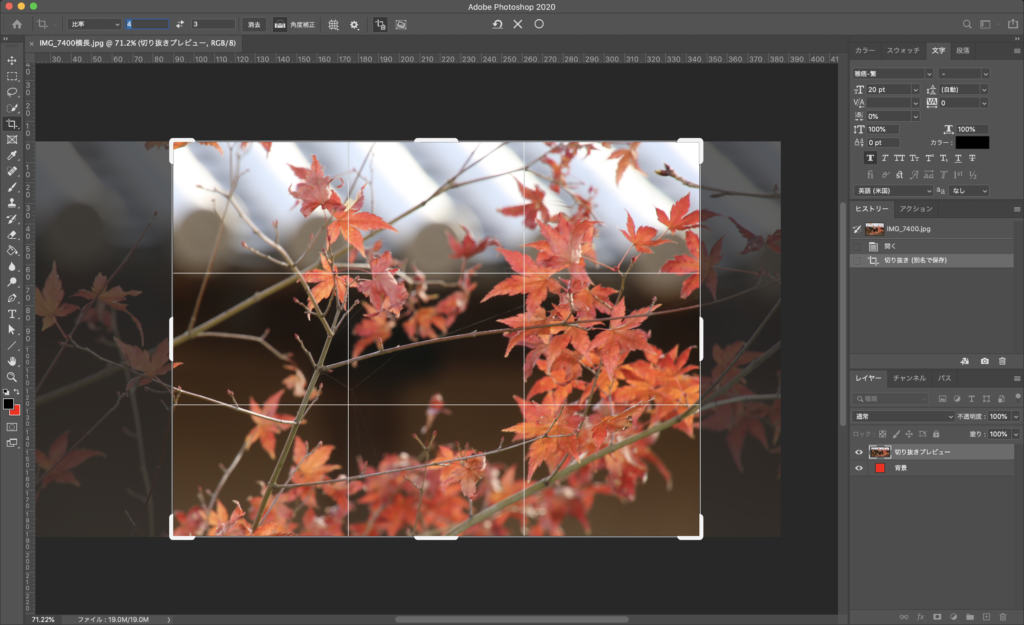
調整ができたら確定ボタンで確定させましょう。
これで4:3の比率でトリミングすることができました。
自由な比率でトリミング
次に、自由な比率でトリミングする方法です。
プルダウンボックスは比率を選んだ状態で、比率の欄を空欄のままにしておきます。

ここを空欄にしておくと切り抜きボックスを自由な比率で動かせるようになります。
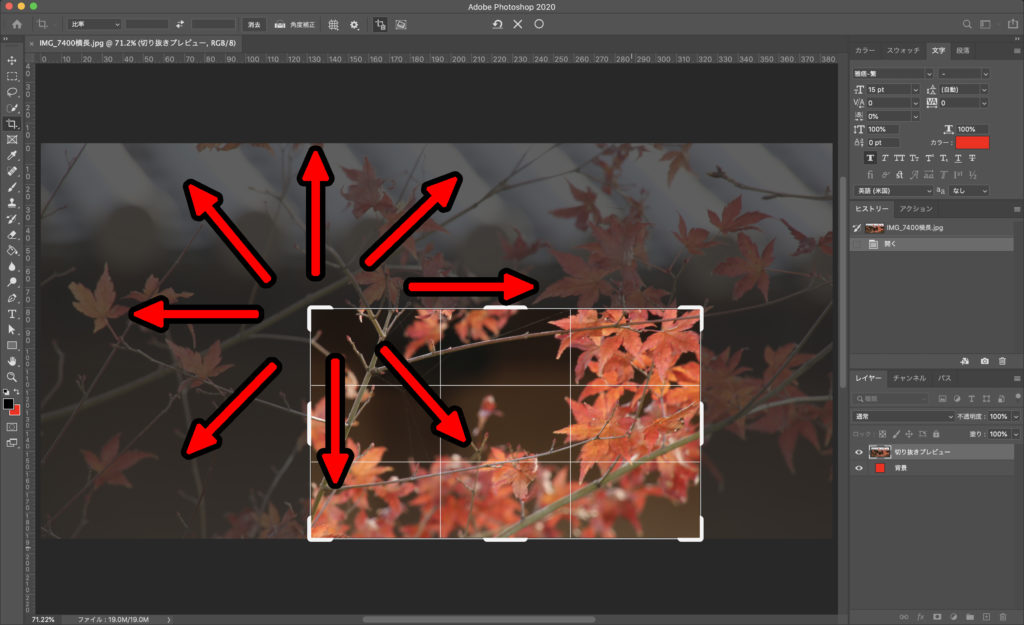
切り抜きたいエリアに調整できたら確定ボタンで確定させましょう。
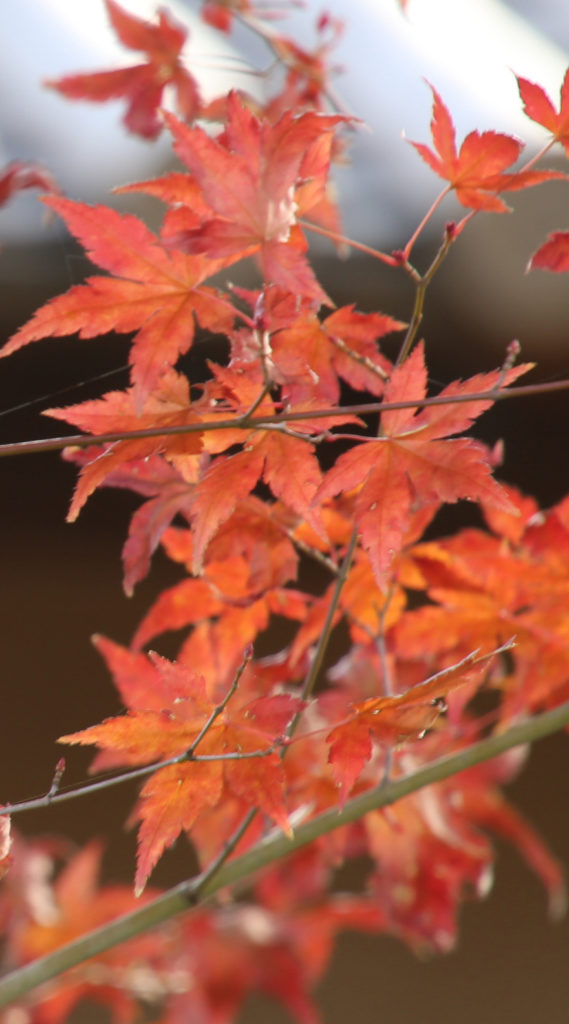
切り抜き作業をする時点で縦横の比率が決まっていない場合や、実際の画像を見ながら比率を決めたい場合はこのやり方でやると便利ですね。
「自由な比率」は四角い枠の縦横比が自由という意味です。人物の輪郭に沿った切り抜きや、写真を変形させる「自由変形」とは別の操作です。
L判など、縦横のサイズと解像度を指定してトリミング
使う用途によっては縦横のサイズと解像度が決まっている場合もあると思います。
そういう場合はプルダウンボックスで「幅 × 高さ × 解像度」を選びます。
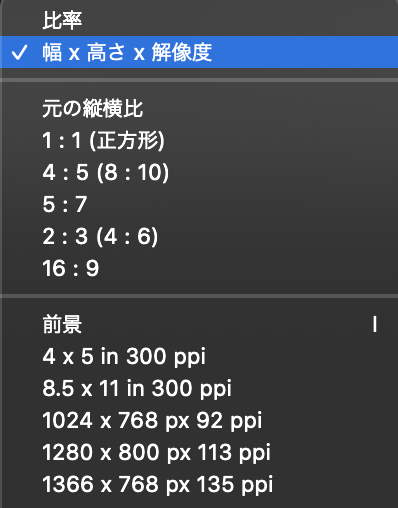
そしてプルダウンボックスの右側の空欄を入力しましょう。
左から幅(横の長さ)、高さ(縦の長さ)、解像度です。

幅と高さは、数字だけでなく単位も確認します。今回はL判の例なので、幅「127 mm」、高さ「89 mm」、解像度「300」、単位「px/in」を指定します。mmに固定された欄ではないため、単位付きで入力しましょう。
300ppiはこの作例の条件です。印刷先に指定がある場合はそちらを優先します。まずは下の写真を使って、設定から完成まで見てみましょう。
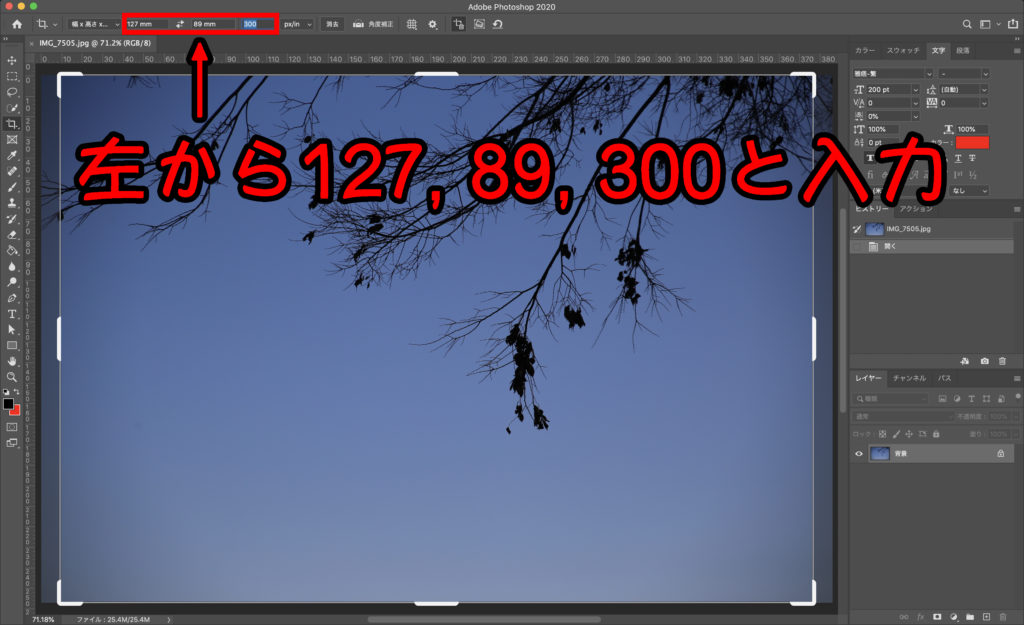
左から「127 mm」「89 mm」「300」と入力し、解像度の単位を「px/in」にします。
そして切り抜きボックスをトリミングしたいところに調整していきましょう。
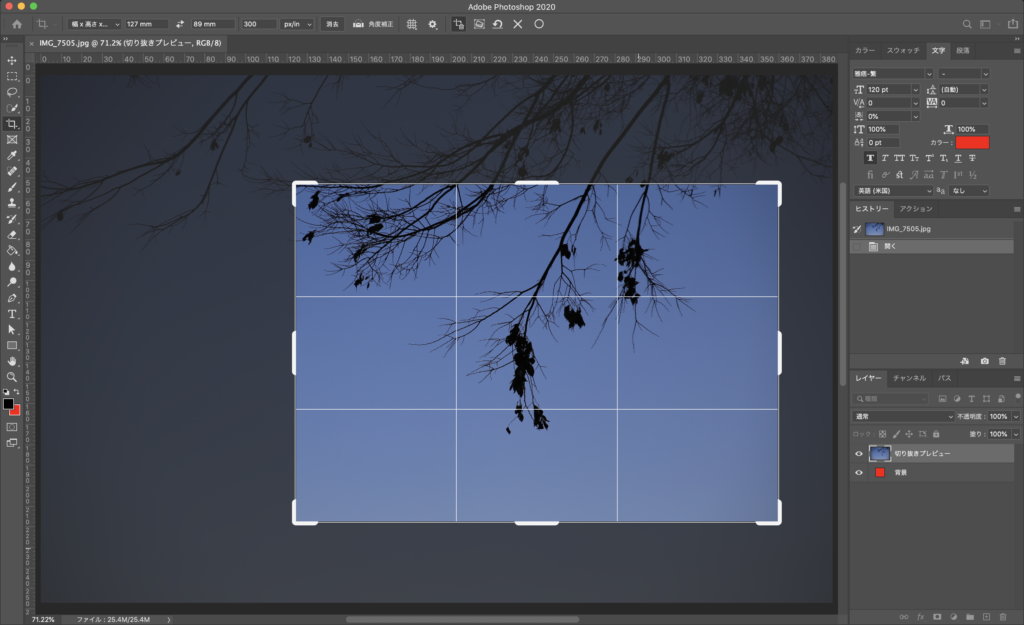
調整ができたら確定ボタンを押して完了です。
これで指定したサイズと解像度にトリミングができました。
2026年現在の設定欄も確認しておきましょう。下は別の写真で、同じ127mm・89mm・300px/inを入力した画面です。完成後の寸法を測定した画面ではありません。
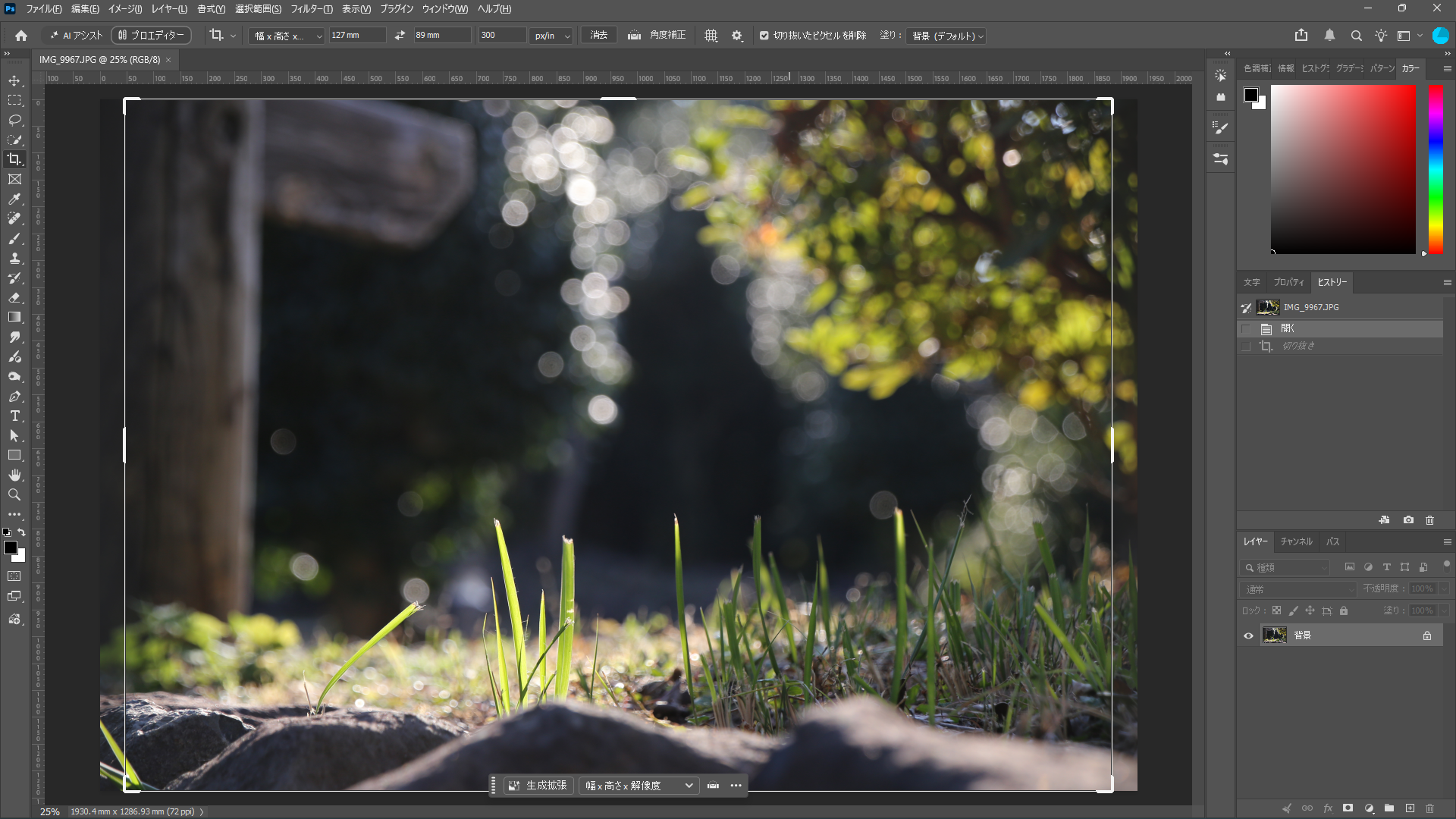

この画面では削除オプションがオンです。元画像の外側を残す場合は、確定前にオフにします。
トリミングする時に同時に角度補正も行う方法
これまで紹介したトリミングの方法に共通しているのですが、トリミングする時に角度補正もやりたいことがあると思います。
PHOTOSHOPは切り抜きツールで角度補正もできるようになっていて便利です。
下の画像のように斜めになっている写真を角度補正して切り抜くことを考えてみましょう。
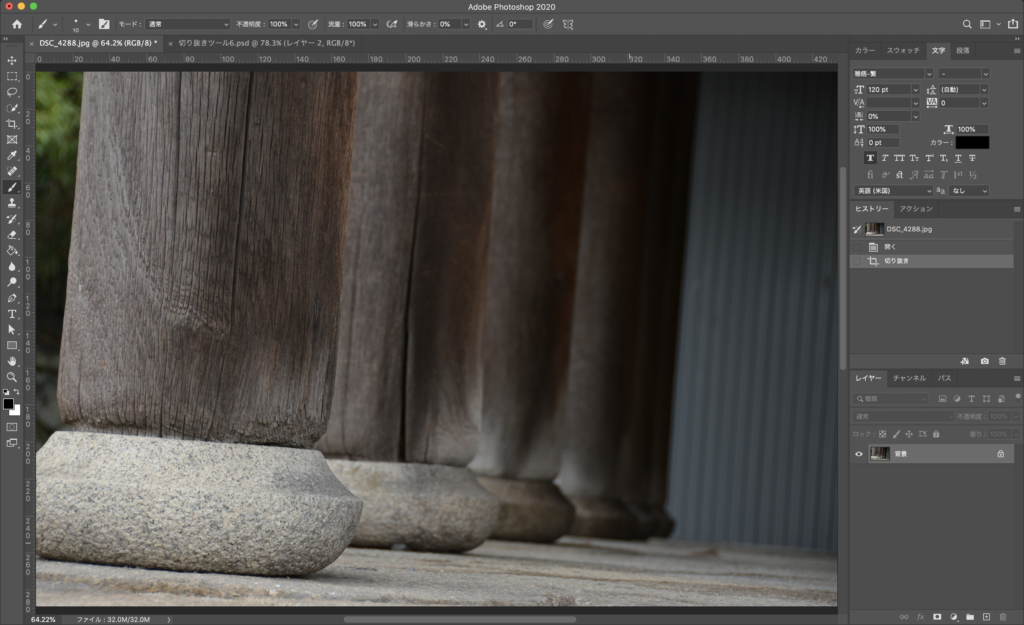
切り抜きツールを選択した状態で切り抜きボックスの外側にカーソルを移動させると、回転させる矢印のついたカーソルに変化します。
その状態で上もしくは下にドラッグさせると角度を変化させることができるんですね。
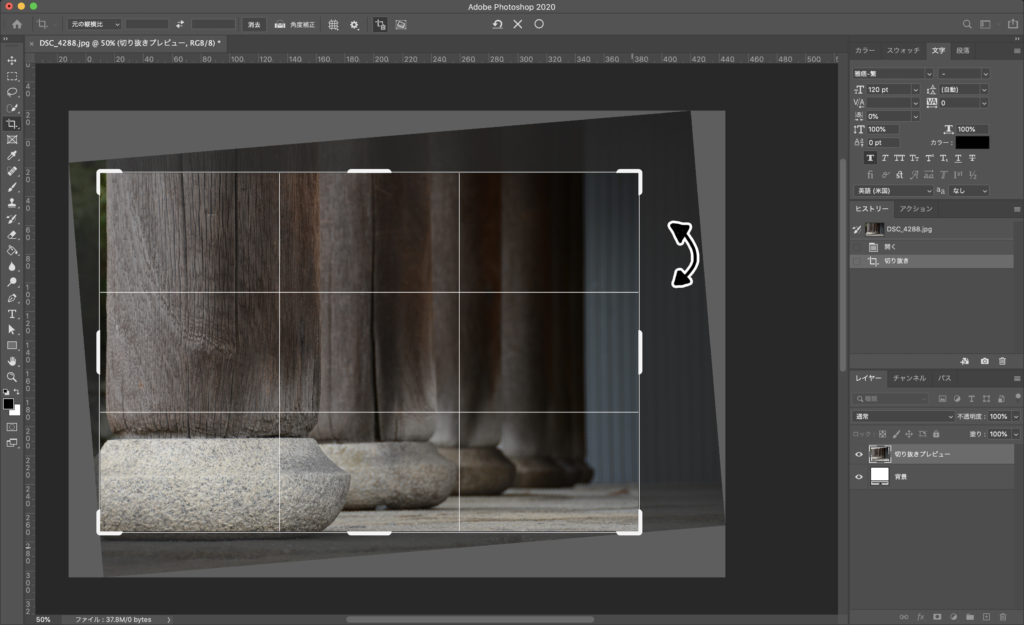
補正ができたら確定ボタンを押して確定させましょう。
これでトリミングと角度補正を同時にやることができました。
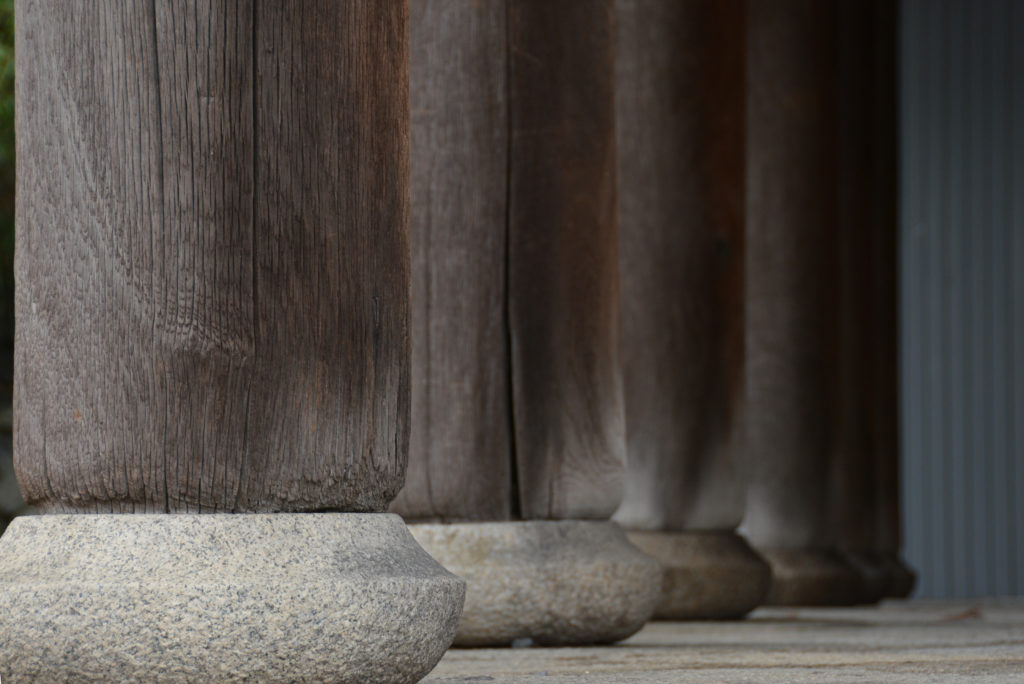
傾きを直すと周辺が枠から外れるため、残したいものが切れていないかも確認してください。「角を斜めに切り落とす」「丸く抜く」操作とは異なります。人物の輪郭を切り抜く場合は、人物を切り抜く方法をご覧ください。
幅と高さをピクセル数で指定する
ブログへ載せる画像などで「幅1200px、高さ1200pxにしたい」と決まっている場合は、比率だけでなく画素数も指定します。
- 上部のメニューで「幅 × 高さ × 解像度」を選ぶ。
- 幅に「1200 px」、高さにも「1200 px」と単位付きで入力する。
- 解像度欄に以前の指定が残っていれば消し、今回は幅・高さのpx指定を使う。
- 残したい範囲を調整して確定する。
- 「画像解像度」などで、完成画像が意図したピクセル寸法になっているか確認する。
1200×1200pxは操作を説明するための例です。特定のSNSやサービスに共通する推奨サイズではないので、実際に使う場所の指定に合わせてください。
「1200」と数字だけを入力すると、想定と違う単位で扱われることがあります。pxなのかmmなのか、単位まで確認するのがポイントです。
Webで使う写真は、まず必要な幅・高さのピクセル数を基準にします。「72ppiにすればWeb用になる」というわけではありません。ppiは1インチ当たりに何ピクセルを配置するかという値で、画面用の画像の大きさを決める際は、pxの寸法と分けて考えます。
先に比率だけで構図を決め、その後「画像解像度」で必要なpx数へ調整する方法でも構いません。形を決める作業と、納品サイズを整える作業を分けたいときに使いやすい方法です。
ただし、小さく切り抜いた範囲を大きなpx数に拡大しても、元々写っていなかった細部まで鮮明になるわけではありません。完成サイズだけでなく、拡大表示したときの見え方も確認しましょう。
画素数と解像度が分かりにくい場合は、画素数と解像度の違いも参考にしてください。ppiだけを変更することと、再サンプルで画素数を増減することは別です。
元画像を残して保存するには
「もう少し広い範囲を残しておけばよかった」と思ったときに備えて、切り抜く前の写真と、編集途中のデータを分けて残しておくと安心です。
まず、切り抜きを確定する前に、オプションの「切り抜いたピクセルを削除」をオフにします。この設定では、枠の外側にある画素を残して、後から範囲を調整できます。
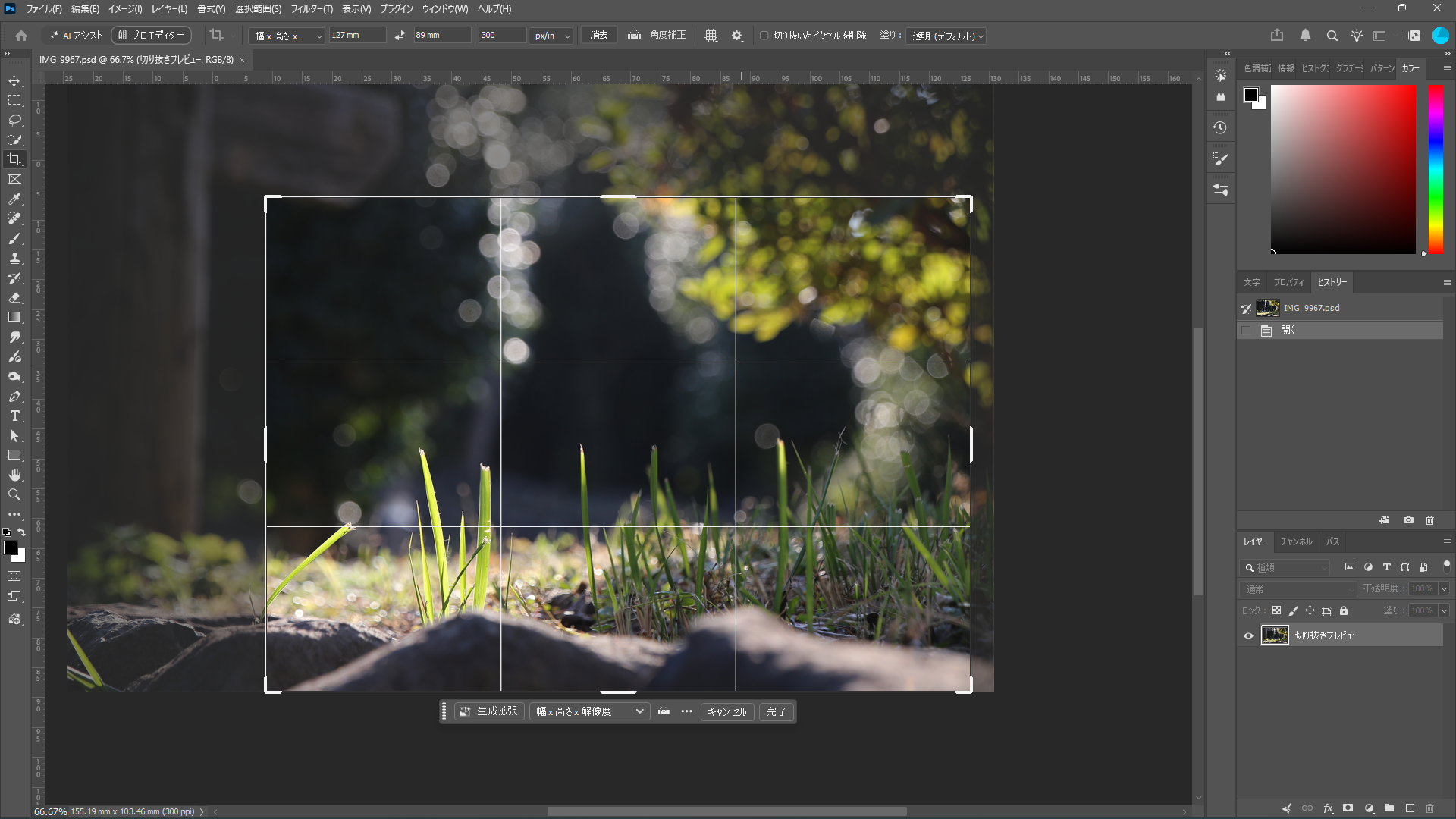
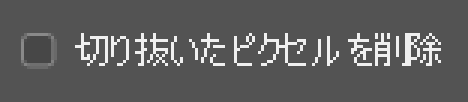
僕の環境(Windows 11/Photoshop 27.10.0)でも、オフにしてPSDで保存し、閉じて開き直した後に、枠の外側が残っていることを確認しました。矢印キーによる位置の微調整も、この環境で確認しています。
ただし、この設定だけで、どんな保存方法でも元に戻せるわけではありません。保存するファイルの役割も分けましょう。
- 元ファイル:編集前の写真として、上書きせず別に残す。
- 編集用PSD:レイヤーなどの編集状態を保持して保存する。範囲外の画素を残した状態で保存する。
- 共有・印刷用JPEG:完成画像のコピーとして保存する。編集用PSDとは別ファイルにする。
PSDを保存したら、必要に応じて「コピーを保存」などからJPEGを作ります。保存項目の表示はPhotoshopのバージョンや画像の状態によって異なります。
JPEGとして出力した写真には、切り抜き枠の外側まで再編集できる状態は残りません。JPEGだけを開き直して、切り取った外側が戻るとは考えないでください。 削除してしまった画素が、後からPSD形式に変えるだけで復活することもありません。
思いどおりに切り抜けないときの確認
枠が正方形のまま動かない場合は、1:1などの比率が残っていないか確認します。自由に調整したいときは、「比率」の数値を消してから試してください。
完成画像が思ったより小さい、または大きく引き伸ばされる場合は、幅・高さの数値と単位を確認します。以前の作業で入れた指定が残っていることもあります。形だけを決めたいなら、px指定ではなく比率指定へ戻しましょう。
切り抜いた範囲を戻せない場合は、「切り抜いたピクセルを削除」の設定に加え、今開いているのが編集用PSDなのか、完成したJPEGなのかも確認してください。元ファイルを残していれば、そこからやり直せます。
また、複数のレイヤーを使っていて「このレイヤーだけ切り抜きたい」という場合は別です。切り抜きツールは画像全体のキャンバスを切り詰める操作なので、特定のレイヤーだけを隠す用途とは分けて考えましょう。
まとめ
今回は切り抜きツールを使ったトリミングの方法を解説しました。写真を見ながら枠を合わせられるので、長方形や正方形に切り抜くときに便利です。
設定を選ぶ→範囲を合わせる→位置を微調整する→確定する。この順番で、まずはコピーした写真を使って試してみてください。形だけ決めるなら比率、出力サイズまで決めるならpxやmmの寸法を指定しましょう。
これからPhotoshopを使い始める方は、フォトプランとPhotoshop単体プランの違いも確認してみてください。写真編集に使えるアプリ、料金、契約期間を比較しています。
出典・確認情報
本記事は2020年公開時の作例と説明を基に、Adobe公式情報と、Windows 11/Photoshop 27.10.0での本人確認を加えて更新しています。2026年9月12日に、正方形・元の縦横比・mmと解像度の設定表示、矢印キーによる微調整、PSD保存・再表示後の範囲外画素の保持を確認しました。本文には2020年の作例・操作画像も含まれます。全手順を全バージョンで検証したものではありません。
- Adobe:切り抜きツールのオプション — 更新2025-12-02、確認2026-09-12。比率・寸法・範囲外画素の保持。
- Adobe:写真の切り抜き — 更新2025-12-02、確認2026-09-12。基本操作と確定、回転。
- Adobe:画像解像度とピクセル寸法へのサイズ変更による影響 — 更新2023-05-24、確認2026-09-12。単位入力、画素数・解像度・再サンプル。
- Adobe:切り抜きと角度補正による構図の調整 — ページ日付2023-04-12、確認2026-09-12。比率と範囲調整、設定の消去。
- Adobe:最適な形式で写真を保存する方法 — ページ日付2023-04-12、確認2026-09-12。編集用PSDと共有用コピー。
コメント