

こんにちは、ヨシヒコです。
書類を渡そうとしてUSBメモリを挿したのに、パソコンに表示されない。昨日まで開けたはずなのに、今日は「フォーマットする必要があります」と出てしまう。そんなとき、案内どおりに操作してよいのか迷いますよね。
USBメモリが認識しない原因には、接続部分の問題、パソコン側の設定、製品のロック機能、USBメモリ自体の不具合などがあります。反応しないことだけで、中のデータが消えたとは判断できません。
必要なデータが入っている場合は、初期化やフォーマットを進めず、別の場所に元のファイルが残っていないかを先に確認してください。 端子が曲がっている、接続が途切れる、異常な発熱がある場合は、抜き挿しを重ねるより使用中止を優先します。
この記事では、パソコンで使うUSBメモリを対象に、メーカー・OSの公式情報をもとに確認の順番を整理したいと思います。仕事の書類や提出物、写真・動画、バックアップなど、残したいデータを考えながら読んでみてください。
USBメモリが認識しないとき、まず初期化せずに状況を切り分ける
「認識しない」といっても、USBメモリがまったく表示されない場合と、表示はされるのにファイルを開けない場合があります。まずは、今見えている状態を整理しましょう。
| 今の状態 | 先に確認したいこと |
|---|---|
| 挿しても保存先が表示されない | 端子・接続先、パソコン側の表示や利用制限 |
| ドライブは出るが開けない | 画面のエラーメッセージ、保存領域の状態、ロックの有無 |
| フォルダーは開くが、必要なファイルだけ見えない | 開いている保存先やフォルダーが合っているか、元ファイルがほかにあるか |
ランプがつくことと、保存データが正常に読めることも別です。ランプのない製品もあるので、光るかどうかだけで故障を判断しないようにします。
バッファローは、USBメモリでフォーマット要求が出た際、案内に従って実行すると保存データが消去されると説明しています。使っていたUSBメモリにこの表示が出ても、空の新品と同じように設定し直さないでください。USBメモリの認識トラブルに関する公式解説
反対に、未使用の新品で残したいデータがない場合は、型番の公式セットアップ手順を確認します。新品だから必ず自分で初期化する、ということではありません。譲り受けたものなど、中身が分からないUSBメモリも、確認前に初期化しない方がよいでしょう。
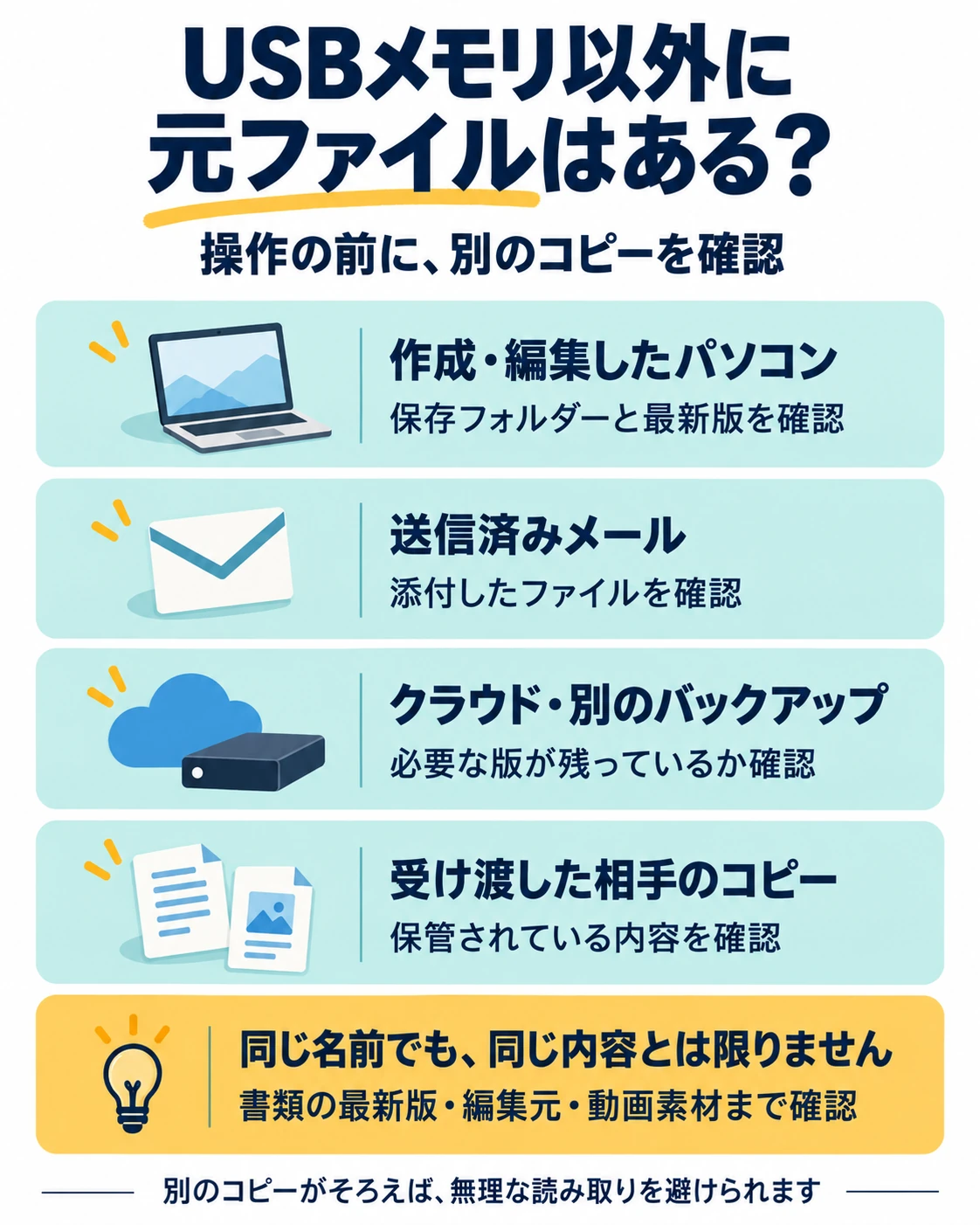
USBメモリ以外に元のファイルが残っていないか探す
USBメモリは、パソコンからコピーして持ち出したり、誰かにファイルを渡したりするためにも使います。認識しなくなったときは、USBメモリを操作する前に、コピー元を探してみてください。
- 作成・編集していたパソコンの保存フォルダー
- 自分が送ったメールの添付ファイル
- クラウドの保存先や、利用できる版の履歴
- 別の外付けドライブやバックアップ
- ファイルを受け渡した相手が保管しているコピー
ここで確認したいのは、同じ名前のファイルがあるかだけではありません。
たとえば、パソコンからUSBメモリへコピーしたあと、USBメモリ上の書類を直接修正していた場合、パソコン側には古い版しか残っていないことがあります。完成したPDFはあっても、修正に必要なWordや表計算のファイルがない場合もありますね。
動画なら、完成した動画と、元の映像・音声・編集ファイルは別です。どこまで残っていれば作業を再開できるかを考えると、取り戻したいものがはっきりします。
必要なデータが別の保存先で開けるなら、読めないUSBメモリから無理に取り出さなくても済む場合があります。USBメモリ本体を買い直す費用と、失ったファイルを作り直す手間は、分けて考えたいところです。
反応しないときは、端子と接続先を確認する
曲がりやぐらつきがあるなら、押し込んで試さない
挿したままのUSBメモリに手や物が当たった、持ち運んだあとから端子が曲がっている。そうした心当たりがあるなら、角度を変えて何度も挿すのは避けてください。
指で押さえたときだけ認識する場合も、そのまま固定してコピーを続けるのではなく、接触が不安定な状態としてデータ復旧業者への相談を考えます。曲がりを戻す、分解する、端子を削るといった作業を、データを残すための確認方法として勧めることはできません。
水濡れや焦げたようなにおい、普段と違う強い発熱がある場合も使用を止めます。煙や異常な発熱があるときは身体の安全を優先し、無理に触れず、機器の安全上の案内に従ってください。
異常がなければ、ハブや変換器を含む接続経路を確認する
明らかな損傷や不安定な動作がない場合は、接続先を絞って確認します。バッファローの公式FAQでも、USBハブを外してPCへ直接接続する方法や、別のPCでの確認が案内されています。USBメモリーが認識できない場合の公式FAQ
- 端子の形状と接続先を確認する。 USB-AとUSB-Cでは形が違います。合わない端子を押し込まず、変換器を使っている場合は対応条件を確認します。
- ハブ経由なら、対応するPC本体のポートへ直接つなぐ。 変換器が必要なPCでは、形状を合わせるために無理をせず、対応する接続方法を使います。
- 改善しない場合は、別の対応ポートやPCでの確認を検討する。 全ポートを順番に試し続ける必要はありません。
認識したり消えたりする、PCが固まるなどの変化が出たら、この確認を止めます。重要なデータがこの1本にしかなく、操作に不安がある場合は、試さずにデータ復旧業者へ相談しても構いません。
通常の接続変更では、開いているファイルを閉じ、OSの取り出し操作ができる場合は実行してから外します。コピー中に引き抜いたり、取り出せないため何度も抜き挿ししたりしないでください。
会社のPCでだけ使えない場合は、USBメモリの利用が制限されていないか、管理担当者へ確認します。個人の判断で保護機能を解除したり、BIOSやレジストリの設定を変更したりする必要はありません。
ドライブは出るのに開けない場合は、表示メッセージで判断する
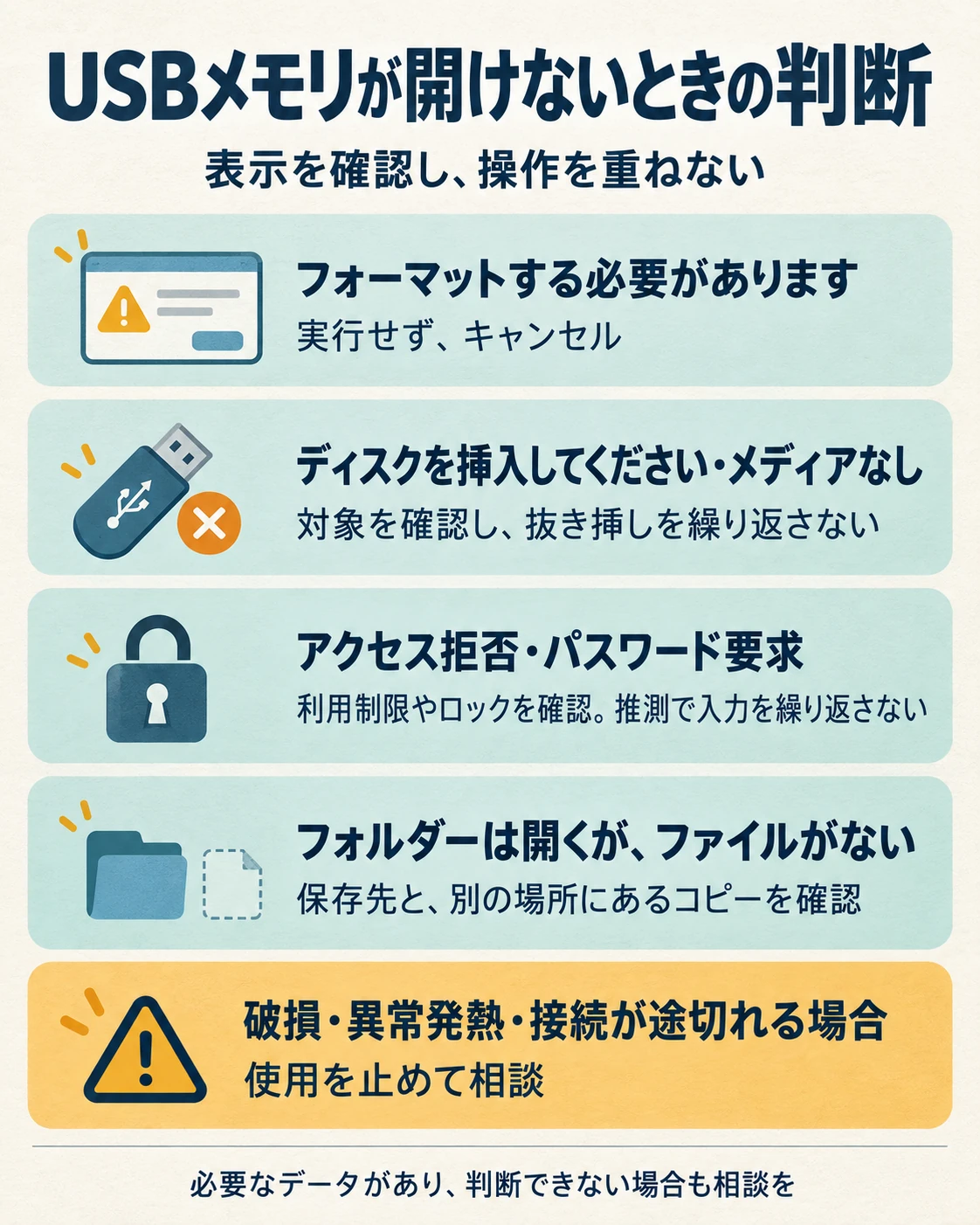
エクスプローラーに「USBドライブ」が出たとしても、保存領域やファイルまで正常に読めているとは限りません。表示された言葉を、できるだけそのまま控えておきましょう。
| 表示・症状 | データを残したいときの対応 |
|---|---|
| 「フォーマットする必要があります」 | 実行せずキャンセルする。使用済みのUSBメモリを設定し直さない |
| 「ディスクを挿入してください」「メディアなし」 | 対象がUSBメモリか確認する。すでに挿さっているなら、抜き挿しを繰り返して解決しようとしない |
| 「アクセスが拒否されました」、パスワードを求められる | PCの利用制限や製品のロックを確認する。初期化で解除しようとしない |
| フォルダーは開くが、ファイルが見当たらない | 保存先・フォルダー・元のコピーを確認する。新しいファイルの保存は控える |
| 読むことはできるが、書き込めない | 認識不可とは別の問題として、空き容量や書込み制限を確認する。保護設定を無理に解除しない |
これは故障箇所を決める表ではありません。同じ警告でも原因は一つとは限らず、「この表示なら必ず復元できる」とも判断できません。
WindowsとMacでは、保存領域の表示も確認する
Windows 11では、スタートボタンを右クリックして「ディスクの管理」を開くと、接続したディスクや保存領域を確認できます。容量や機器情報で対象を見分け、ドライブ文字、ファイルシステム、状態を見ます。初期化を求める画面が出ても、そのまま進めないでください。Windowsのディスク管理
使っていたUSBメモリが「RAW」「未割り当て」「初期化されていません」などになっていても、それは元からデータがなかった証拠ではありません。新しいボリュームを作成したり、フォーマットしたりして表示を変えようとしないことが大切です。
Macでは、Finderの「設定」で外部ディスクの表示が有効か確認します。さらにディスクユーティリティの「表示」から「すべてのデバイスを表示」を選ぶと、本体とその中のボリュームを区別して確認できます。本体が見えることと、ファイルを開けることを区別しましょう。
ここでは、表示の確認にとどめましょう。Macの「消去」やFirst Aid、Windowsの修復は別の操作です。AppleもFirst Aidの案内では最新バックアップを先に用意するよう説明しています。読めないUSBメモリにしかデータがない状態で、修復へ急いで進まないでください。
セキュリティUSBの「復旧」は、ファイル救出とは限らない
パスワードや専用ソフトで保護するUSBメモリは、製品ごとの手順を確認します。いつも使っているPCと違う環境なら、対応OSや必要なソフト、会社の管理設定も確認先になります。
パスワードを推測して何度も入力するのは避けましょう。I-O DATAの管理ソフトの説明には、認証失敗が制限に達すると保存領域へアクセスできなくなり、初期化が必要になる場合が示されています。制限回数や解除方法は機種・設定で違うため、一般的な回数として覚えない方がよいでしょう。
また、同社の旧製品TB-PWでは、「USBメモリーの復旧」という手順に、保存データがすべて削除される注意が記載されています。「復旧」という名前でも、中のファイルを取り戻す操作とは限らないということですね。TB-PWの公式復旧手順と注意
これは特定製品の例です。手元の型番の説明を読み、データを残せる操作なのか分からなければ、メーカーや管理担当者へ確認してください。暗号化されたデータも、専門業者へ出せば必ず取り出せるわけではありません。
自力対応を止め、データ復旧業者へ相談する目安
接続や表示の確認をすべて終えてからでないと、データ復旧業者へ相談できないわけではありません。次の場合は、操作を重ねる前に止めることを考えます。
- 必要な最新版や編集用ファイルが、このUSBメモリにしかない。
- 端子が曲がった、ぐらつく、水に濡れたなどの心当たりがある。
- 接続が途切れる、PCが固まる、読み取りエラーが続く。
- 使用済みなのにフォーマット要求やRAW表示が出る。
- 初期化、修復、ロック解除のどれを選ぶべきか判断できない。
復元ソフトは、折れた端子や不安定な接触を直すものではありません。USBメモリ自体が読めないままソフトを次々に変えたり、長時間のスキャンを繰り返したりすることは避けます。取り出したデータを元のUSBメモリへ保存するのも控えてください。
すでにフォーマットや修復を実行してしまった場合は、追加の保存を止め、行った操作を伝えます。結果を確かめるために新しいファイルを書き込む必要はありません。
データ復旧業者へ相談するときは、メーカー・型番・容量、使っていたPC、画面の警告、落下や水濡れの有無、操作した内容を分かる範囲で整理します。症状を再現するために再接続しなくても大丈夫です。
取り戻したいデータも、「この日まで修正した表計算ファイル」「提出用PDFと、その編集元」のように説明できると、希望が伝わりやすくなります。会社の書類が入っている場合は、外部へ預ける前に社内の取扱いも確認してください。
データ復旧業者へ依頼する目安と、相談・見積りの流れでは、依頼前に確認したい条件をまとめています。USBメモリ本体の修理・交換と、保存ファイルの救出は目的が違います。必要なコピーが別にそろっているなら、救出を依頼せず機器の交換を検討する方法もあります。
読めるようになったら、受け渡し用とは別に、保管用のコピーを残す
接続先や設定を確認して安定して読めるようになったら、必要なファイルを別の保存先へコピーします。「移動」ではなく、コピー先にも残す形です。コピー後は、必要な版と関連ファイルがそろっているか確認しましょう。
途中で切断やエラーが出るなら、コピーを何度もやり直さず止めます。認識できたからといって、速度測定や大量の試し書きをする必要もありません。
受け渡しに使うUSBメモリとは別に、編集元をパソコンや別のバックアップ先へ残しておくと、紛失や故障のときにも対応しやすくなります。USBメモリ上で直接編集した場合は、作業後に最新版を保管先にも戻すところまでを一つの流れにするとよいでしょう。
写真・動画の保存先を見直したい方は、外付けSSDとNASを使った写真データのバックアップも参考にしてください。
USBメモリが認識しなくなったときは、まず必要なファイルがどこに残っているかを確認する。そのうえで、接続の確認を続けるのか、操作を止めてデータ復旧業者へ相談するのかを選んでもらえればと思います。
出典・確認情報
以下の公式情報を2026年9月12日に確認しました。製品別の説明は、その型番・管理ソフトに対する案内です。古い機種の手順を別製品にそのまま使わず、手元の製品の対応情報を確認してください。
- バッファロー:USBメモリーが認識できません(更新2024-03-14)
- バッファロー:USBメモリーがパソコンで認識しない?そんな時の対処法(公開・更新日未確認)
- Microsoft:Windowsでのディスク管理(更新日未確認)
- Apple:Macに接続されているデバイスを表示する(公開・更新日未確認)
- Apple:すべてのデバイスまたはボリュームのみを表示する(公開・更新日未確認)
- Apple:ディスクユーティリティでMacのストレージデバイスを修復する方法(公開2025-12-11)
- I-O DATA:管理ソフトの「困ったときには」(公開・更新日未確認)
- I-O DATA:TB-PWのUSBメモリー復旧方法(公開・更新日未確認)
コメント