

こんにちは、ヨシヒコです。
写真を整理していてまとめて消したあとで、「あの写真、残しておくはずだった」と気づいたことはありませんか? 容量を空けようとして消した写真の中に、大事な1枚が混ざっていた、ということもあると思います。
iPhoneで消した写真は、すぐには消えません。消してから30日以内なら、写真アプリの「最近削除した項目」から戻せます。まずはここを見てみましょう。
この記事では、「最近削除した項目」の開き方と戻し方、そこに無いときに探す場所、30日を過ぎてしまったときの考え方、次から消えないための保存方法を、Appleの公式情報をもとにまとめます。
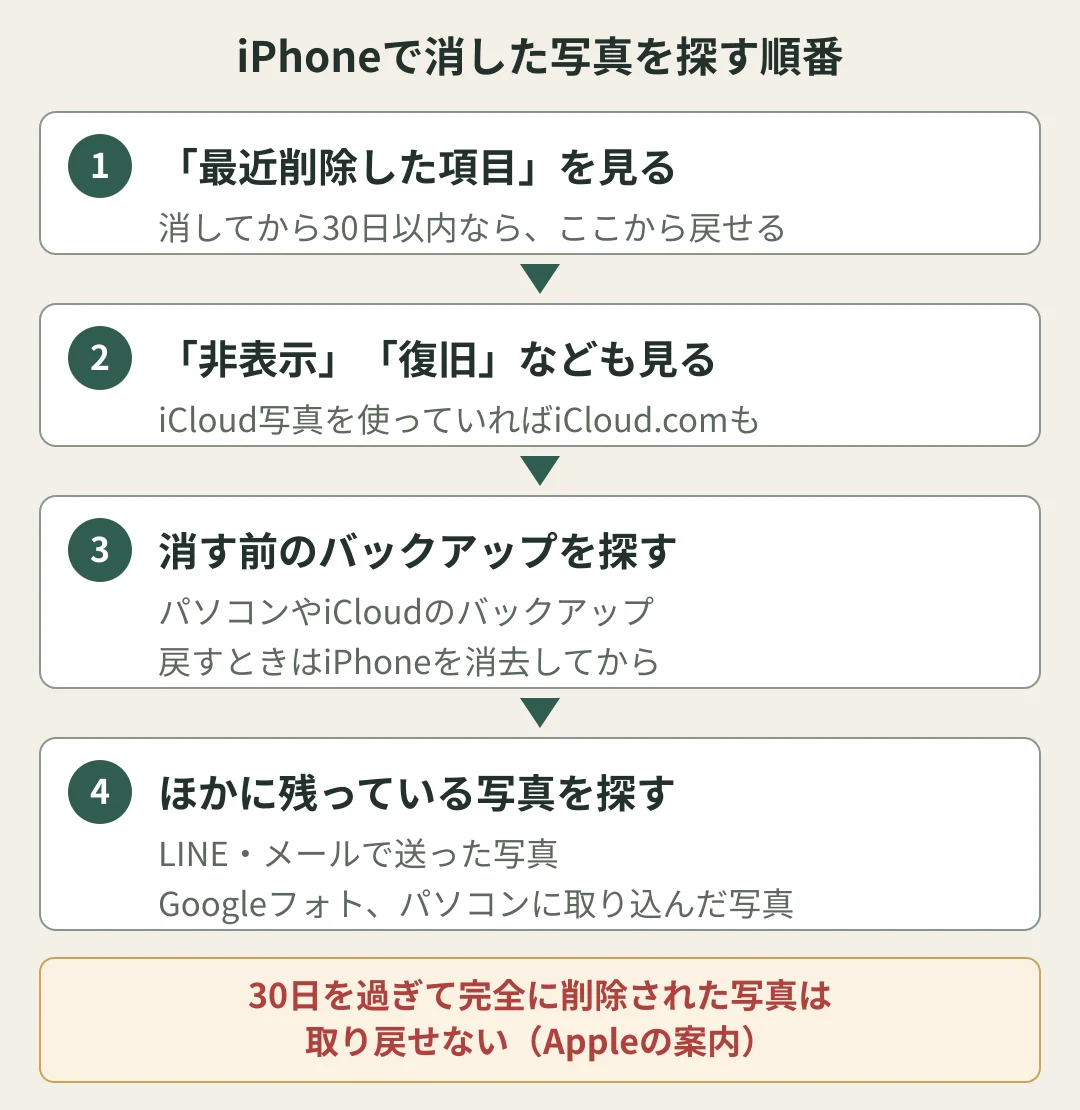
まずは「最近削除した項目」を見る
iPhoneの写真アプリで写真を消すと、写真はいったん「最近削除した項目」に移ります。ここに30日間残っていて、その間はいつでも元に戻せます。パソコンの「ごみ箱」のようなものですね。
開き方と戻し方
- 写真アプリを開き、「コレクション」をタップする
- 下へスクロールして、「ユーティリティ」(またはその他)の中の「最近削除した項目」をタップする
- 「アルバムを表示」をタップし、Face ID・Touch ID・パスコードのどれかでロックを解除する
- 戻したい写真をタップして「復元」をタップする(何枚かまとめて戻すときは「選択」で選んでから)
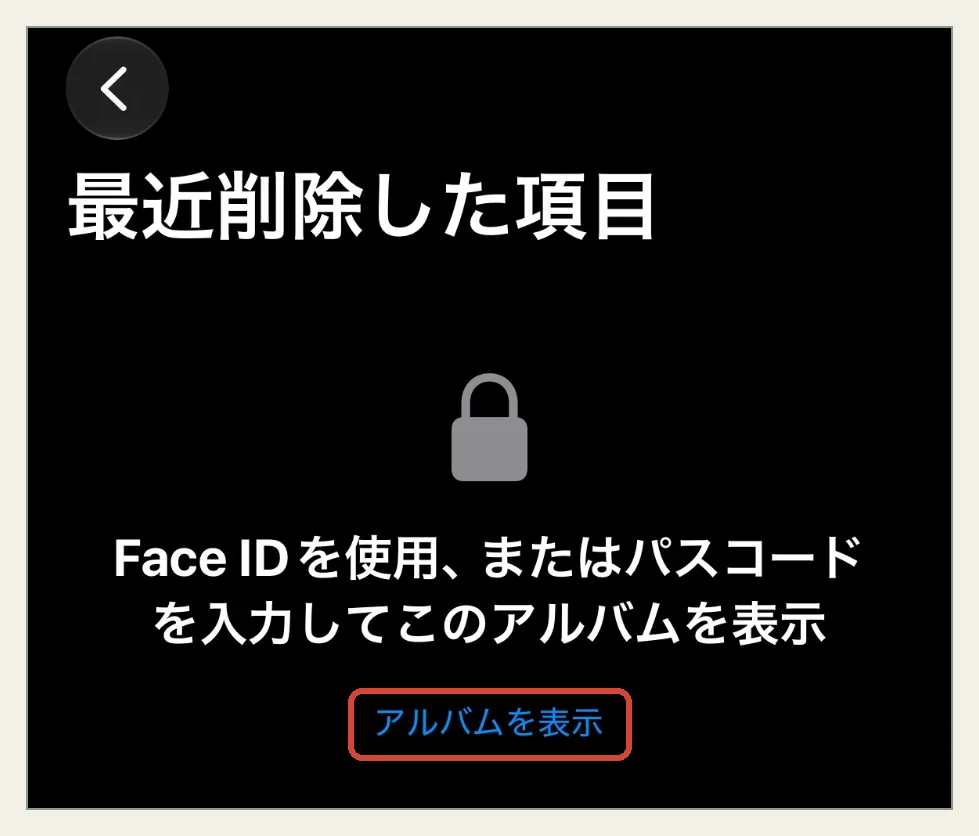
これは僕のiPhoneの画面です。「最近削除した項目」は、最初は鍵がかかっていて中身が見えません。中が空っぽに見えても、鍵を外すまでは写真は表示されないので、「アルバムを表示」から開いてみてください。
ボタンの名前や場所は、iOSのバージョンによって少し違います(「復元」が「復旧」になっていることもあります)。
「最近削除した項目」に無いときに見る場所
「最近削除した項目」に無くても、消えたのではなく、見えない場所に移っているだけのことがあります。
- 「非表示」:非表示にした写真は、ライブラリには出てこなくなります。「最近削除した項目」と同じ「ユーティリティ」の中にあり、こちらも鍵を外して開きます
- 「復旧」(復元済み):Appleは、目的の写真が「最近削除した項目」に無いときは、このコレクションに入っている可能性があると案内しています
- 共有ライブラリ:家族などと共有ライブラリを使っていると、表示の切り替えによっては一部の写真が見えないことがあります
iCloud写真を使っているなら、iCloud.comも
iCloud写真を使っている場合は、パソコンのブラウザでiCloud.comにサインインし、「写真」の「最近削除した項目」からも戻せます。iPhoneが手元に無いときや、画面が割れて操作しにくいときに使えます。
ただし、iCloud写真では1台で消した写真は、同じApple Accountのほかの機器からも消えます。iPadやMacにも残っているはず、と思っても、iCloud写真をオンにしていれば同じように消えています。
30日を過ぎた・完全に削除してしまったとき
「最近削除した項目」から自分で削除した写真や、30日を過ぎた写真は、完全に削除されます。Appleは、30日が過ぎると取り戻せなくなると案内しています。
ここからは、iPhoneの中から戻すのではなく、ほかの場所に残っているコピーを探すことになります。
消す前に作ったバックアップから戻す
パソコンやiCloudに、写真を消す前に作ったバックアップがあれば、そこに入っている可能性があります。
- パソコンのバックアップ:MacはFinder、Windowsは「Appleデバイス」アプリでiPhoneをバックアップしている場合
- iCloudバックアップ:iCloud写真をオフにしている場合は、写真もiCloudバックアップに含まれることがあります。iCloud写真をオンにしている場合、写真はバックアップには入っていません
ここで気をつけたいのは、バックアップから戻すと、iPhoneの中身がそのバックアップの時点に戻ることです。Appleの手順では、設定済みのiPhoneにiCloudバックアップから戻すときは、先にiPhoneを消去します。バックアップのあとに撮った写真やデータは、そのままだと消えてしまうので、戻す前に今の写真を別の場所へ保存しておきましょう。
また、バックアップは写真を消す前に作られたものでないと、その写真は入っていません。
ほかに残っている写真を探す
バックアップが無くても、写真のコピーがどこかに残っていることがあります。
- LINEやメールで誰かに送った写真(送った相手や、トークの履歴に残っていることがある)
- Googleフォトなど、ほかのアプリにも保存していた写真
- パソコンに取り込んだ写真、SNSに投稿した写真
LINEで送り合った写真は、元の写真より小さくなっていることがあります。手元に戻すなら、元の写真を持っている人にもらうのが一番です。LINEの写真についてはLINEの写真の保存期間は?、GoogleフォトはGoogleフォトの容量がいっぱいになったら?で書いています。
「完全削除した写真も戻せる」アプリを使う前に
検索すると、「完全に削除した写真も復元できる」とうたうアプリやソフトも出てきます。ただ、Appleの案内では、30日を過ぎた写真は取り戻せません。
こうしたソフトを使っても確実に戻るとは限らず、iPhoneの中のデータを読み取らせることにもなります。使うかどうかは、提供元や料金、何ができると書いてあるかをよく確かめてから、慎重に考えてください。
なお、カメラのSDカードから消えた写真は、iPhoneとは事情が違い、復元ソフトで戻せることがあります。こちらはSDカードの写真を無料で復元する方法で紹介しています。
次から消えないようにする
一番の対策は、iPhoneのほかにも写真のコピーを置いておくことです。
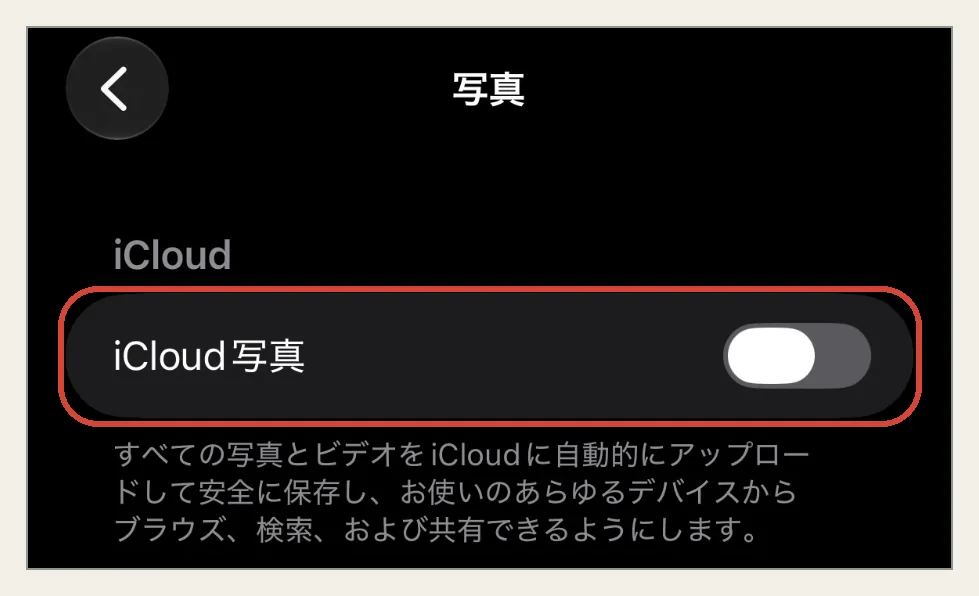
iCloud写真は、設定アプリの「アプリ」→「写真」(または自分の名前 →「iCloud」→「写真」)でオンにできます。オンにすると写真がiCloudに保存され、iPhoneが壊れたり無くなったりしても、ほかの機器やiCloud.comから見られます。
ただ、iCloud写真は「同期」の仕組みなので、iPhoneで消すとiCloudからも消えます。間違えて消したときの備えにはならない、ということですね。
僕の場合は、iCloud写真はオフにしていて、写真はパソコンにバックアップしています。どちらが正解ということではなく、iCloud写真を使うなら、それとは別にパソコンや外付けのHDDなどにも保存しておくと安心です。保存先の選び方は写真の保存方法で詳しく書いています。
まとめ
- iPhoneで消した写真は、30日以内なら「最近削除した項目」から戻せる(鍵を外してから開く)
- 見つからないときは「非表示」「復旧」、共有ライブラリ、iCloud.comも見る
- iCloud写真を使っていると、消した写真はほかの機器からも消える
- 30日を過ぎた・完全に削除した写真は、Appleの案内では取り戻せない。消す前のバックアップや、LINE・メールで送った写真などを探す
- バックアップから戻すとiPhoneの中身が置き換わるので、先に今の写真を保存しておく
- 次からは、iPhoneのほかにも写真のコピーを置いておく
まずは「最近削除した項目」を開いてみてください。この記事が、大事な写真を取り戻す手がかりになれば嬉しいです。
出典・確認情報
2026年10月29日に、次のAppleの公式情報を確認しました。画面の表示やボタンの名前は、iOSのバージョンによって変わることがあります。
- iPhone、iPad、Mac、またはApple Vision Proで削除された写真を復元する方法(Appleサポート)
- iPhoneで写真やビデオを削除する/非表示にする(iPhoneユーザガイド)
- 写真アプリで写真やビデオがなくなった場合(Appleサポート)
- iCloudバックアップの対象となるもの(Appleサポート)
- iPhone、iPad、iPod touchをバックアップから復元する(Appleサポート)
画面は僕のiPhoneのスクリーンショットです。iCloud写真をオフにしてパソコンにバックアップしていることは僕の使い方です。
コメント