
こんにちは、ヨシヒコです。
写真をメールに添付したら「ファイルが大きすぎます」と出て送れなかった。申し込みのフォームで「画像は○MB以下で」と書いてあった。そんなことはありませんか?検索すると圧縮サイトやアプリばかり出てきて、写真を上げていいのか迷ってしまいますよね。
写真の容量は、画素数(縦横のピクセル数)と、保存するときの画質でほぼ決まります。メールで送ったり画面で見たりするだけなら、画素数を減らすのがいちばん効きます。実際に、iPhoneで撮った2.9MBの写真を、Windowsの「フォト」で幅2000ピクセルに縮めると526KBになりました。パソコンやスマホに入っている機能だけでできます。
僕も写真館の仕事で、メールの添付に上限があるときや、データで提出する証明写真の指定に合わせるときに、写真の容量を小さくしています。この記事では、Windows・iPhone・Photoshop・Lightroomで容量を小さくする方法を、実際に小さくした前後の容量と一緒に紹介します。
写真の容量は何で決まる?
同じ写真を、いくつかの方法で小さくしてみました。元の写真は、iPhoneで撮った4032×3024ピクセル、2.9MB(約300万バイト)のJPEGです。
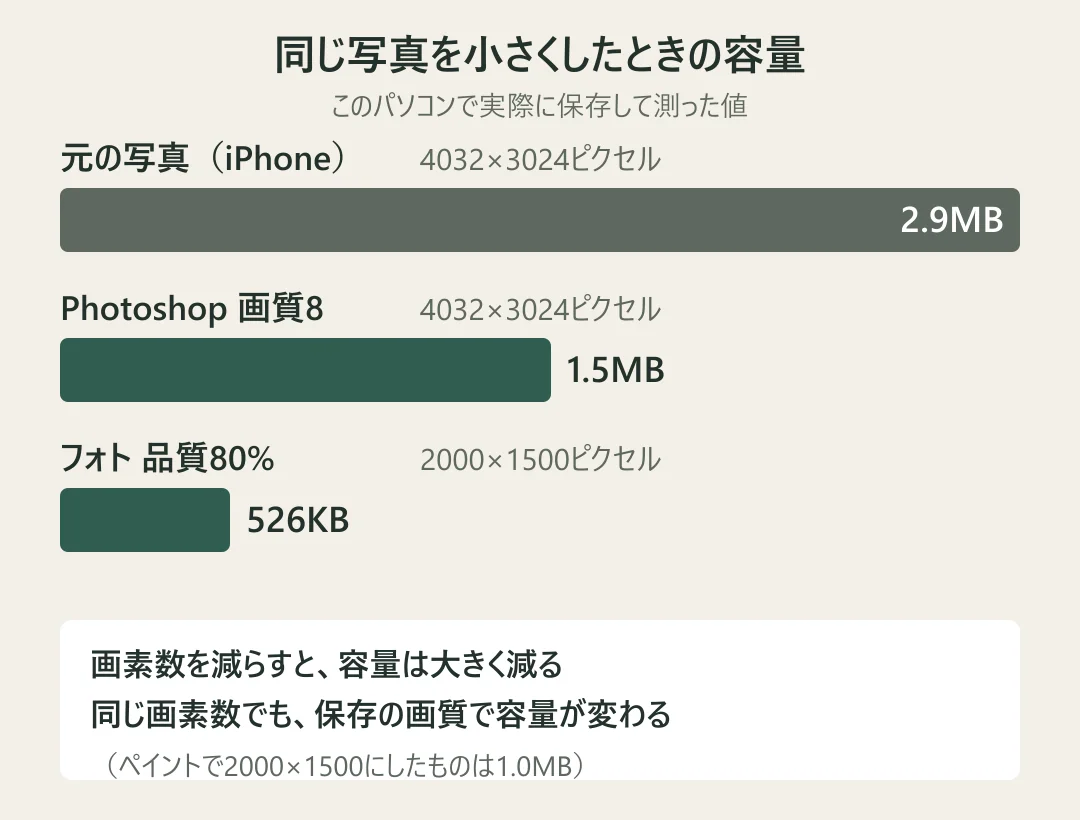
ここから分かるのは、次の2つです。
- 画素数を減らすと、容量は大きく減る:縦横を半分にすると、ピクセルの数は4分の1になります
- 同じ画素数でも、保存の画質で容量が変わる:JPEGは保存するときに圧縮していて、画質を下げるほど圧縮が強くなり、軽くなります
同じ2000×1500ピクセルでも、フォト(品質80%)は526KB、ペイントは1.0MBでした。保存するときの画質が違うからですね。
「画像の大きさ(ピクセル数)はそのままで、容量だけ小さくしたい」ときは、画質を下げて保存し直します。Photoshopの画質8で保存すると、4032×3024ピクセルのまま1.5MBになりました。
画素数と解像度の考え方は、画素数と解像度の違いで詳しく説明しています。
Windowsで小さくする
Windows 11なら、最初から入っている「フォト」か「ペイント」で小さくできます。画質も選べて容量の見込みも出るので、迷ったらフォトが便利です。
フォトの「画像のサイズ変更」
- 写真をダブルクリックして、フォトで開きます
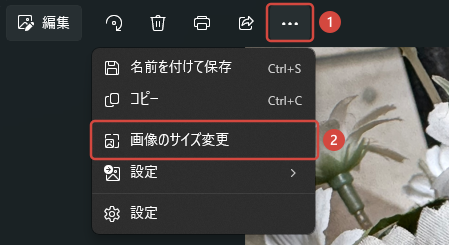
- 上の「…」(1)から「画像のサイズ変更」(2)を選びます
- 「ピクセル」を選び、幅か高さを入れます(1)。片方を入れると、もう片方は縦横の比率に合わせて自動で変わります
- 「品質」のつまみで画質を選びます。下に、小さくしたあとの画素数と容量の見込みが出ます(2)
- 「保存」を押し、名前を付けて保存します
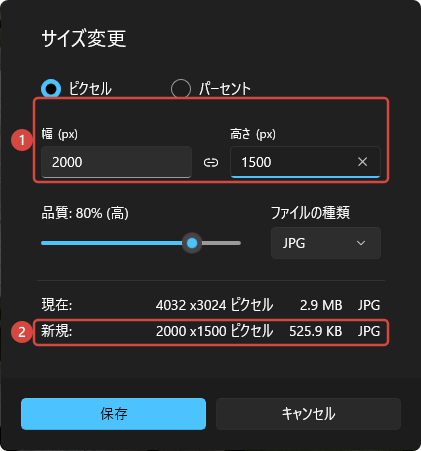
保存する前に容量の見込みが分かるのが便利なところです。見込みは525.9KB、実際に保存したファイルは526KB(538,535バイト)で、ほとんど同じでした。
保存するときは別のファイルとして保存されたので、元の写真はそのまま残っていました。ちなみに、フォトで小さくした写真には、撮影日時や位置などの撮影情報(Exif)がほとんど残っていませんでした。
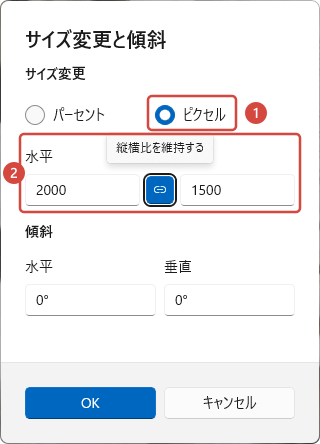
ペイントの「サイズ変更と傾斜」
- 写真をペイントで開きます
- 「イメージ」の「サイズ変更」を押すか、「Ctrl」+「W」を押します
- 「ピクセル」を選び(1)、「水平」か「垂直」に数字を入れます(2)。鎖のマークの「縦横比を維持する」がオンなら、もう片方は自動で変わります
- 「OK」を押します
- 「ファイル」→「名前を付けて保存」→「JPEG 画像」で保存します
5で「上書き保存」をすると、元の写真が小さくなってしまいます。必ず「名前を付けて保存」で別のファイルにしましょう。
ペイントで2000×1500ピクセルにした写真は1.0MBでした。保存するときに画質を選ぶ画面は出なかったので、もっと小さくしたいときは、画素数をさらに減らすか、フォトを使うといいかなと思います。また、ペイントで保存した写真には、元の撮影情報がそのまま残っていました。位置情報が入っている写真を人に送るときは気をつけてください。撮影情報の見方はExif情報とは?で紹介しています。
iPhoneで小さくする
メールで送るときにサイズを選ぶ
iPhoneの「メール」で大きな写真を送ろうとすると、画像の大きさを選ぶ画面が出ます。僕のiPhoneで試すと、こんなふうに出ました。
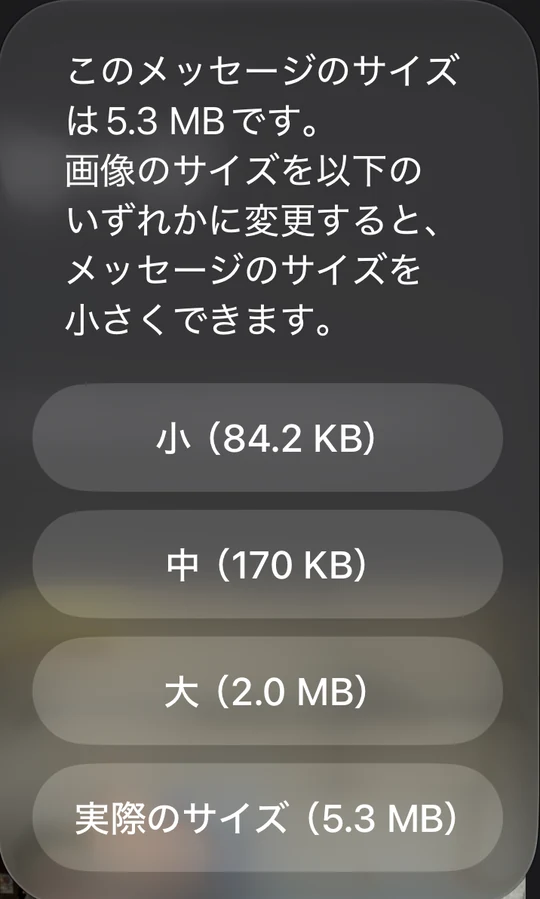
5.3MBのメールが、「大」なら2.0MB、「中」なら170KB、「小」なら84.2KBになります。メールの添付の上限が気になるときは、ここで「大」や「中」を選ぶだけで小さくできます。
「プレビュー」で書き出す(iOS 26以降)
ファイルとして小さくしたいときは、「プレビュー」アプリが使えます。
- 「プレビュー」で写真を開きます
- ファイル名の横のボタンから「書き出す」を選びます
- フォーマットで「JPEG」(または「HEIC」)を選び、「サイズ」のスライダを左に動かします。左にするほどファイルが小さくなります
- 保存する場所を選んで保存します
Appleのユーザガイドでは、iOS 26以降に載っている方法です。写真アプリの写真は、先に「ファイル」に保存しておくと「プレビュー」で開けます。
Photoshop・Lightroomで小さくする(僕のやり方)
僕はふだん、PhotoshopかLightroomで容量を調整しています。
Photoshop:ピクセル数を指定するか、JPEGの画質を選ぶ
Photoshopでは、2つの方法を使い分けています。
1つは、ピクセル数を指定して切り抜いてから保存する方法です。切り抜きツールで「幅×高さ×解像度」を選び、幅と高さをピクセルで入れて切り抜くと、その画素数の写真になります。証明写真のデータのように、縦横のピクセル数が決まっているときはこちらですね。画像の大きさを変える方法は、Photoshopで写真の解像度と画素数を変更する方法でも紹介しています。
もう1つは、保存するときにJPEGの画質を選ぶ方法です。「ファイル」→「別名で保存」でJPEGを選ぶと、「JPEG オプション」の画面が出ます。
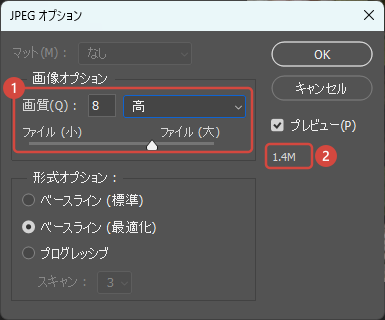
画質は0〜12の数字で選べて、「プレビュー」にチェックを入れておくと、保存したときの容量の見込みが出ます。同じ写真(4032×3024ピクセル)で試すと、次のようになりました。
| 画質 | 容量の見込み |
|---|---|
| 12(最高) | 4.2MB |
| 8(高) | 1.4MB(実際に保存すると1.5MB) |
| 5(中) | 954KB |
| 0(低) | 398KB |
おもしろいのは、画質12で保存すると、元の2.9MBより大きくなってしまうことです。いちど圧縮されたJPEGを最高画質で保存し直しても、きれいになるわけではなく、容量が増えるだけなんですね。容量を小さくしたいときは、元の写真より低い画質を選びましょう。
Lightroom Classic:書き出しの画質
Lightroom Classicでは、書き出しの設定で調整しています。書き出しの「ファイル設定」で、JPEGの画質を0〜100の数字で選べます。僕はこの画質の数字で容量を調整しています。
ほかにも、書き出しの画面には次のような設定があります。
- 画像のサイズ調整:長辺のピクセル数などを決めて書き出せます
- ファイルサイズの制限(JPEG):「○KBまで」と上限を決めておくと、その中に収まるように書き出してくれます
「○KB以下」と決まっているときは、ファイルサイズの制限を使うと、何度も試さずに済みますね。
証明写真のデータで「○KB以下」と言われたとき
データで提出する証明写真は、提出先から縦横のピクセル数と、容量の上限が指定されていることが多いです。僕が合わせるときは、
- まず、指定のピクセル数に切り抜く
- 次に、保存の画質で容量を上限の中に収める
という順番です。先に画素数を合わせておけば、容量は画質で細かく調整できます。指定の確かめ方は、証明写真をデータでもらうには?で紹介しています。
小さくするときに気をつけたいこと
- 元の写真は残しておく:小さくした写真を、あとから元の大きさに戻すことはできません。上書きせず、別のファイルとして保存しましょう
- 印刷するなら小さくしすぎない:画面で見るだけなら十分でも、大きく印刷すると粗さが目立つことがあります
- 画質を下げすぎない:画質を下げると、空のグラデーションや細かいところに、ざらつきやブロックのような模様が出やすくなります。小さくしたら、一度開いて確かめておくと安心です
圧縮サイトを使う前に
検索すると、写真をアップロードすると小さくしてくれるサイトがたくさん出てきます。手軽ですが、写真をインターネット上のサービスへ送ることになります。人が写っている写真や、書類を撮った写真は特に気をつけたいところです。使うなら、アップロードした写真がどう扱われるかを、そのサイトの説明で確かめてからにしましょう。
ここまで紹介したように、パソコンやスマホの機能だけでも容量は小さくできます。写真をPDFにしたいときは、写真をPDFにする方法もどうぞ。
まとめ
- 写真の容量は、画素数と保存の画質でほぼ決まる
- メールで送る・画面で見るだけなら、画素数を減らすのがいちばん効く(2.9MB→幅2000ピクセルで526KB)
- Windowsはフォトの「画像のサイズ変更」が、画質も選べて容量の見込みも出るので便利。ペイントは「名前を付けて保存」で
- iPhoneはメールで送るときに大・中・小を選べる。ファイルにするなら「プレビュー」で書き出す(iOS 26以降)
- Photoshopは「JPEG オプション」の画質(0〜12)、Lightroom Classicは書き出しの画質(0〜100)やファイルサイズの制限で調整できる
- 元の写真は残しておき、印刷するなら小さくしすぎない
「大きすぎて送れない」ときは、まずは画素数を減らすところから試してみてください。この記事が参考になれば嬉しいです。
出典・確認情報
- Apple「iPhoneの『プレビュー』でPDFや画像を書き出す/圧縮する」— https://support.apple.com/ja-jp/guide/iphone/iph61c20afe1/ios(確認日: 2026-11-08)
- Adobe「Lightroom Classic でファイルをディスクや CD に書き出す方法」(画質0〜100、ファイルサイズの制限、画像のサイズ調整)— https://helpx.adobe.com/jp/lightroom-classic/desktop/export-photos/export-files-disk-or-cd.html(確認日: 2026-11-08)
- Windows 11のフォト・ペイント、Photoshop 2026の画面と容量 — このパソコンで実際に操作して確認(2026-11-08)
- iPhoneの「メール」の画像サイズの選択 — 本人のiPhoneで確認(2026-11-08)
コメント