
こんにちは、ヨシヒコです。
ほかの人が撮った写真を見て、「どんなカメラ設定で撮ったんだろう?」と思ったことはありませんか?
デジタルカメラやスマホで撮影した写真には、撮影日時、カメラやレンズ、シャッター速度、F値、ISO感度などがExif情報として記録されます。GPSの記録が有効なら、撮影場所が含まれることもあります。
Exifは「イグジフ」と読みます。撮影設定を振り返るときに便利ですが、写真を共有するときは位置情報にも注意が必要です。
この記事では、Exif情報の中身と見方、Windows・Mac・スマホ・Photoshopで確認する方法、共有前に気をつけたいことを説明します。
Exif情報とは?
Exifは「Exchangeable image file format」の略で、デジタルカメラやスマホで撮影した画像へ、撮影時の情報を記録するための規格です。
2026年1月にはExif 3.1が公開されています。ただ、写真を見る側が最初に覚えることは難しくありません。まずは「画像の中には、見た目だけでなく撮影時の設定も記録されている」と考えれば十分です。
なお、写真アプリの情報画面にはExifだけでなく、ファイル名、画像の縦横サイズ、容量、説明、著作権情報などが一緒に表示されることがあります。画面に表示された情報がすべてExifとは限りません。
Exif情報に記録される主な項目
写真や機器によって違いはありますが、よく確認する項目は次のとおりです。
| 項目 | わかること | 見るときのポイント |
|---|---|---|
| 撮影日時 | いつ撮影したか | カメラの時計がずれていると正確ではない |
| カメラ・レンズ | 使用した機種やレンズ | 編集や書き出しで消える場合がある |
| シャッター速度 | 光を取り込んだ時間 | ブレや動きの写り方を考える手がかりになる |
| F値 | レンズの絞り | ボケの量や被写界深度を考える手がかりになる |
| ISO感度 | 撮影時の感度 | 暗所での明るさとノイズを考える手がかりになる |
| 焦点距離 | 広角・標準・望遠の目安 | 画角や遠近感を考える手がかりになる |
| 露出補正 | カメラの基準から調整した明るさ | 写真の明暗を意図した調整か判断しやすい |
| GPS位置情報 | 撮影場所 | 自宅などを知られたくない写真では共有前に確認する |
シャッター速度やF値、ISO感度が記録されていない画像もあります。スクリーンショット、SNSから保存した画像、編集ソフトで書き出した画像などは、元のExifが残っていないことも珍しくありません。
Exif情報の確認方法
Exif確認アプリもありますが、まずはWindows・Mac・スマホの標準機能で見られるか確認してみてください。
Windows 11で確認する
Windowsでは、エクスプローラーから次の手順で確認できます。
- 確認したい画像ファイルを右クリックする
- 「プロパティ」を選ぶ
- 「詳細」タブを開く
- カメラ、撮影日時、シャッター速度、F値、ISO感度などを見る
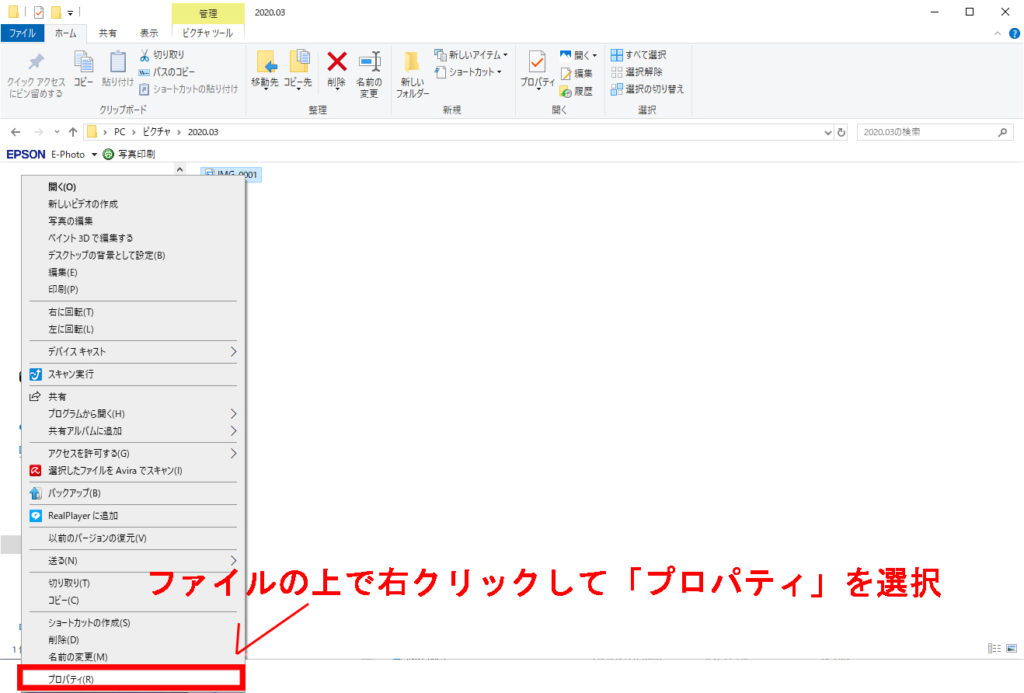
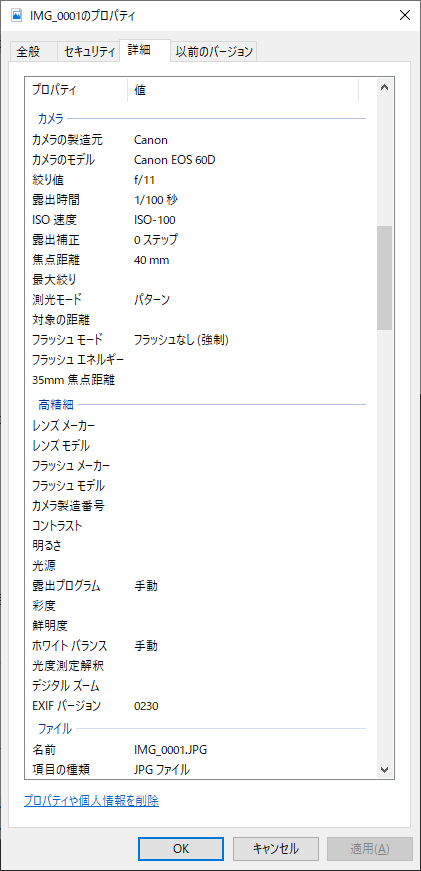
スクリーンショットは旧版Windowsの画面です。Windows 11の更新状況によってメニューの見た目は少し違いますが、「プロパティ」から「詳細」を開く流れは同じです。
たくさんの写真を見比べるときは、エクスプローラーの表示設定から「詳細ウィンドウ」を開くと、ファイルを選びながら情報を確認しやすくなります。
Macで確認する
Macでは「プレビュー」で画像を開きます。
- 画像をプレビューで開く
- メニューバーの「ツール」を選ぶ
- 「インスペクタを表示」を選ぶ
- 情報パネルからExifまたはGPSを確認する
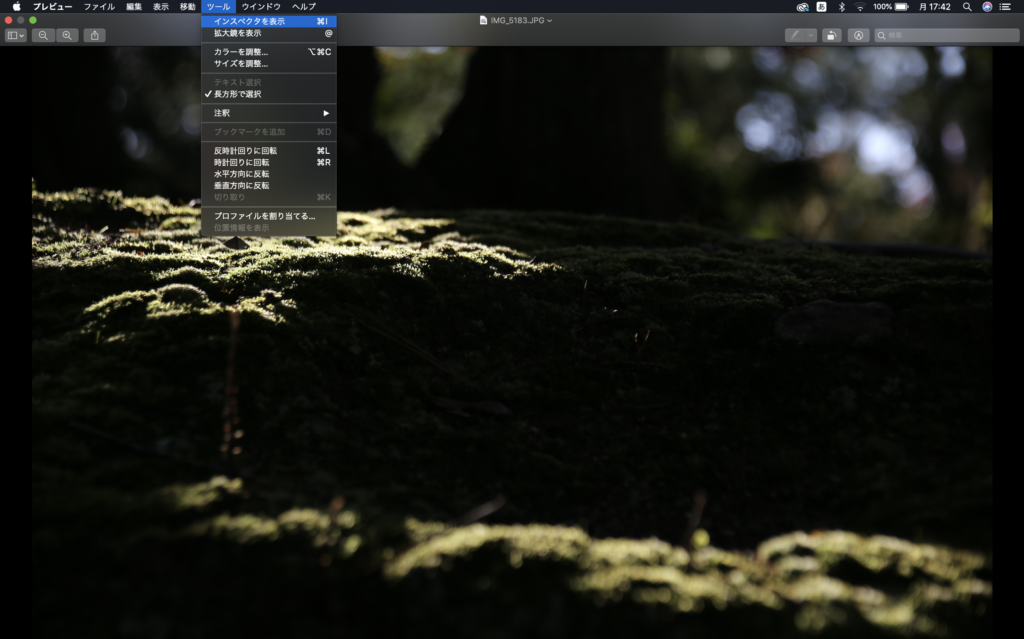
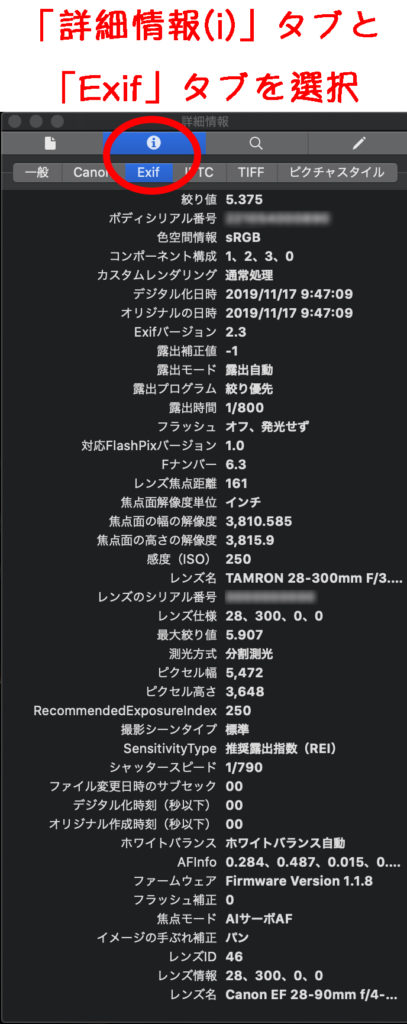
「写真」アプリを使っている場合は、写真を選んで情報ボタンを押すか、command + Iでも撮影日時、カメラ、レンズ、位置情報などを確認できます。
iPhone・iPadで確認する
iPhoneやiPadでは、標準の「写真」アプリで確認できます。
- 写真を開く
- 画面を上へスワイプするか、情報ボタンを押す
- 撮影日時、カメラ、レンズ、撮影設定、位置情報を確認する
位置情報が記録されていない写真には、地図が表示されません。スマホで撮った写真でも、位置情報サービスやカメラの許可設定によって記録の有無は変わります。
Android・Googleフォトで確認する
Googleフォトでは、写真を開いて上へスワイプするか、情報メニューを開くと撮影日時、端末、撮影設定、ファイル情報、位置情報などを確認できます。
Androidはメーカーや写真アプリによって画面が違います。「詳細」「情報」「プロパティ」などの項目を探してみてください。
Photoshopで確認する
Photoshopでは画像を開き、メニューの「ファイル」から「ファイル情報」を選びます。カメラデータの項目にExifが残っていれば、撮影機器や設定を確認できます。
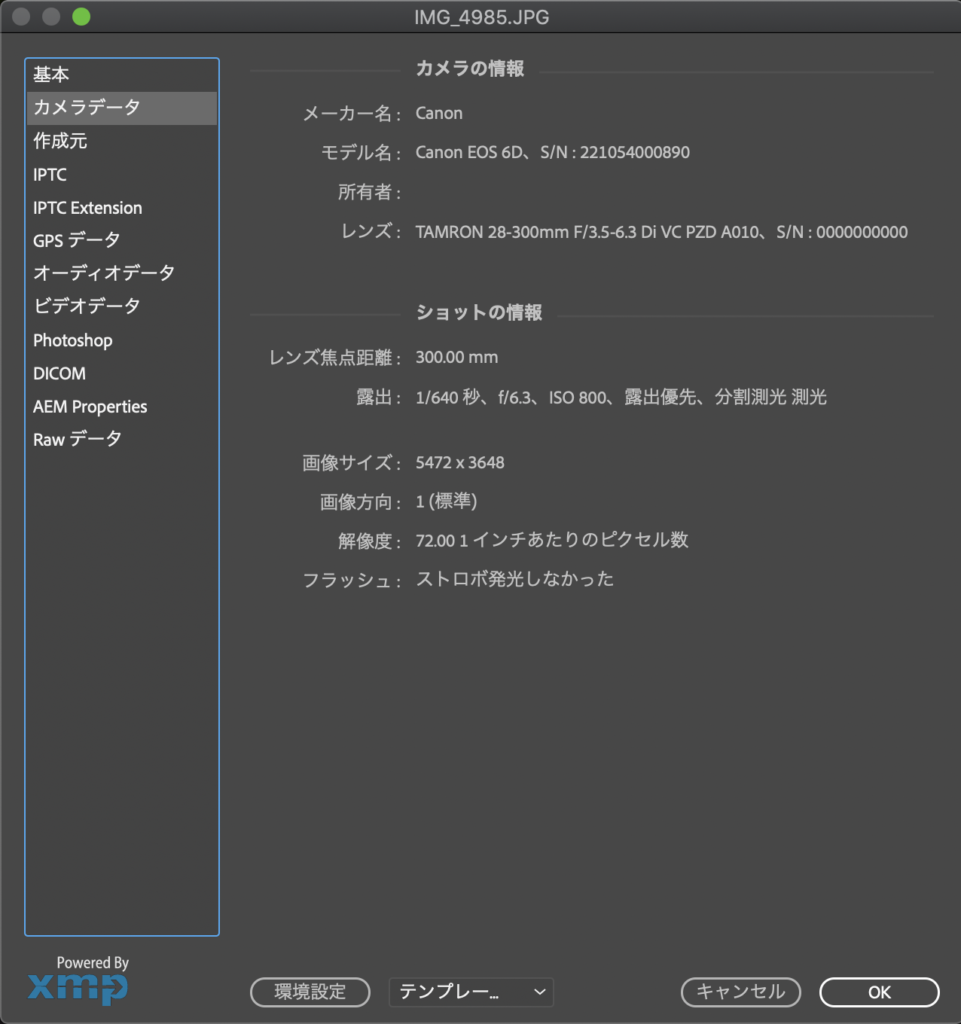
Photoshopのファイル情報には、ExifのほかにIPTCやXMPなどのメタデータも表示されます。説明文、著作権者、キーワードなど、撮影後に管理や編集のため追加される情報もあります。
Exif情報を写真上達に役立てる見方
Exifを開いたら、数字を全部覚えようとしなくても大丈夫です。まずは写真の気になった部分と撮影設定を組み合わせて見ます。
写真がブレたときはシャッター速度を見る
被写体の動きが止まっていない、手持ちで全体がブレたというときは、最初にシャッター速度を確認します。
たとえば1/30秒と1/500秒では、1/500秒のほうが短い時間で撮影するため、動きを止めやすくなります。ただし、必要な速さは被写体の動き、焦点距離、手ブレ補正などで変わります。
ボケ方を見たいときはF値と焦点距離を見る
背景のボケ方を参考にしたいときは、F値だけでなく焦点距離も一緒に見ます。同じF値でも、レンズ、被写体までの距離、背景までの距離でボケ方は変わるためです。
F値の基本は「カメラの絞りとは?F値と写真のボケ方」で詳しく説明しています。
暗い場所で撮った写真はISO感度も見る
暗い室内や夜景でノイズが目立つときは、ISO感度を確認します。ISO感度を上げると暗い場所でもシャッター速度を確保しやすくなりますが、一般にノイズは増えやすくなります。
詳しくは「ISO感度とは?写真の明るさとノイズの関係」も参考にしてください。
一枚のExifだけで正解を決めるより、同じ場面で設定を変えた写真を見比べるほうが役に立ちます。暗く写ったときは「露出補正の使い方」、編集前の情報を残して撮りたいときは「RAWデータとは?」にもつながります。
位置情報は写真を共有する前に確認する
GPS位置情報が入った写真をそのまま渡すと、撮影場所を相手が確認できる場合があります。旅行先の写真では便利ですが、自宅や子どもの生活圏で撮った写真では注意が必要です。
iPhoneやiPadでは、写真を共有するときのオプションで「位置情報」をオフにできます。元の写真から位置情報を外したい場合は、写真の情報画面から位置情報を調整できます。
Windowsでは、画像の「プロパティ」から「詳細」を開き、「プロパティや個人情報を削除」する機能が使える場合があります。元画像を残したいときは、コピーを作ってから操作すると安心です。
Googleフォトでは、Googleフォトが推定または手動追加した位置情報は編集できます。ただし、カメラが写真ファイルへ記録した位置情報は、Googleフォト上の編集だけでは元ファイルから削除できない場合があります。
SNSやメッセージアプリがExifを消してくれるとは限りません。サービスや送信方法で処理が違うため、「共有用のコピーを作る」「共有前にそのコピーの情報を開く」という流れにしておくと確実です。
Exif情報を見るときの注意点
Exifがない写真もある
写真を編集して書き出したとき、SNSへ投稿したとき、スクリーンショットを撮ったときなどに、元のExifが削除されることがあります。Exifが見つからないからといって、写真ファイルが壊れているとは限りません。
Exifの内容は書き換えられる
Exifは撮影設定を振り返る手がかりになりますが、編集ソフトで変更できる情報です。Exifだけで撮影者、撮影日時、写真の真正性を証明することはできません。
アプリごとに表示名が違う
同じ情報でも、「露出時間」「シャッタースピード」、「絞り値」「Fナンバー」のように表示名が違う場合があります。値の意味を見ながら読み替えてください。
Exif情報についてのよくある質問
Exifは別のファイルですか?
通常はJPEGやTIFFなどの画像ファイル内へ保存される情報で、別のファイルとして見えるものではありません。RAWではメーカーごとの形式や付随するXMPファイルも関係するため、扱いが少し異なります。
すべての写真に位置情報が入っていますか?
いいえ。位置情報に対応した機器で、記録が有効になっている場合に入ります。位置情報を許可していないスマホ、GPS非搭載のカメラ、書き出し時に削除した画像には入っていません。
消えたExifは元に戻せますか?
Exifが削除されたコピーだけから、元の撮影設定を確実に復元することはできません。元画像やバックアップが残っているなら、そちらを確認してください。
まとめ
Exif情報とは、写真に記録された撮影日時、カメラやレンズ、シャッター速度、F値、ISO感度などのデータです。
撮影設定を振り返れば、ブレやボケ、明るさの理由を考える手がかりになります。一方で、Exifは消えたり書き換えられたりするため、撮影の証明として扱うものではありません。
まずは手元の写真を一枚選び、Windowsなら「プロパティ」の「詳細」、Macなら「プレビュー」のインスペクタ、スマホなら写真アプリの情報画面を開いてみてください。共有する写真は、位置情報も忘れずに確認しておきましょう。
出典・確認情報
- CIPA「Exif規格」 — Exif 3.1公開日: 2026-01-30、確認日: 2026-09-02
- Apple「View photo location information using Preview on Mac」 — 公開・更新日のページ記載なし、確認日: 2026-09-02
- Apple「Manage location metadata in Photos」 — 公開・更新日のページ記載なし、確認日: 2026-09-02
- Google Photos Help「Understand, find & edit your photos' locations」 — 公開・更新日のページ記載なし、確認日: 2026-09-02
- Adobe「Metadata and notes」 — 更新日: 2023-05-24、確認日: 2026-09-02
コメント
Windows 10, 11 のエクスプローラで、
ウインドウ上部において、[表示]>[詳細ウインドウ] とクリックすると
Exifがちょっぴり詳しく表示されます。