
こんにちは、ヨシヒコです。
カメラやPhotoshopの設定を見ていると、「sRGB」と「Adobe RGB」という言葉が出てきます。
Adobe RGBの方が色の範囲が広いと聞くと、こちらを選んだ方が写真がきれいになるように感じるかもしれません。でも、SNSへ載せる写真、家族へ送るJPEG、プリントする写真では、選び方が少し変わります。
色空間は、写真を明るくしたりシャープにしたりする設定ではありません。RGBの数字を、どの色として扱うかを決めるためのルールです。
この記事では、sRGBとAdobe RGBの違いを整理して、写真をどこで見せるか・どこで印刷するかから選ぶ考え方をまとめます。
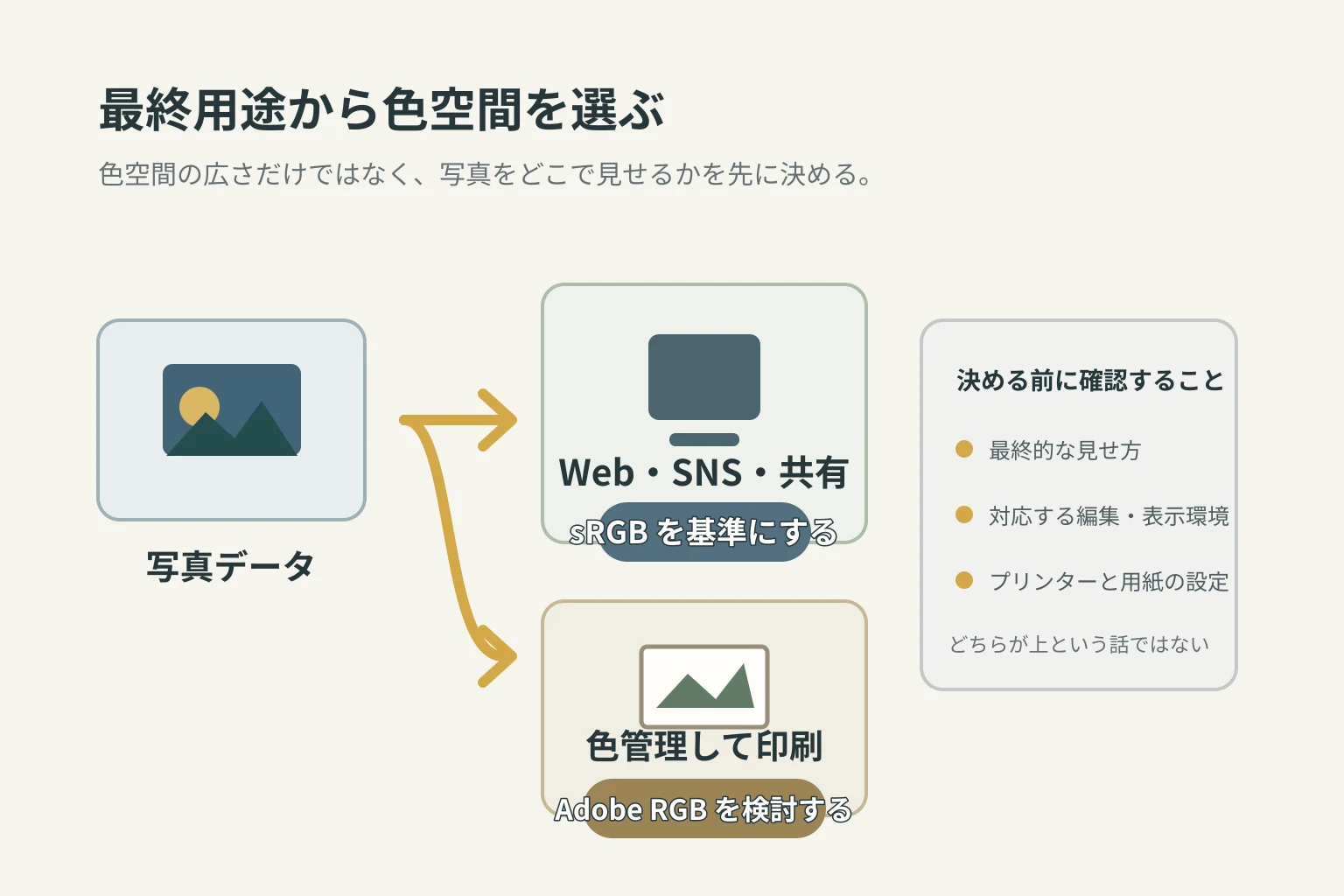
先に結論:WebはsRGB、印刷まで色管理するならAdobe RGBを検討する
迷ったときは、写真の最終用途で決めるのが分かりやすいかなと思います。
| 写真の主な使い道 | まず選ぶ色空間 | 考え方 |
|---|---|---|
| ブログ、SNS、Webサイト | sRGB | 多くのWeb向けの扱いに合わせやすい |
| 家族や友人へ渡すJPEG | sRGB | 見る側の環境を細かく指定できないため |
| 自宅での普段の写真プリント | まずはsRGBでもよい | 用紙・プリンター・見る光の方が影響することも多い |
| 対応するカメラ・モニター・プリンターを使い、色管理して印刷する | Adobe RGBを検討 | sRGBより広い範囲を扱える場合がある |
Adobeも、Webで見る画像にはsRGBを、印刷用の文書にはAdobe RGBを用途に応じて勧めています。ただし、Adobe RGBを選んだからといって、どのモニターやプリンターでも色が増えるわけではありません。
色空間が広いことと、どこでもきれいに表示されることは別です。まずは写真を最終的にどこへ出すかを決めましょう。
sRGBとAdobe RGBは、写真の色の範囲を決めるルール
写真ファイルには、赤・緑・青の数値が入っています。たとえば同じRGB値でも、「この数値をどんな色として読むか」という前提が違えば、画面での見え方は変わります。その前提を伝えるのがカラープロファイルです。
sRGBとAdobe RGBは、そのプロファイルに使われる代表的なRGB色空間です。Adobe RGBはsRGBより広い色の範囲、特に緑からシアン付近を多く扱えるように作られています。
ここで勘違いしやすいのが、「Adobe RGBなら、すべての写真が鮮やかになる」という考え方です。
たとえば、もともと落ち着いた室内写真や曇りの日の写真には、Adobe RGBでしか表せない色がほとんど入っていないこともあります。逆に、強い緑の木々、青緑の海、鮮やかな花などでは、印刷工程によって違いが出る場合があります。
なので、どちらが上というよりも、写真の中にある色、編集環境、出力先がつながっているかを考える設定です。
Web・SNS・共有用JPEGならsRGBを選ぶ
ブログに写真を載せたり、SNSへ投稿したり、相手のスマホやパソコンで見てもらったりするなら、sRGBを基準にするのが扱いやすいです。
Webの画像を見る側は、モニターの種類もブラウザも設定もこちらでは決められません。画像をsRGBとして書き出しておくと、色管理に詳しくないソフトや古い環境でも、大きく意図から外れにくくなります。
僕がブログ用に書き出す画像を考える場合も、まずsRGBで出せる状態にしておく方が、後から「このページだけ妙に色が濃い」「送ったJPEGだけくすんで見える」といった切り分けを減らしやすいかなと思います。
Photoshopでは、Web用の画像を用意するときに、書き出し前のプロファイルを確認します。編集中のファイルがAdobe RGBでも、Webへ出すコピーはsRGBへ変換しておく、という分け方もできます。
画素数やファイルサイズもWeb掲載には関わりますが、色空間とは別の話です。画像の大きさで迷ったときは、画素数と解像度の違いも参考にしてみてください。
Adobe RGBが向くのは、印刷までの工程をそろえられるとき
Adobe RGBは、対応する環境で写真を編集し、インクジェットプリンターなどで印刷する場合に選択肢になります。Adobe RGBにはsRGBでは定義しにくい印刷可能な色が含まれるためです。
ただし、ここで大事なのは「Adobe RGB対応」と書かれたモニターだけを用意すれば終わり、という話ではないことです。
- カメラやRAW現像ソフトから、どのプロファイルで出力するか
- モニターの表示を安定させているか
- 実際に使うプリンター・インク・用紙のプロファイルを選んでいるか
- 印刷時にPhotoshop側とプリンタードライバー側で色管理が重なっていないか
こうした工程がつながって初めて、広い色域をどう印刷へ持っていくかを考えやすくなります。
家庭用プリンターでたまに写真を出す程度なら、まずsRGBで用紙設定と色管理を整えるだけでも十分なことがあります。画面よりプリントが暗く感じる場合は、色空間だけを変える前に、写真を印刷すると暗くなる原因でモニターの明るさや紙を見る場所も確認してみてください。
カメラの設定、RAW、Photoshopの設定は同じではない
「カメラをAdobe RGBに設定すれば、RAWの色情報が増える」と考えると少し分かりにくくなります。
カメラのsRGB/Adobe RGB設定は、一般にカメラ内で作るJPEGの色空間や、撮影後のプレビュー表示に関係します。RAWはセンサーの情報をもとに現像ソフトで色や明るさを決めていくデータなので、JPEGと同じように単純には考えられません。機種や現像ソフトで扱いも違うため、カメラごとの説明書と現像ソフトの書き出し設定を確認するのが確実です。
PhotoshopやAdobe Camera Rawでは、作業用の色空間や、書き出すときの色空間を別に選べます。
たとえば次のように分けると、用途が混ざりにくくなります。
- RAWを現像するときは、現像ソフトの作業設定を確認する
- 印刷用のファイルは、使うプリンターと用紙に合うプロファイルで確認する
- ブログやSNSへ出すコピーはsRGBで書き出す
- 元のPSD・TIFFやRAWは、用途別コピーとは別に残す
一つのJPEGにすべてを任せようとすると、後から印刷したいときやWebへ載せ直すときに迷いやすくなります。元データと用途別の書き出しを分けておくと、作業が戻しやすいです。
「プロファイルの指定」と「変換」は別の操作
Photoshopで色が変に見えたとき、メニューにある「プロファイルの指定」と「プロファイル変換」は似た言葉なので混同しやすいところです。
プロファイルの指定は、数値の読み方を変える操作
「プロファイルの指定」は、画像のRGB値そのものを変えずに、その数値をどう解釈するかだけを変えます。
本来付いているはずのプロファイルが欠けている、または誤ったプロファイルになっている場合に、正しい解釈へ戻すために使う操作です。何となくsRGBからAdobe RGBへ指定し直すと、画面上の色が大きく変わることがあります。
これは「色を広くした」のではなく、同じ数字を別のルールで読ませたためです。原因が分からないまま使うと、元に戻すのが難しくなるので注意が必要です。
プロファイル変換は、出力先に合わせる操作
一方で「プロファイル変換」は、見た目をできるだけ保ちながら、別の色空間へ移すための操作です。
Web用にsRGBへ書き出す、特定の印刷工程に合わせる、といった目的があるときはこちらを使います。変換では、変換先で表せない色が出ることもあるため、Photoshopのプレビューやソフトプルーフで確認できると安心です。
「Adobe RGBからsRGBへ変換したら損をする」と感じるかもしれませんが、Webで確実に見せるための用途別コピーとして考えると分かりやすいです。元の編集ファイルを残しておけば、必要になったときに印刷用のデータを別に作れます。
迷ったときのチェックリスト
最後に、設定を決める前に見るところをまとめます。
- ブログ、SNS、メール添付が主ならsRGBにする
- 印刷が主なら、プリンター・用紙・モニターまで含めて色管理できるか考える
- Adobe RGBを選ぶ理由が「広いから」だけになっていないか確認する
- プロファイルのない画像を開いたときは、いきなり指定し直さず、元のファイルや出力元を確認する
- Web用と印刷用のファイルは、元データから別々に書き出す
設定を一度決めたら、普段の作業ではむやみに変えない方が、色がおかしいときの原因も追いやすくなります。
まとめ
sRGBとAdobe RGBは、写真の見た目を一発で良くする設定ではなく、色を扱う範囲と解釈をそろえるためのものです。
- Web・SNS・共有用JPEGはsRGBを基準にする
- Adobe RGBは、色管理した印刷工程で検討する
- カメラのJPEG設定、RAW現像、Photoshopでの書き出しは分けて考える
- 「プロファイル指定」と「プロファイル変換」を混同しない
まずは普段いちばん多く写真を出す場所を考えてみてください。ブログやSNSが中心ならsRGB、作品プリントまでしっかり詰めたいならAdobe RGBを検討する、という順番で十分かなと思います。
出典・確認情報
- Adobe Photoshop「Color settings」 — Web向けのsRGB、印刷向けのAdobe RGB、埋め込みプロファイルの扱い(確認日: 2026-09-03)
- Adobe Photoshop「Change color profile for documents」 — プロファイルの指定と変換の違い(確認日: 2026-09-03)
- Adobe Photoshop「Improve color prints from Photoshop」 — RGB作業用プロファイルと印刷の考え方(確認日: 2026-09-03)
- Adobe Camera Raw「Introduction to Camera Raw」 — RAWデータとJPEG処理の違い(確認日: 2026-09-03)
コメント