
こんにちは、ヨシヒコです。
背景はきれいに写っているのに、人物の顔だけが暗い。写真全体を明るくしてみたら、今度は空が真っ白になってしまった。逆光で撮った写真で、こんなことはありませんか?
撮った後の写真なら、まず暗い部分を明るくする補正を試してみましょう。これから撮影するなら、露出補正に加えて、被写体に当たる光を見直すと撮りやすくなります。
ただし、どれだけ暗い写真でも補正できるというわけではありません。この記事では、写真に残っている明るさの情報を使って補正する方法と、撮影時にできる対策を整理したいと思います。
逆光で顔や被写体が暗くなるのはなぜ?
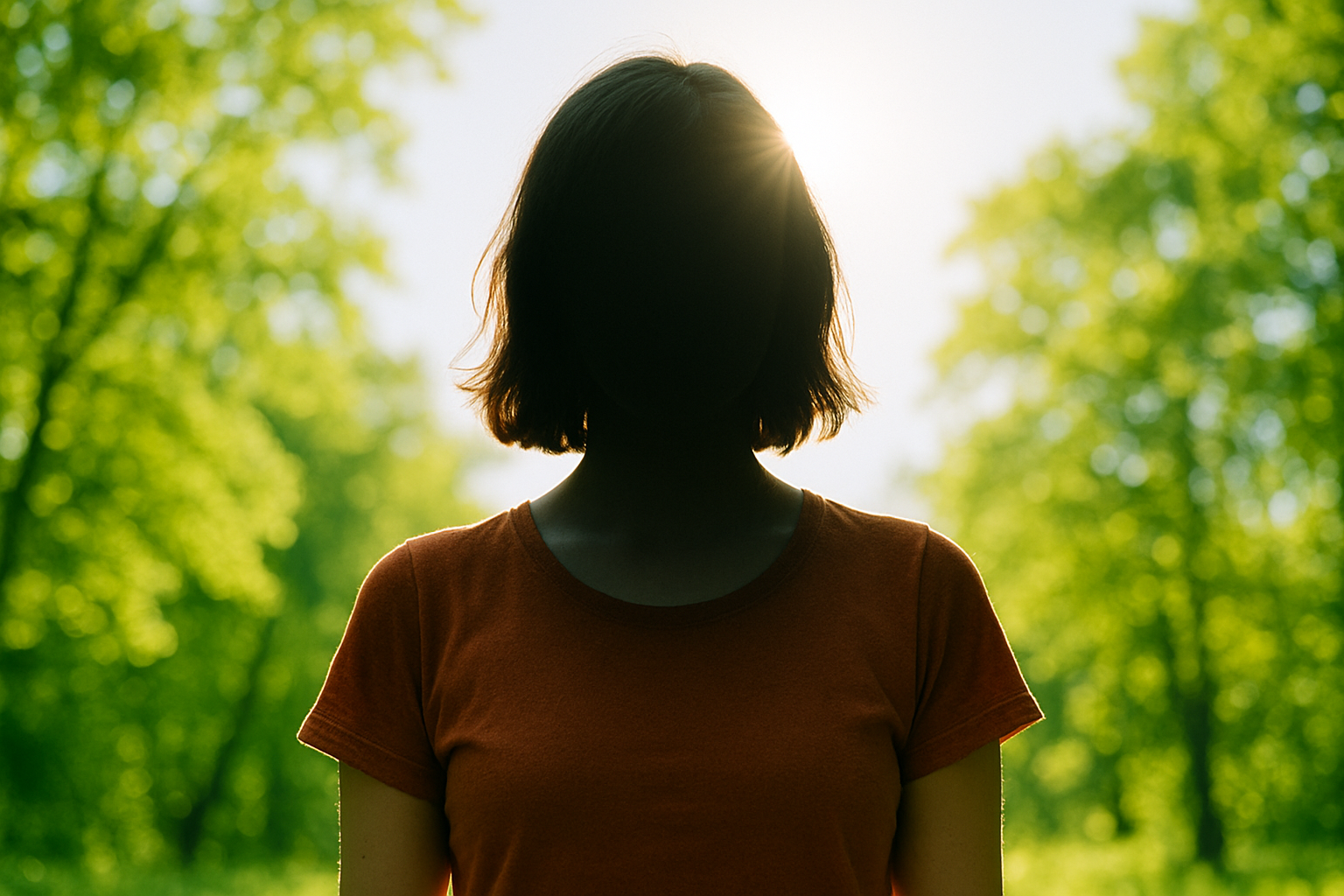
逆光は、被写体の後ろ側から光が当たっている状態です。夕日を背にした人物や、明るい窓の前に立っている人を撮る場面を思い浮かべると分かりやすいかなと思います。
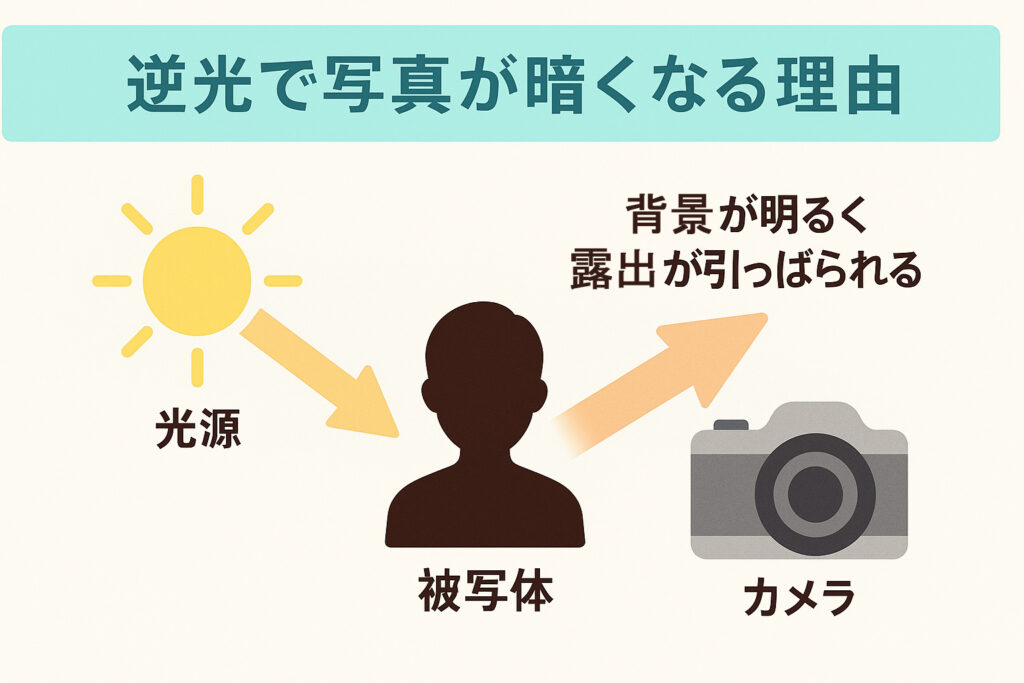
背景に比べて、こちらを向いている顔には光があまり当たっていません。さらに、カメラが明るい背景も考慮して露出を決めると、顔が暗く写りやすくなります。
ここで押さえておきたいのは、背景と顔の明るさに差があることです。カメラがどこを明るさの基準にするかだけでなく、実際に顔へ届いている光の量も関係しています。
顔に合わせて写真全体を明るくすると背景も明るくなり、背景に合わせると顔が暗くなる。この明暗差が大きいほど、撮影でも補正でも工夫が必要になるということですね。
逆光で暗くなった写真を、撮った後に補正する方法
最初に元の写真を残し、暗い部分の状態を確認する
編集する前に、元の写真を残しておきましょう。写真を複製するか、編集後は別名で保存しておくと、補正をやり直したくなったときも安心です。
まずは顔や服の暗い部分を拡大して見てみます。少し明るくして表情や模様が見えてくるなら、補正で見やすくできる可能性があります。一方で、明るくしても一様な灰色になるだけだったり、ノイズばかりが目立ったりする写真もあります。
記録されていない細部を、明るさの調整だけで取り戻すことはできません。 明るい空についても同じで、白く飛んだ部分を暗くしても雲が戻るとは限らないので、顔と背景の両方を見ながら進めましょう。
補正項目には似た名前がありますが、最初は次の違いが分かれば十分です。
| 調整項目 | 主に変える部分 | 逆光写真で確認すること |
|---|---|---|
| 露光量・明るさ | 写真全体の明るさ | 顔だけでなく、背景まで明るくなりすぎていないか |
| シャドウ | 暗い部分の明るさ | 顔が見やすくなるか、ノイズや不自然な色が目立たないか |
| ハイライト | 明るい部分の明るさ | 空や白い服の見え方を整えられるか |
アプリによって項目の名前や効き方は異なります。決まった数値を入れるより、少しずつ動かして写真の変化を見る方が調整しやすいと思います。
スマホではシャドウなどで暗い部分を調整する
スマホに入っている写真編集機能でも、逆光写真の明るさを調整できます。例えばiPhoneなら、「写真」アプリで写真を開き、編集ボタンから明るさなどの調整に進めます。
使っているアプリに「シャドウ」があれば、まず暗い部分が明るくなる方向へ少し動かしてみましょう。
- 顔の表情が見える程度まで、シャドウを調整する。
- 写真全体も暗ければ、露出や明るさを少し上げる。
- 空や白い服が明るすぎる場合は、ハイライトを下げて変化を見る。
- 編集前と見比べ、顔の色や輪郭が不自然になっていないか確認して保存する。
Androidでは端末や写真アプリによって操作が違いますが、全体を明るくする項目と、暗い部分を調整する項目を区別する考え方は同じです。シャドウがない場合は明るさを控えめに上げ、背景が白くなりすぎない範囲で調整してみましょう。
画面いっぱいに拡大した状態だけでなく、写真全体も見ておくと、補正のしすぎに気づきやすくなります。
Lightroomではシャドウとハイライトを調整する
Lightroomは、明るい部分と暗い部分を調整しながら写真を仕上げるのに向いています。Lightroomのデスクトップ版では編集画面の「ライト」、Lightroom Classicでは「現像」の「基本補正」を開きます。
顔だけが暗い写真なら、最初に「シャドウ」をプラス方向へ動かしてみましょう。全体の明るさも足りなければ「露光量」を上げ、背景が明るすぎる場合は「ハイライト」をマイナス方向へ動かして整えます。
顔を明るくするほど、空まで白くしてしまうときは、露光量だけで仕上げようとしないことが大切です。 ただし、それぞれの項目は完全に独立しているわけではないので、行き来しながら調整して大丈夫です。
顔を明るくできても、暗かった服や背景がざらついて見える場合があります。そういうときは、シャドウを少し戻し、暗さを残した仕上がりも比べてみましょう。すべてを同じ明るさにすると、逆光らしい立体感が薄れてしまうこともあります。
なお、LightroomとLightroom Classicでは画面や写真の管理方法が異なります。アプリ選びから確認したい方は、LightroomとPhotoshopの違いも参考にしてみてください。
PhotoshopではCamera Rawフィルターで調整する
PhotoshopでJPEGなどを開いている場合は、「Camera Rawフィルター」を使うと、シャドウやハイライトをまとめて調整できます。
- 写真を開き、レイヤーパネルで対象の画像レイヤーを選ぶ。
- レイヤーを右クリックして「スマートオブジェクトに変換」を選ぶ。
- 「フィルター」メニューから「Camera Rawフィルター」を開く。
- 「ライト」のシャドウ・露光量・ハイライトで明るさを整える。
- 「OK」で適用し、編集を残すファイルはPSD形式などで元写真と別に保存する。
先にスマートオブジェクトへ変換しておくと、Camera Rawフィルターがスマートフィルターとして付き、後から設定を開いて調整し直せます。
RAWファイルを開いたときに最初からCamera Rawが表示される場合は、その画面で補正できます。JPEGにCamera Rawフィルターを使ってもRAWに変わるわけではなく、補正できる範囲は元の画像に残っている情報によります。
写真全体の明るさを変える基本操作は、Photoshopで明るさを変える方法でも紹介しています。
これから撮るなら、逆光でも被写体を明るくする
撮り直せる場面なら、後から大きく補正するより、撮影時に顔の明るさを整えておく方が仕上げやすくなります。まず露出を確認し、それでも背景との明暗差が大きければ、光の当たり方を変えてみましょう。
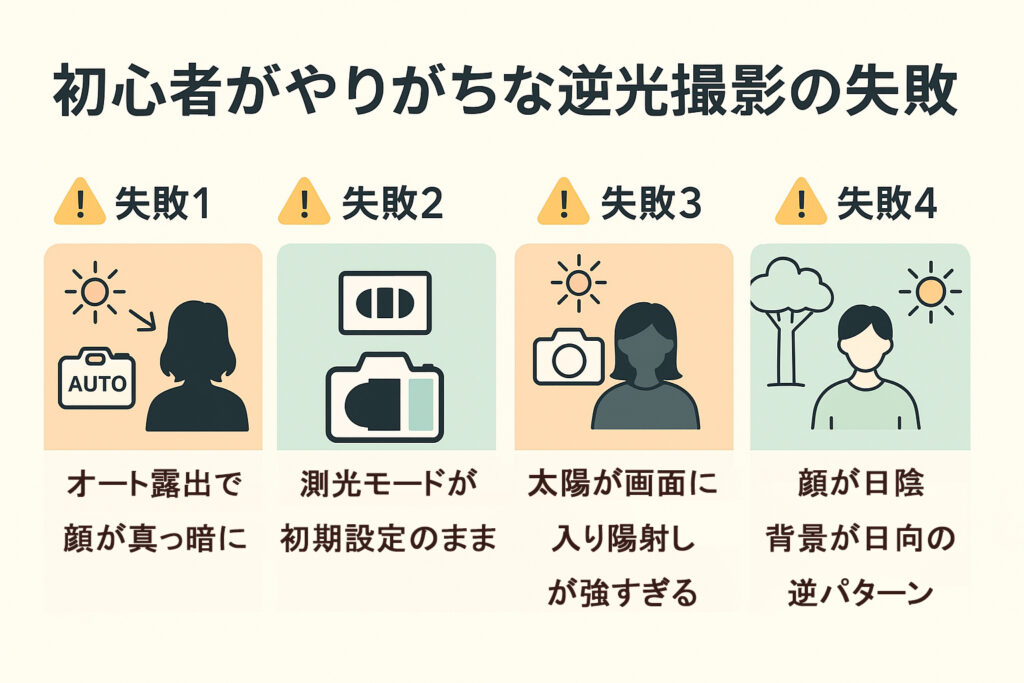
露出補正で被写体を明るくし、背景も確認する
カメラ任せの露出で顔が暗くなる場合は、露出補正をプラス側へ動かしてみましょう。「カメラが決めた明るさよりも、もう少し明るく撮ってほしい」と伝える操作です。
一度に大きく動かさず、顔の明るさを見ながら少しずつ調整します。撮った写真では、顔だけでなく、空や白い服などの明るい部分も確認してください。機種に白飛び警告の表示機能があれば、併せて使うと判断しやすくなります。
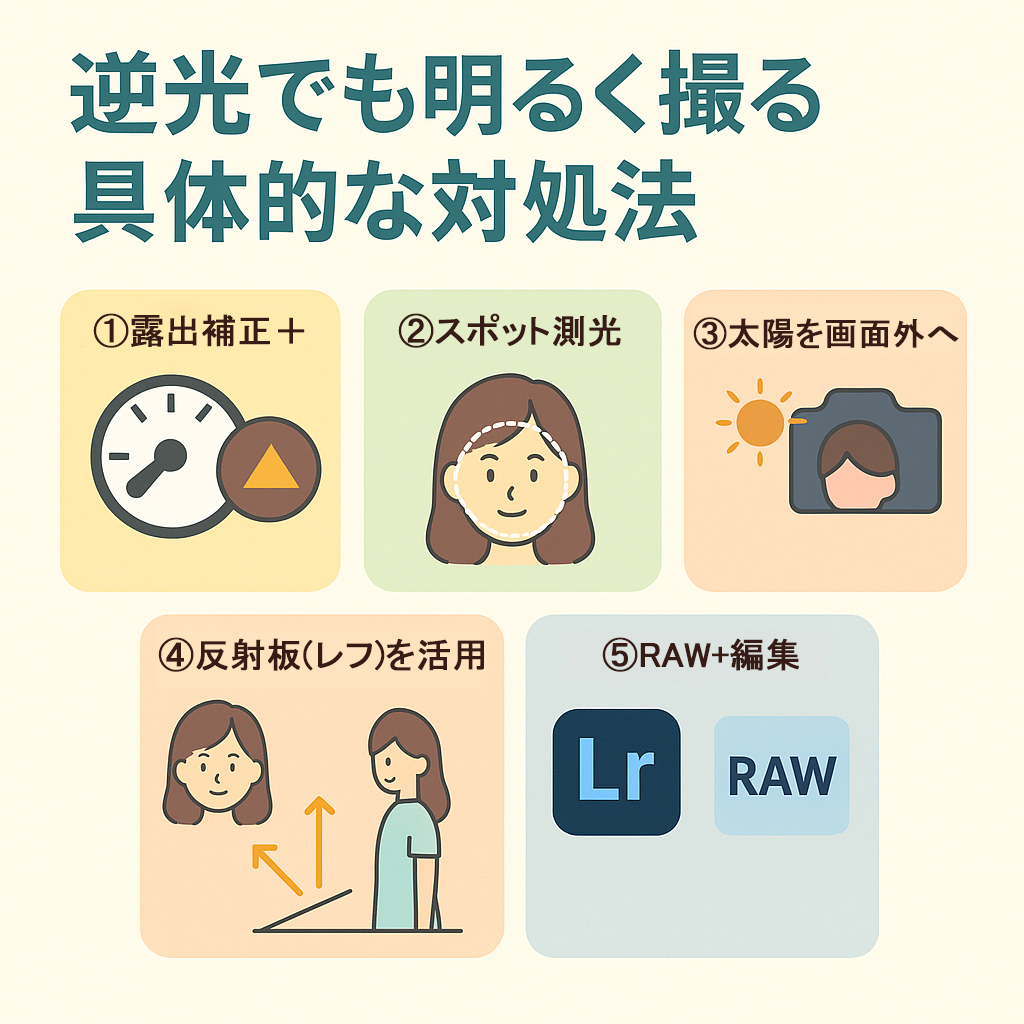
露出補正の働き方は、撮影モードやISO感度の設定によって変わります。特にマニュアル露出でシャッター速度・絞り・ISO感度をすべて固定しているときは、露出補正の表示を変えるだけで写真が明るくなるとは限りません。その場合は、シャッター速度・絞り・ISO感度のいずれかを調整します。
測光位置と撮影位置を見直す
測光は、カメラが被写体の明るさを測ることです。画面の広い範囲を見る測光方式のほかに、狭い範囲を基準にするスポット測光などがあります。
背景の明るさに影響されて顔が暗くなる場合は、顔付近を基準に測れる方式を試す方法もあります。ただし、測光する位置やピント位置との連動は機種によって異なります。スポット測光へ変えるだけで、必ず顔を測ってくれるということではありません。
構図を変えたときに露出が大きく動くなら、AEロックで露出を固定する方法もあります。普段の測光方式のまま露出補正で調整できているなら、無理に変更する必要はありません。
また、撮影する場所を少し変え、顔側にも明るい空や壁から光が届く位置を探してみましょう。太陽が直接レンズに入って画面が白っぽくなる場合は、角度やレンズフードも確認します。これはフレアへの対策で、背景と顔の明暗差が必ずなくなるわけではない点は覚えておきたいところです。
レフ板やフラッシュで被写体に光を足す
顔を明るくすると空が白くなりすぎる場合は、写真全体の露出ではなく、顔に届く光を増やす方法を考えてみましょう。
レフ板は、光を反射させて被写体へ届ける道具です。白い壁の近くなどでも反射光を利用できることがあります。被写体との距離や向きを変えながら、顔に光が回る位置を探します。
フラッシュを使えるなら、背景の明るさを保ちつつ人物を照らす方法もあります。明るい昼間に補助光として発光させる撮り方は「日中シンクロ」と呼ばれます。
フラッシュは強く当てればよいわけではありません。顔だけが明るく浮いて見える場合は、発光量や距離を調整します。カメラとフラッシュの組み合わせに応じた同調速度も確認しておきましょう。基本はストロボの記事で説明しています。
補正する予定ならRAWも保存する
RAWは、撮影後に明るさや色を調整する余地を残しやすい保存形式です。逆光のように明暗差が大きい場面では、後から仕上げるための選択肢になります。
ただし、RAWならどんな白飛びや黒つぶれも直せるわけではありません。撮影時から大きく露出を外さないことは必要ですし、ファイル容量や現像の手間も増えます。
すぐ使えるJPEGも欲しい場合は、対応機種ならRAWとJPEGの同時記録も検討してみてください。RAWデータの特徴と注意点もまとめています。
背景も顔もきれいに残したいときの考え方
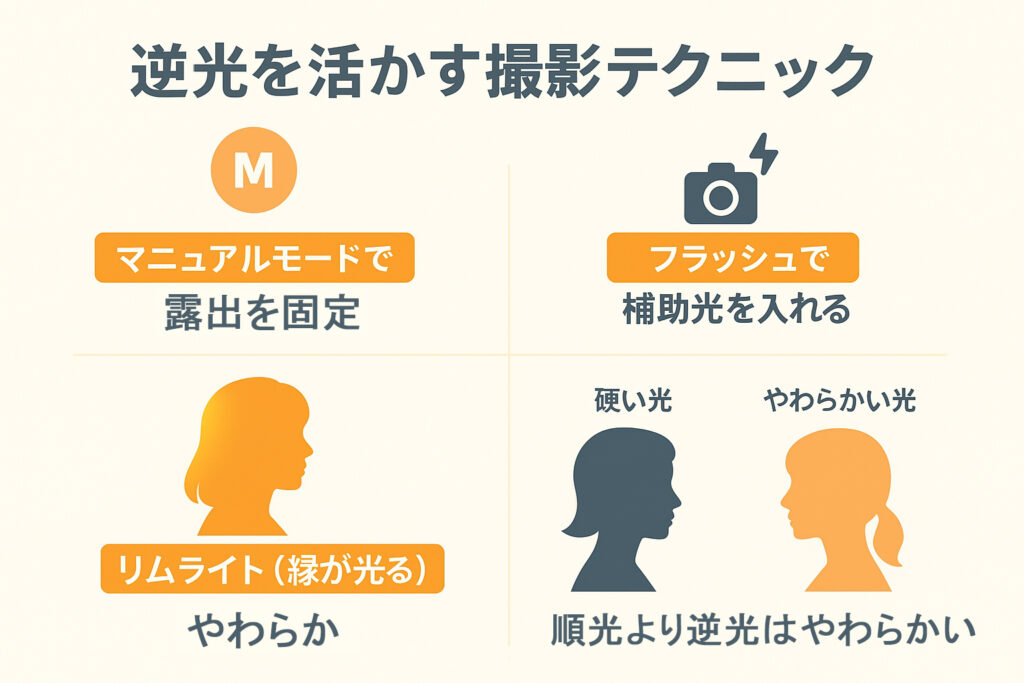
背景と人物の明暗差が大きいと、露出補正だけでは両方を思いどおりに写せないことがあります。そんなときは、何を残したい写真なのかを考えると、次の方法を選びやすくなります。
顔の表情を大切にしたいなら、少し背景が明るくなっても人物を優先する。空の色も残したいなら、レフ板やフラッシュで顔へ光を足す。道具を使えなければ、被写体の向きや場所、撮る時間を変えてみる方法があります。
すでに撮った写真では、顔が自然に見える範囲まで補正し、無理に明るくしすぎない仕上げ方もあります。輪郭や夕焼けがきれいなら、人物の暗さを残してシルエットとして見せるのも一つの表現です。
逆光だから失敗、と決めなくても大丈夫です。表情を見せたいのか、背景の光を見せたいのかを考えて、写真に合った明るさを探してみましょう。
まとめ|撮影後の補正と撮影時の対策を使い分けよう
逆光で暗くなった写真は、まずシャドウなどで暗い部分を調整し、背景も見ながら全体の明るさを整えてみましょう。ノイズや不自然な色が目立つときは、補正を少し戻す判断も必要です。
これから撮る場合は、露出補正を試し、顔と背景の明暗差が大きければ光を足すか撮影位置を変えます。後から補正する予定なら、RAWも選択肢に入れておくとよいと思います。
顔を明るくすることだけでなく、背景と合わせた写真全体の見え方を確認してみてください。逆光で撮った一枚を、納得できる仕上がりにする参考になれば嬉しいです。
参考にした公式情報
確認日:2026年9月14日。アプリやOSのバージョンによって画面・項目名が異なる場合があります。
コメント